

מאמר זה חל על מנהלים ועובדים בחזית העסק.
באמצעות תכונת שעון הנוכחות ב-Shifts, באפשרותך להיכנס ולצאת ממשמרות שלך במכשירים ניידים, בשולחן העבודה ובאינטרנט-Teams.
כדי להשתמש בתכונה זו, מנהלים צריכים תחילה להפעיל את שעון הנוכחות בהגדרות Shifts. אם זיהוי המיקום זמין גם כן, ואתה מאפשר ל- Teams גישה למיקום שלך, המיקום שלך מתועד כאשר אתה נכנס ויוצא מהמסך במכשיר הנייד שלך.
הערה
באפשרותך להציג ולערוך את גליונות הזמנים שלך ב'משמרות' ב- Teams למכשירים ניידים, אך לא במחשב שולחני או באינטרנט.
שעון נכנס
כשאתה מתחיל את המשמרת שלך, הקש על  'שעון זמן', בחר את הצוות שאליו ברצונך להצטרף ולאחר מכן לחץ והחזק
  מתחת
מתחת  ל- Shift.
מונה הזמן במשמרת מתחיל ומודיע לך כמה זמן אתה עובד.
כשאתה בשעון, תראה את שני הלחצנים הללו.
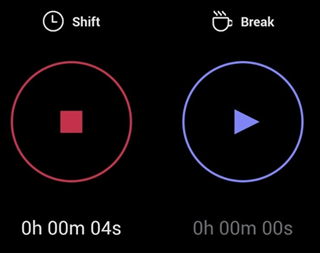
- הלחצן
 תחת Shift ומונה הזמן במשמרת ב- hh:mm:ss.
 - הלחצן תחת
 'הפסקה ' ומונה הזמן בהפסקה ב- hh:mm:ss.
קח הפסקה
כדי לצאת להפסקה במהלך המשמרת שלך, לחץ והחזק תחת הפסקה. כעת תראה רק את מונה הזמן בהפסקה, המאפשר לך לדעת כמה זמן היית בהפסקה.
הערה
כשאתה מתחיל הפסקה, מונה הזמן במשמרת נעצר. אתה צריך לסיים את ההפסקה שלך לפני שאתה יכול להמשיך או לסיים את המשמרת שלך.
כדי לסיים את המעבר שלך, הקש והחזק תחת 'מעבר'. מכאן, שני הכפתורים מוצגים שוב, ומונה הזמן במשמרת ממשיך מהמקום שבו הפסיק.
הוצא שעון
בסוף המשמרת שלך, לחץ והחזק מתחת  ל-
ל-  Shift כדי לצאת מהשעון.
עריכה ואישור של גליון הזמנים
באפשרותך להציג את פעילות שעון הנוכחות שלך ולתקן או לאשר את המידע בגיליון השעות שלך.
גליון הזמנים מוצג לאחר שאתה יוצא מהשעון. באפשרותך גם לפתוח אותו בכל עת. הקש על , בחר את הצוות שעבורו ברצונך לראות את גליון הזמנים שלך ולאחר מכן הקש על  בפינה השמאלית העליונה בפינה השמאלית העליונה.
עריכת פעילות בגיליון הזמנים שלך מאפשרת לך:
- עדכן את השעות והכניסות של השעון.
- עדכן את הימים והשעות של ההתחלה/סיום של ההפסקה.
- הוספה או מחיקה של מעברים.
- הוסף הערות לערכי גליון השעות שלך.
- מחק את כל הפעילות עבור ערך בגליון שעות.
אישור פעילות בגליון הזמנים שלך פירושו שלא תוכל לערוך ערך זה בגליון הזמנים.
הערה
אם אתה מנהל, באפשרותך לייצא את דוח גליון השעות של הצוות שלך. קבל מידע נוסף על האופן שבו ניתן לייצא ולהציג את דוח גליון הזמנים של הצוות שלך ב-Shifts.
אם הארגון שלך משתמש ב'משמרות' עם UKG Pro Workforce Management
אם אתה משתמש ב'משמרות' עם UKG Pro Workforce Management (UKG Pro WFM), ייתכן שתוכל גם להשתמש ב- UKG Pro WFM כדי להיכנס ולצאת ממשמרות שלך, בהתאם למדיניות החברה שלך.
להלן שיטות עבודה מומלצות בעת שימוש בשעון נוכחות. השתמש בקווים מנחים אלה כדי למנוע אי-התאמה בין רשומות בכרטיסי שעות.
הערה
השימוש בשעון נוכחות להתחלה או לסיום של הפסקה במהלך משמרת ועריכה או אישור של גליונות זמנים אינו נתמך בעת השימוש ב'משמרות' עם UKG Pro WFM.
מנהלים ועובדים:
- אם מדיניות החברה שלך מאפשרת לך להשתמש ב- UKG Pro WFM בנוסף ל- Shifts כדי להיכנס ולצאת מהשעון, השתמש באותה אפליקציה כדי להיכנס ולצאת ממשמרת מסוימת. לדוגמה, אם השתמשת ב-Shifts כדי להיכנס למשמרת מסוימת, השתמש ב-Shifts כדי לצאת ממשמרת זו.
מנג'רים:
- השתמש ב- UKG Pro WFM כדי לנהל ולסקור את כרטיסי הזמנים של העובדים וחריגות בכרטיסי הזמנים.
- אל תערוך את המשמרות המתוכננות של העובדים ליום הנוכחי ב- UKG Pro WFM, במיוחד אם הם כבר נכנסו או יצאו ממשמרות שלהם.