
יצירת משימה
באפשרותך ליצור משימה מתוך השדה +הוסף קלט משימה בכל הרשימות שלך. בחר את השדה, הקלד את כותרת הפעילות ולאחר מכן בחר Return או Enter. המשימה החדשה תתווסף לתחתית הרשימה שלך.
עריכת משימה
כדי לשנות שם של משימה, בחר את המשימה כדי לפתוח את תצוגת הפרטים שלה. לאחר המעבר לתצוגת הפרטים, תוכל לבחור את כותרת המשימה. סמן יופיע בשדה כותרת הפעילות ותוכל לערוך את הכותרת.
מחיקת משימה
כדי למחוק משימה, בחר את סמל פח האשפה בפינה השמאלית התחתונה של תצוגת הפרטים של המשימה. ב- Windows, אם הפעלת תפריטים תלויי הקשר בהגדרות, תוכל ללחוץ באמצעות לחצן העכבר הימני ולבחור 'מחק את המשימה שנבחרה'. ב- Android ו- iOS, תוכלו להחליק מימין משמאל כדי למחוק.
מחיקת משימות מרובות
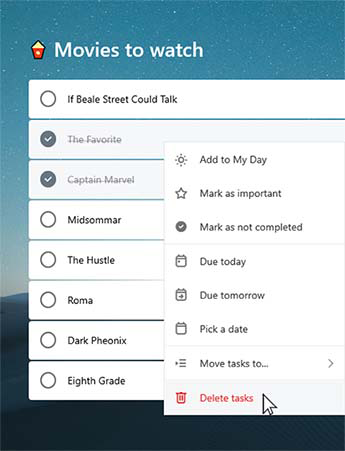
| הדרך המהירה ביותר למחיקת משימות בצובר היא ב'ניהול משימות' באינטרנט או באפליקציות Windows או Mac. אם אתה משתמש ב-Windows, ודא שתפריטים תלויי הקשר מופעלים בהגדרות. הקש Shift תוך כדי לבחור את המשימות הרצויות, ולאחר מכן לחץ באמצעות לחצן העכבר הימני כדי לגשת לתפריט תלוי ההקשר ולחץ על מחק משימות. |
|
|---|
קבלת הודעה לפני מחיקת משימה
כדי לוודא שלא תמחק בטעות את המשימות או הרשימות שלך, האפליקציות למכשירים ניידים מבקשות אישור באופן אוטומטי לפני מחיקתן. באפשרותך להפעיל או לבטל תכונה זו באפליקציה למחשב שולחני או באפליקציית האינטרנט. כדי להפעיל אותה, בחר את שם המשתמש או את תמונת הפרופיל שלך ולאחר מכן סמן את התיבה שלצד 'אשר לפני המחיקה'.
שחזור משימה שנמחקה
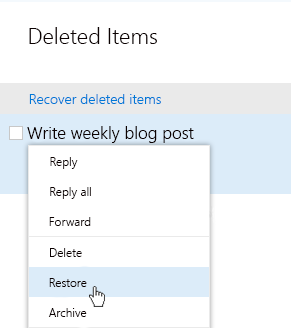
מכיוון שהמשימות מאוחסנות ב- Exchange Online ומוצגות גם תחת המשימות של Outlook, תוכל לשחזר משימות שנמחקו בטעות דרך Outlook:
|
|
|---|