
דיאגרמת רצף מסוג UML מראה כיצד קבוצה של אובייקטים מקיימת אינטראקציה בתהליך לאורך זמן. היא מציגה את ההודעות המועברות בין משתתפים לאובייקטים במערכת, ואת הסדר שבו הן מופיעות.
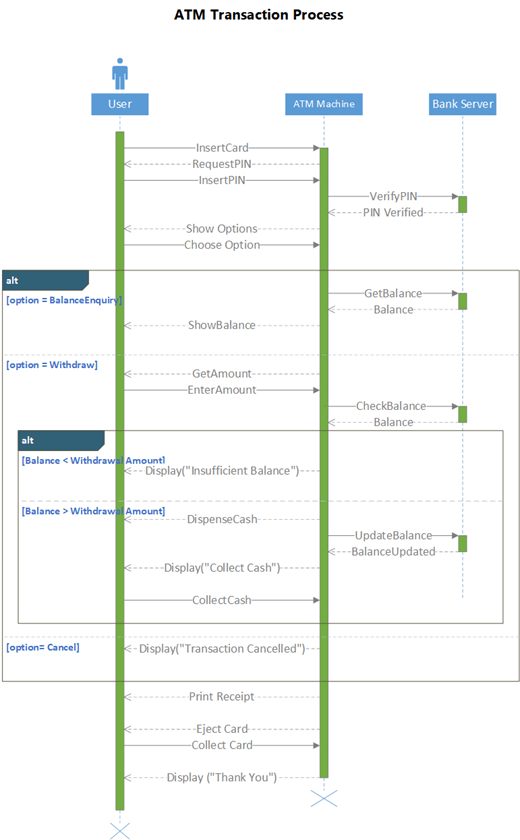
כדי לבנות דיאגרמת רצף, השתמש בתבנית רצף UML או בדיאגרמה למתחילים, הכוללת את הסטנסיל 'רצף UML '. גרור צורות מהסטנסיל אל בד הציור כדי לבנות את הדיאגרמה.
התחלת דיאגרמת רצף
- הפעל את Visio. לחלופין, אם כבר יש לך קובץ פתוח, בחר קובץ>חדש.
- בתיבת החיפוש, הקלד
UML sequence. - בחר את דיאגרמת הרצף של UML .
- בתיבת הדו-שיח, בחר את התבנית הריקה או אחת משלוש הדיאגרמות למתחילים. (תיאור של כל אחד מהם מוצג בצד שמאל בעת בחירתו.) לאחר מכן, בחר יחידות מטריות או יחידות אמריקאיות.
- בחר באפשרות צור.
- הדיאגרמה נפתחת. החלון 'צורות' אמור להופיע לצד הדיאגרמה. אם אינך רואה אותה, עבור אל ' הצג>חלוניות משימות ' וודא שהאפשרות 'צורות ' נבחרה. אם עדיין אינך רואה אותו, בחר בלחצן ' הרחב את חלון הצורות ' מימין.
- בכרטיסיה 'תצוגה ', ודא שתיבת הסימון ' נקודות חיבור ' נבחרה. אפשרות זו גורמת לנקודות חיבור להופיע כשאתה מתחיל לחבר צורות.
- כעת, גרור את הצורות שברצונך לכלול בדיאגרמה מהחלון 'צורות' לדף. כדי לשנות את השמות של תוויות טקסט, לחץ פעמיים על התוויות.
קווי הצלה עבור שחקנים ואובייקטים
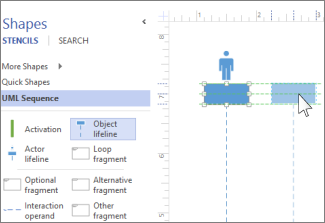
השתמש בצורת קו חיים של שחקן עבור כל משתתף וצורת קו חיים של אובייקט עבור כל רכיב מערכת בתהליך.
עצה
כאשר אתה גורר את קווי החיים למקומם, מופיעים על המסך קווי יישור ירוקים שיעזרו לך ליישר ולרווח את קווי החיים ביחס לצורות שאר קווי החיים.
- לחץ פעמיים בתיבת הכותרת עבור כל קו חיים כדי להזין שם או כותרת.
- כדי להאריך או לקצר ציר זמן, בחר את קו החיים ולאחר מכן גרור את נקודת הבקרה הצהובה בחלק התחתון של קו ההצלה.
הודעות
השתמש בצורות הודעה כדי לייצג מידע הנשלח בין קווי חיים.
עצה
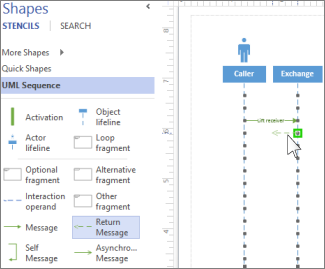
Visio עוזר לך להדביק את נקודות הקצה של ההודעות לכל אחד מקו ההצלה. עיגול ירוק מופיע בנקודת הקצה כאשר היא מודבקת לנקודת חיבור. נקודות החיבורים נעלמות בסיום הגרירה.
צרף את נקודת הקצה ההתחלתית לקו ההצלה השולח את ההודעה ולאחר מכן גרור את נקודת הקצה Head לקו ההצלה המקבל את ההודעה.
לחץ פעמיים על צורת ההודעה כדי ליצור תיבת טקסט והקלד שם עבור ההודעה.
השתמש בצורה 'הודעה ' (קו מלא) כדי לייצג בקשה או שידור של מידע.
השתמש בצורה ' החזר הודעה ' (קו מקווקו) כדי לייצג תגובה להודעה קודמת.
השתמש בהודעה עצמית כדי לייצג קריאה רקורסיבית של פעולה, או שיטה אחת הקוראת למתודה אחרת השייכת לאותו אובייקט.
השתמש בצורה ' הודעה אסינכרוני ' כדי להראות מתי ייתכן שפעולה לא תתרחש באופן מיידי.
כדי לשנות את הצורה של הודעת מחבר:
- לחץ באמצעות לחצן העכבר הימני על המחבר.
- בתחתית התפריט הקופצני, בחר/י מתוך שלוש האפשרויות (״זווית ישרה״, ״ישרה״, ״מעוקל״).
- בחר וגרור את המחבר כדי לשנות את צורתו.
Fragments
אם אינטראקציה אחת או יותר יוצרות לולאה, או דורשות שתנאי מסוים יתקיים כדי לסיים את האינטראקציה, הקף אינטראקציות אלה בצורת מקטע :
- השתמש במקטע ה- Loop לאינטראקציה בסיסית חוזרת.
- השתמש במקטע האופציונלי לשלבים המבוצעים רק אם תנאי מסוים מתקיים.
- השתמש בצורה ' מקטע חלופי ' עבור תהליך או אינטראקציה של אם-אז או אם-אז-אחרת. הקטע מגיע עם שני חלקים, המאפשרים לך להראות את האינטראקציה האלטרנטיבית. כדי להוסיף תנאי נוסף, גרור אופרנד אינטראקציה אל הצורה.
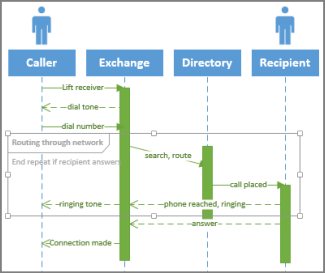
- גרור את צורת המקטע לאינטראקציות שהיא קשורה אליהן. השתמש בנקודות האחיזה לשינוי גודל בצורת המקטע כדי להבטיח שהיא תוחמת את כל האינטראקציות הקשורות.
- לחץ פעמיים על פינת הכותרת של צורת המקטע כדי להוסיף כותרת או תיאור קצר של התהליך המוקף על-ידי המקטע. מתחת לפינת הכותרת, בחר את הבקשה [פרמטרים] אם ברצונך להזין את התנאים שיסיימו תהליך זה.
הפעלה
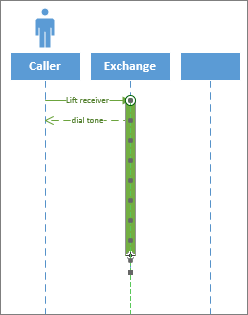
מקם צורה של סרגל הפעלה על חבל חיים כדי להראות מתי ובמשך כמה זמן האובייקט או המשתתף פעיל בתהליך. בדרך כלל, יופיעו חצים היוצאים אל תיבת הפעלה וממנה כדי להדגים את זרימת המידע.
גרור את נקודות הקצה של סרגל ההפעלה למעלה או למטה כדי להגיע לאורך הרצוי.
הרס
הרס מציין מתי אובייקט או שחקן מסיים להשתתף במערכת. X גדול מופיע בסוף חבל החיים שלו. כדי להציג הרס של אובייקט בדיאגרמה:
- לחץ באמצעות לחצן העכבר הימני על האובייקט ובחר Show Destruction.