
באפשרותך ליצור דיאגרמת רכיב UML כדי להציג רכיבים, יציאות, ממשקים ואת קשרי הגומלין ביניהם.
רכיב ב- UML מייצג חלק מודולרי של מערכת. אופן הפעולה מוגדר במונחים של ממשקים נדרשים ומסופקים. לרכיב יש תצוגה חיצונית עם מאפיינים ציבוריים ופעולות, ויש לו תצוגה פנימית עם מאפיינים פרטיים ומסווגים מממשים. התצוגה הפנימית מראה כיצד התנהגות חיצונית מתממשת פנימית.
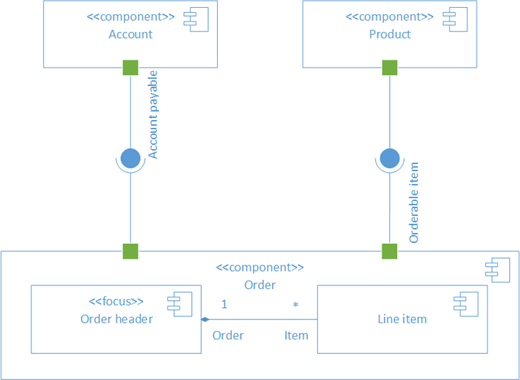
תחילה, עליך לפתוח את התבנית 'רכיב UML ' ולבחור אחת מארבע האפשרויות. לאחר מכן מופיע הסטנסיל 'רכיב UML ', יחד עם צורות התואמות לתקן UML 2.5.
הערה
הסטנסיל 'רכיב UML' זמין רק אם אתה מנוי של Visio תוכנית 2. אם יש לך מנוי, ודא שברשותך הגירסה העדכנית ביותר של Visio.
התחלת דיאגרמת רכיבים
- הפעל את Visio. לחלופין, אם כבר יש לך קובץ פתוח, לחץ על קובץ>חדש.
- עבור אל 'קטגוריות>', 'תוכנה ומסד נתונים>', 'רכיב UML'.
- בחר את התבנית הריקה או אחת משלוש הדיאגרמות למתחילים. לאחר שבחרת את התבנית הרצויה, לחץ על צור.
-
החלון 'צורות' אמור להופיע לצד הדיאגרמה. אם אינך רואה אותה, עבור אל ' הצג>חלוניות משימות ' וודא שהאפשרות 'צורות ' נבחרה. אם עדיין אינך רואה אותו, לחץ על לחצן 'הרחב את חלון הצורות
 מימין.
 - בכרטיסיה 'תצוגה ', ודא שתיבת הסימון ' נקודות חיבור ' נבחרה. פעולה זו תגרום להופעת נקודות חיבור כשתתחיל לחבר צורות.
- כעת, גרור את הצורות שברצונך לכלול בדיאגרמה מהחלון 'צורות' לדף. כדי לשנות את השמות של תוויות טקסט, לחץ פעמיים על התוויות.
צורות רכיבים
מתי להשתמש
השתמש בצורות רכיבים עבור כל יחידה פונקציונלית במערכת או ביישום שלך.
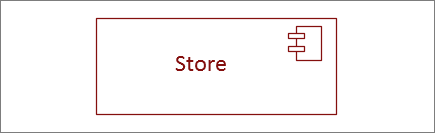
הצגה או הסתרה של סטריאוטיפ
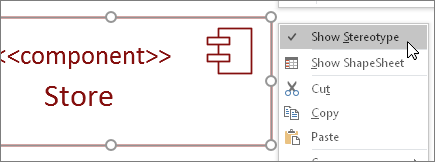
לחץ באמצעות לחצן העכבר הימני על הצורה כדי להציג או להסתיר את תווית הסטריאוטיפ.
תת-מערכות
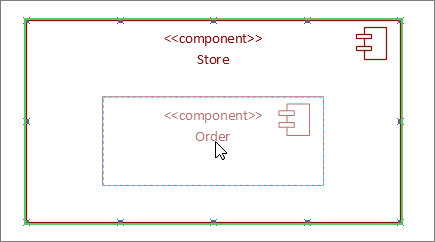
באפשרותך להשתמש בצורה 'רכיב' כצורת מערכת משנה המכילה רכיבים אחרים. פשוט שנה את גודלו כך שהוא יהיה גדול יותר, ושחרר רכיבים אחרים מעליו. כאשר אתה רואה את הסימון הירוק, שחרר. מנקודה זו והלאה, הצורה הגדולה יותר תפעל כגורם מכיל, והצורה הקטנה יותר תזוז יחד איתה.
עצה
אם רכיב נעלם לאחר גרירתו מעל רכיב אחר, הבא אותו לחזית על-ידי הקשת CTRL+SHIFT+F.
צורות ממשק
מתי להשתמש
- השתמש בצורה ' ממשק שסופקה ' כאשר ברצונך לציין את המימוש של מחלקה/ממשק.
- השתמש בממשק הנדרש כאשר ברצונך לציין תלות במחלקה/ממשק.
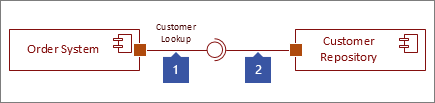
שלב 1
גרור צורת ממשק שסופקה לעמוד וליישר את ריבוע היציאה באמצעות נקודת חיבור. תוכל לדעת שהיא מחוברת כאשר תראה את הסימון הירוק מסביב לנקודת החיבור.
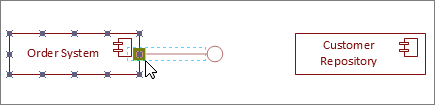
שלב 2
גרור צורת ממשק נדרשת לעמוד וליישר גם את ריבוע היציאה באמצעות נקודת חיבור. תוכל לדעת שהיא מחוברת כאשר תראה את הסימון הירוק מסביב לנקודת החיבור.
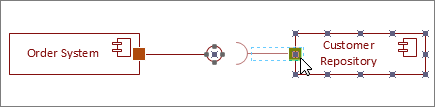
שלב 3
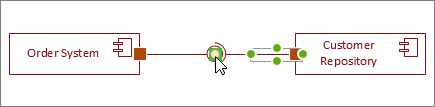
כדי לחבר גם ממשק מסופק וגם ממשק נדרש יחד, בחר תחילה את צורת הממשק הנדרש. לאחר מכן חפש את הידית הצהובה.
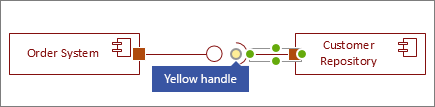
שלב 4
גרור את נקודת האחיזה הצהובה כדי להתחבר לממשק שסופק.
עצות עבור מחברים
יישור מחברים
אם מחבר מסוים מקבל סיבובים רבים מדי, לחץ עליו באמצעות לחצן העכבר הימני ולאחר מכן לחץ על 'מחבר ישר'.
הצג ריבוי
במידת הצורך, לחץ באמצעות לחצן העכבר הימני על המחבר ובחר 'הצג ריבוי'. לאחר שתסיים, יופיעו ארבע תיבות טקסט שבהן תוכל להוסיף פרטים. אם אינך זקוק לכל תיבות הטקסט, מחק את התיבות שאינך זקוק להן.
שינוי סוג מחבר
באפשרותך לשנות סוג מחבר. לדוגמה, באפשרותך לעבור משיוך לשיוך מכוון. לחץ באמצעות לחצן העכבר הימני על המחבר ולאחר מכן לחץ על 'הגדר סוג מחבר'.
יצירת חיבורים דינאמיים במקום חיבורים נקודתיים
אם אתה צופה הזזת צורות לעתים קרובות, שקול ליצור חיבור דינאמי במקום חיבור נקודתי.
הזזה או סיבוב של טקסט במחברים
סביר להניח שתצטרך לסובב או להזיז טקסט בקווי המחבר. כך תעשה זאת:
- לחץ על אזור ריק בעמוד כדי לבטל את הבחירה של פריטים כלשהם שנבחרו.
- בכרטיסיה 'בית ', בקבוצה 'כלים ', לחץ על הכלי 'בלוק טקסט

- לחץ על המחבר המכיל את הטקסט שברצונך לסובב או להזיז.
- גרור את בלוק הטקסט כדי להזיז אותו, או סובב אותו באמצעות נקודת האחיזה לסיבוב נקודת האחיזה לסיבוב

- כשתסיים, לחץ על לחצן כלי המצביע לחצן

לאחר החזרה ללחצן כלי המצביע מצביע , הטקסט נשאר במיקום זהה ביחס לצורה. אם אתה משתמש של כלי המצביע כדי לגרור את הטקסט, גם הצורה תזוז. כדי להזיז את הטקסט באופן עצמאי מהצורה, חזור של כלי בלוק טקסט.