
ב- Visio באינטרנט, בעזרת תוספת חדשה, באפשרותך ליצור תרשים ארגוני המבוסס על נתוני Excel.
חשוב
תהליך זה פועל רק אם יש לך חשבון Microsoft 365 בעבודה או בבית הספר. היא אינה זמינה עבור חשבונות Microsoft 365 אישיים (Hotmail, outlook.com, live.com וכו').
אם ברצונך ליצור תרשים ארגוני שאינו מבוסס על נתוני Excel, ראה יצירת תרשים ארגוני ב- Visio.
התרשים מבוסס על נתוני Excel
התרשים הארגוני נגזר מנתונים בחוברת עבודה של Excel. ניתן לך כמה נתונים לדוגמה כדי להקל על תחילת העבודה. תוכל להחליף את הנתונים לדוגמה בנתונים אודות האנשים שברצונך לכלול בתרשים הארגוני שלך.
ישנם כמה שלבים בתהליך, המתוארים כולם להלן. היתרון של תהליך זה הוא שכאשר מתרחשים שינויים, עליך פשוט לעדכן את נתוני העובד בחוברת העבודה של Excel ולאחר מכן ללחוץ על לחצן כדי לרענן לחלוטין את הדיאגרמה של Visio.
התחל עם התוספת 'רכיב המחשה של נתוני Visio'
התוספת 'רכיב המחשה של נתונים' זמינה עבור Excel במחשב PC, ב- Mac ובדפדפן באמצעות חשבון Microsoft 365 בעבודה או בבית ספר. כאן אנו מתמקדים בשימוש ב- Excel וב- Visio בדפדפן אינטרנט.
- פתח את Excel באינטרנט וצור חוברת עבודה ריקה חדשה.
- שמור את חוברת העבודה במיקום OneDrive או SharePoint.
- ודא שתא ריק נבחר בחוברת העבודה.
- בחר 'הוסף>תוספות':
- בחלון 'תוספות Office', בחר את הכרטיסיה Store , חפש
Data Visualizerאת ולאחר מכן בחר 'הוסף' לצד רכיב המחשה של נתונים של Microsoft Visio. אם אתה רואה הודעת אבטחה בנוגע לתוספת, בחר 'תן אמון בתוספת זו'. -
היכנס באמצעות החשבון המשויך למינוי Microsoft 365 שלך בעבודה או בבית הספר.
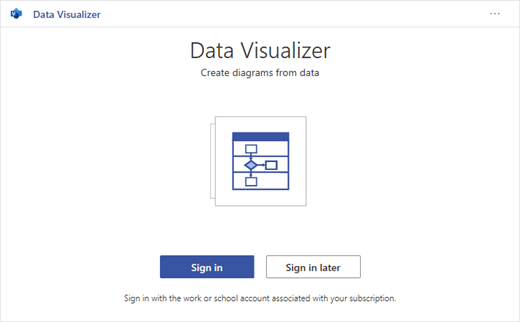
- אם אתה רואה בקשת הרשאות, בחר אפשר.
שינוי הטבלה המקושרת לנתונים כדי להתאים אישית את הדיאגרמה
בחלון רכיב המחשה של נתונים, בחר 'תרשים ארגוני'. לאחר מכן בחר אחת מחמש אפשרויות הפריסה:
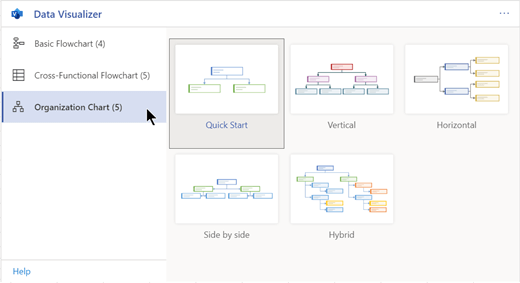
דיאגרמה לדוגמה והטבלה המקושרת לנתונים שלה מתווספות לחוברת העבודה. תהליך זה עשוי להימשך דקה.הדיאגרמה נשמרת כקובץ Visio באותו מיקום שבו שמרת את חוברת העבודה של Excel.
החלף את הנתונים לדוגמה בטבלת Excel במידע אודות הארגון שלך. מלא את מזהה העובד, שם, מזהה מנהל, תפקיד וסוג תפקיד עבור כל אדם שברצונך לכלול בתרשים הארגוני.
אל תשנה את השמות של כותרות העמודות. פשוט שנה את הנתונים מתחת לכותרות. באפשרותך להשתמש בכל סכימת מספור שתרצה עבור 'מזהה עובד', אך כל ערך בעמודה זו חייב להיות ייחודי. לקבלת מידע נוסף, עיין בסעיף הבא, "כיצד נתוני הטבלה מקיימים אינטראקציה עם הדיאגרמה".הוסף או הסר ערכים עבור אנשים על-ידי הוספה או הסרה של שורות בטבלת הנתונים.
לאחר שתסיים לשנות את טבלת הנתונים, בחר 'רענן ' באזור הדיאגרמה כדי לעדכן את מראה התרשים.
הערה
אם קיים פגם בטבלת נתוני המקור, בודק הנתונים מופיע לצד התרשים ומספק הוראות לתיקון הפגם. לאחר שתבצע את התיקונים בטבלה, בחר נסה שנית בבודק הנתונים כדי לוודא שהליקוי תוקן. לאחר מכן הדיאגרמה מעדכנת את עצמה.
כיצד נתוני הטבלה מקיימים אינטראקציה עם הדיאגרמה
כל עמודה של הטבלה מזהה באופן ייחודי היבט חשוב של התרשים הארגוני שאתה רואה. עיין במידע העזר שלהלן לקבלת מידע נוסף אודות כל עמודה וכיצד היא חלה על הדיאגרמה ומשפיעה עליה.
בחר כותרת משנה להלן כדי להרחיב אותה ולראות את המידע המפורט.
Employee Id
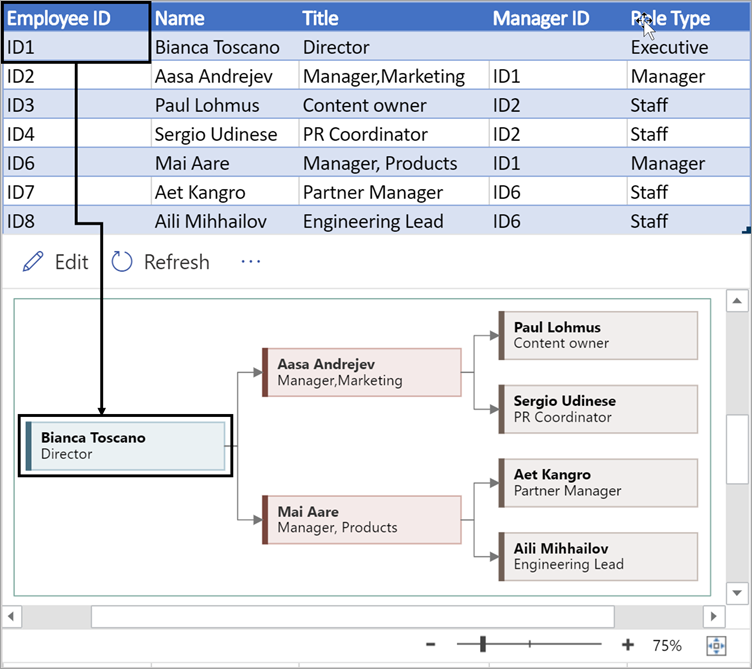
מספר המזהה כל עובד בתרשים הארגוני שלך. עמודה זו נדרשת, וכל ערך בטבלת Excel חייב להיות ייחודי ולא ריק. ערך זה אינו מופיע בדיאגרמה.
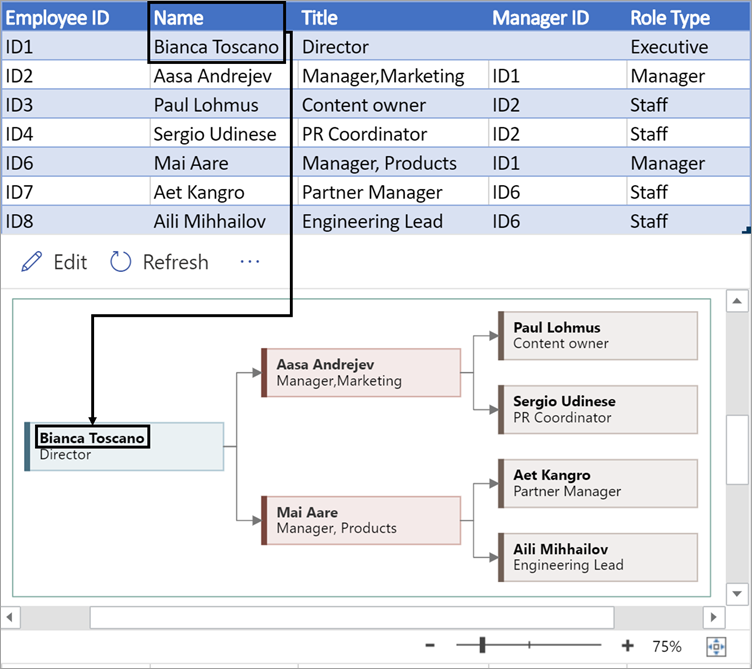
Name
הזן את השם המלא של העובד שברצונך לשייך למספר המזהה של העובד. טקסט זה מופיע בדיאגרמה כטקסט צורה.
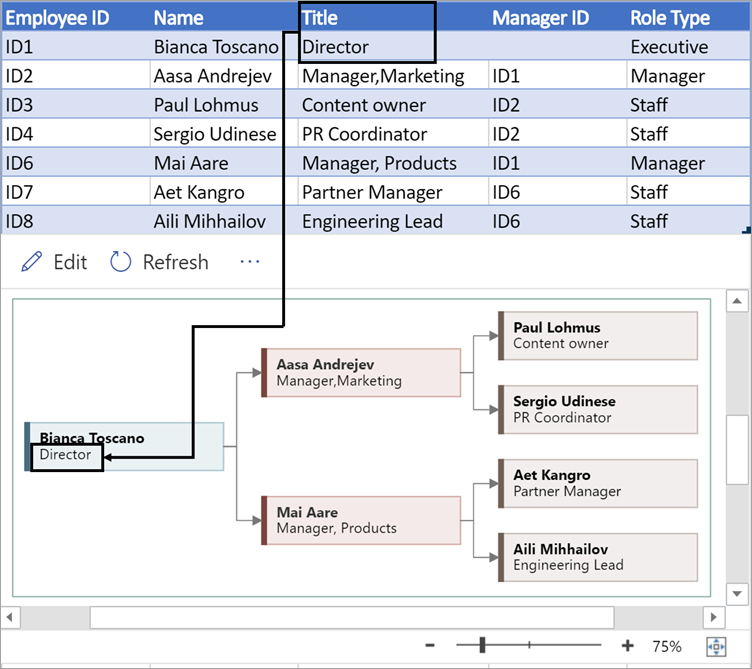
כותרת
ספק פרטים נוספים עבור העובד על-ידי הזנת התפקיד או התפקיד. טקסט זה מופיע בצורות הדיאגרמה מתחת לשם העובד.
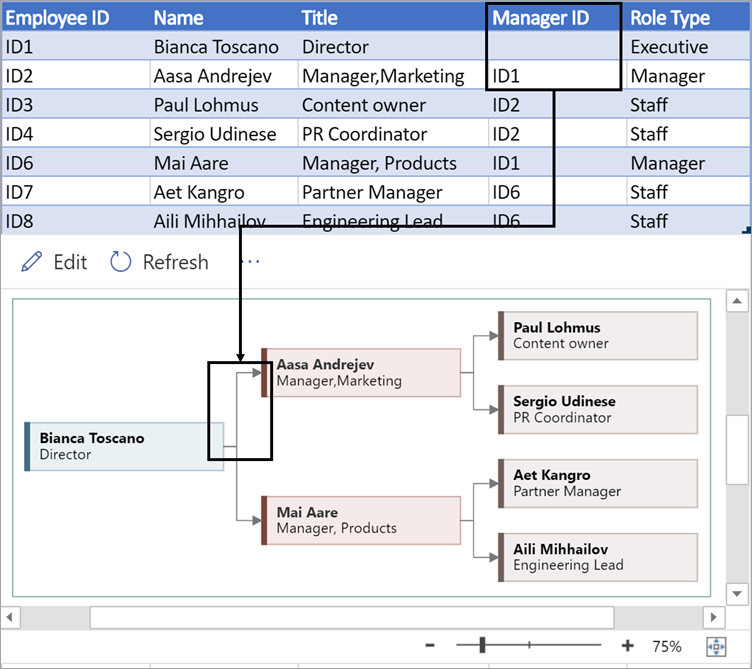
מזהה מנהל
כדי ליצור את מבנה התרשים הארגוני, השתמש בעמודה זו כדי לזהות את המנהל של כל עובד. תוכל להשאיר אותו ריק עבור משתמשים שאינם מדווחים לאף אחד. עליך להזין את מזהה העובד המתאים מהעמודה הראשונה. בדוגמה המוצגת בתמונה שלהלן, שים לב כיצד מזהה העובד (ID1) של ביאנקה טוסקנו מופיע בעמודה 'מזהה מנהל ' עבור Aasa Andrejev, המציין שביאנקה היא המנהלת של Aasa.
ניתן גם להפריד בין מזהי מנהלים מרובים באמצעות פסיק.
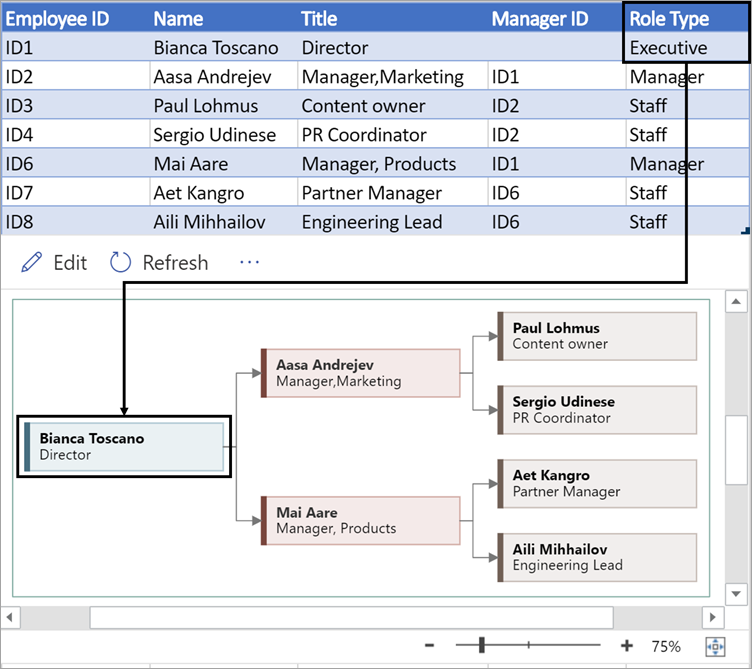
סוג תפקיד
התרשימים הארגוניים בתוספת כוללים סוגי תפקידים שונים שניתן לבחור מביניהם. בחר שדה תחת העמודה 'סוג תפקיד' כדי לבחור מתוך רשימה מוגדרת מראש של תפקידים. התפקיד שתבחר יקבע את צבע הצורה בדיאגרמה.
הצגה, הדפסה או שיתוף של דיאגרמות Visio
פתח את תרשים הזרימה של רכיב המחשה של נתונים ב- Visio באינטרנט כדי להציג, להדפיס או לשתף את הדיאגרמה שלך עם אנשים אחרים. תוכל לעשות זאת באופן הבא:
- כדי להציג את הדיאגרמה ב- Visio באינטרנט, בחר את שלוש הנקודות (...) באזור הדיאגרמה ובחר פתח באינטרנט.
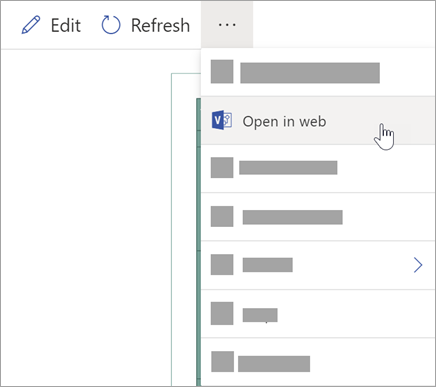
- לאחר פתיחת קובץ Visio בכרטיסיית דפדפן חדשה, בחר את שלוש הנקודות (...) בחלק העליון ולאחר מכן בחר 'הדפס ' כדי להדפיס את הדיאגרמה. (לקבלת פרטים נוספים, ראה הדפסת דיאגרמה.
- כדי לשתף את הדיאגרמה, בחר בלחצן 'שתף ' כדי ליצור קישור או כדי להזין את כתובות הדואר האלקטרוני של האנשים שעמם ברצונך לשתף.
עריכת הדיאגרמה
אם יש לך מנוי ל- Visio, באפשרותך לערוך את הדיאגרמה בדרכים מסוימות ב- Visio באינטרנט—לשנות את ערכת הנושא, לשנות את הפריסה או להוסיף ולעצב טקסט.
באזור הדיאגרמה ב- Excel, בחר 'ערוך

בצע את השינויים בדיאגרמה ב- Visio באינטרנט באופן הבא:
לביצוע פעולה זו שימוש הוספה ועיצוב של טקסט בית>אפשרויות גופן
בית>אפשרויות גופן:

לקבלת פרטים נוספים, ראה הוספה ועיצוב של טקסט.שינוי ערכת הנושא לעצב> 
לעצב>צבעי ערכת נושא
לקבלת פרטים נוספים, ראה החלת ערכת נושא או צבע ערכת נושא.שינוי פריסת הדיאגרמה לעצב>פריסה 
לקבלת פרטים נוספים, ראה פריסה מחדש של דיאגרמה.לאחר שתסיים לערוך את הדיאגרמה, תוכל לחזור לקובץ Excel ולבחור באפשרות 'רענן'
 כדי לראות את השינויים שביצעת. סוגי שינויים אחרים בדיאגרמה שבוצעו ב- Visio באינטרנט - מעבר לשינויים המפורטים בשלב 2 - אינם ניתנים לסנכרון בחזרה לקובץ המקור של Excel.