
לאחר שתסיים לערוך דיאגרמה ב- Visio באינטרנט, לעתים קרובות תרצה להדפיס אותה.
חשוב
הדפסה וייצוא של דיאגרמה ב- Visio באינטרנט דורשים רשיון כדי לערוך. לקבלת מידע נוסף, פנה למנהל המערכת של Microsoft 365.
הדפסת דיאגרמה
באפשרותך להדפיס דיאגרמה ישירות מ- Visio באינטרנט.
- פתח את הדיאגרמה לעריכה.
- הקש Ctrl+P, או בחר 'הדפסת>קובץ>'.
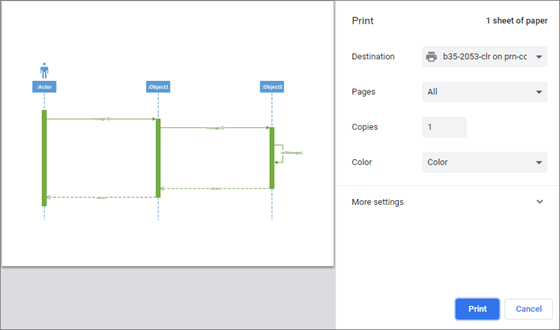
- בחלון ' הדפסה ', בחר את האפשרויות הרצויות. לדוגמה, ייתכן שתרצה להתאים את הגודל, הכיוון או מספר הגליונות.
- באופן אופציונלי, בחר הגדרות נוספות (בסמוך לתחתית החלונית) כדי לראות אפשרויות נוספות שבאפשרותך להגדיר, כגון התאמת קנה המידה או איכות ההדפסה.
עצה
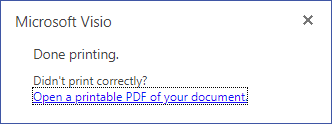
אם הדיאגרמה אינה מודפסת כראוי, בחר פתח קובץ PDF להדפסה של המסמך שלך.
ייצוא דיאגרמה כקובץ PDF
לחלופין, באפשרותך לייצא את הדיאגרמה לקובץ PDF ולאחר מכן להדפיס אותה משולחן העבודה.
- פתח את הדיאגרמה לעריכה.
- בחר 'שמור קובץ>כהורדה>כ- PDF'.
- במציג או בקורא של Adobe, בחר הדפס קובץ או הקש Ctrl+P.
לקבלת מידע נוסף על תוכנת PDF, ראה קורא PDF, מציג PDF. - בתיבת הדו-שיח 'הדפסה ', בחר את האפשרויות הרצויות. לדוגמה, ייתכן שתרצה להתאים את הגודל, הכיוון או מספר הגליונות. לקבלת מידע נוסף, בחר 'עזרה'.
עבודה עם אזורי הדפסה בדיאגרמה
כברירת מחדל, אם דיאגרמה בעמוד גדולה מ- 8.2×11 אינץ', אזורים שונים בגודל אותיות מופרדים באמצעות קווי גבול מנוקדים על בד הציור. קווים מקווקווים אלה מציינים את אזורי ההדפסה הנוכחיים עבור הדיאגרמה:
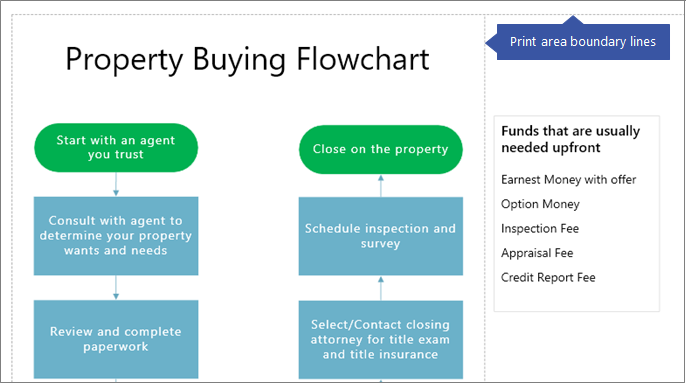 ייתכן שתרצה להזיז צורות או לשנות גודל של צורות כדי להוסיף או להסיר את אזורי ההדפסה.
כדי להסתיר את קווי הגבול המקווקווים:
- עבור אל הכרטיסיה 'תצוגה ' של רצועת הכלים ולאחר מכן נקה את התיבה 'מעברי עמוד' .
למידע נוסף
שימוש במציג מציג Visio כדי להציג או להדפיס ציורים