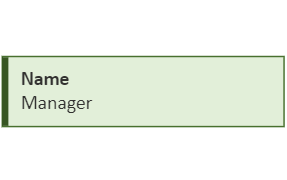
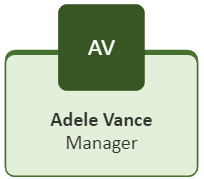
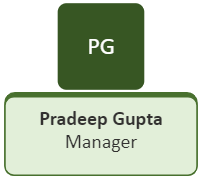
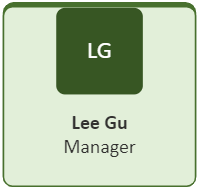
תרשים ארגוני הוא דיאגרמה של הירארכיית דיווח המשמשת בדרך כלל להצגת קשרי גומלין בין עובדים, תפקידים וקבוצות.
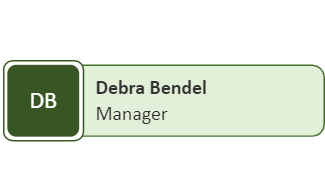
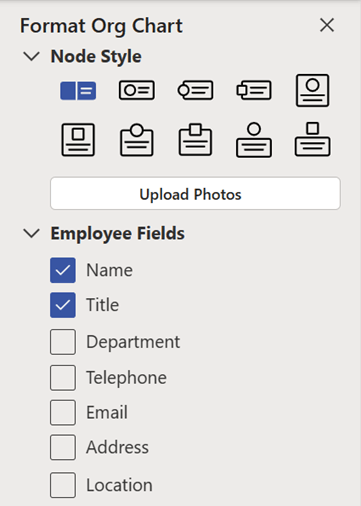
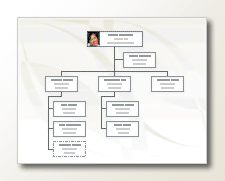
תרשימים ארגוניים יכולים לנוע מדיאגרמות פשוטות (כמו באיור הסמוך) לדיאגרמות גדולות ומורכבות המבוססות על מידע ממקור נתונים חיצוני. הצורות בתרשים הארגוני יכולות להציג מידע בסיסי כגון שם ותפקיד, או פרטים כגון מחלקה ומרכז עלות. באפשרותך גם להוסיף תמונות לצורות התרשים הארגוני.
יצירת תרשים ארגוני פשוט
כאשר ברצונך ליצור תרשים ארגוני קטן עם שדות מידע המוגדרים כברירת מחדל, בצע שלבים אלה:
בכרטיסיה 'קובץ ', הצבע על חדש, לחץ על 'תרשים ארגוני', בחר 'יחידות מטריות ' או 'יחידות אמריקאיות ' ולאחר מכן בחר 'צור'.
בחר 'ביטול ' כאשר אתה רואה את תיבת הדו-שיח 'אשף התרשימים הארגוניים ' אם ברצונך ליצור רק תרשים ארגוני פשוט בעצמך עם שדות מידע המוגדרים כברירת מחדל.
האפשרויות בכרטיסיה 'תרשים ארגוני ' מציגות סוגים שונים של צורות, שבהן באפשרותך להשתמש עבור חברים בארגון שלך בהתבסס על התפקידים שלהם.
הערה
לקבלת מידע אודות האופן שבו ניתן להוסיף נתונים נוספים לצורות, ראה הוספת נתונים לצורות.
כדי לחבר את הצורות באופן אוטומטי, גרור את הצורות הכפופות לצורות של התפקידים שמעליהן בהתאם להירארכיה הארגונית שלך. לחלופין, באפשרותך לבחור להתחבר באופן ידני באמצעות צורות המחבר. הקלד שם ותפקיד עבור כל אחד מהם, והוסף גם תמונה של חברים, אם תרצה.
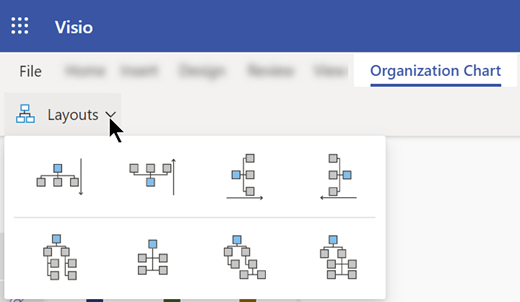
באפשרותך לסדר את הפריסה של תרשים ארגוני, רווח בין צורות, גובה ורוחב של צורות, באמצעות הפקודות והאפשרויות השונות בכרטיסיה 'תרשים ארגוני '.
יצירה אוטומטית של תרשים ארגוני מטבלת נתונים חדשה
באפשרותך להשתמש בשיטה זו אם ברצונך לשנות או להוסיף מידע נוסף ולאחר מכן שדות מידע המוגדרים כברירת מחדל, והנתונים שלך עדיין אינם נמצאים בקובץ תוכנית אחר.
בכרטיסיה 'קובץ ', הצבע על 'חדש', בחר 'תרשים ארגוני', בחר 'יחידות מטריות ' או 'יחידות אמריקאיות ' ולאחר מכן בחר 'צור'.
בעמוד הראשון של אשף התרשימים הארגוניים, בחר מידע שאני מזין באמצעות האשף ולאחר מכן בחר הבא.
בחר Excel או טקסט מופרד, הקלד שם עבור הקובץ החדש ולאחר מכן בחר הבא.
הערה
אם תבחר ב- Excel, גליון עבודה של Microsoft Office Excel ייפתח עם טקסט לדוגמה. אם תבחר טקסט מופרד, ייפתח עמוד של פנקס הרשימות של Microsoft עם טקסט לדוגמה.
כאשר Excel או פנקס רשימות נפתחים, השתמש בטקסט לדוגמה כדוגמה לסוג המידע שיש לכלול והקלד את המידע שלך על-גבי הכתוב.
חשוב
אל תמחק את העמודות Name ו - Reports_to , אך באפשרותך לשנות, למחוק או להוסיף עמודות אחרות שייתכן שתזדקק להן עבור התרשים הארגוני שלך.
צא מקובץ Excel או פנקס רשימות לאחר הוספת המידע שלך ולאחר מכן בחר הבא כדי להמשיך.
כדי לכלול תמונות בתרשים הארגוני, בחר אל תכלול תמונות בתרשים הארגוני שלי, אחרת, בחר אתר את התיקיה המכילה את תמונות הארגון. בצע את ההוראות הנותרות בדף זה ולאחר מכן בחר 'הבא ' כדי להמשיך.
בעמוד האחרון של האשף, באפשרותך לציין איזה חלק מהארגון שלך יוצג בכל עמוד. באפשרותך לבחור באפשרות 'אני רוצה לציין כמה מהארגון שלי יוצג בכל עמוד', או לאפשר לאשף להגדיר כל עמוד באופן אוטומטי על-ידי בחירה באפשרות אני רוצה שהאשף יחלק את התרשים הארגוני שלי באופן אוטומטי בין העמודים.
אם ברצונך ליצור היפר-קישור ולסנכרן את צורת העובד בין הדפים, בחר את האפשרויות היפר-קישור של צורת העובד בין הדפיםו'סנכרן צורת עובד' בין הדפים.
לאחר שביצעת את כל הבחירות שלך, בחר 'סיום'.
הערה
עזרה ספציפית זמינה עבור רוב דפי האשף. כדי לגשת לעזרה, הקש F1 או בחר בלחצן 'עזרה '.
יצירה אוטומטית של תרשים ארגוני באמצעות מקור נתונים קיים
שיטה זו מתאימה ביותר אם המידע שברצונך לכלול בתרשים הארגוני שלך נמצא כבר במסמך כגון גליון עבודה של Microsoft Office Excel, מדריך כתובות של Microsoft Exchange Server, מקור נתונים התואם ל- ODBC או קובץ טקסט של Org Plus.
ודא שהטבלה או גליון העבודה מכילים עמודות עבור שמות עובדים, מזהים ייחודיים ומי כפוף למי.
הערה
תוכל לתת לעמודות שם אחר רצונך. בעת הפעלת אשף התרשימים הארגוניים, באפשרותך לזהות אילו עמודות (או שמות שדות) מכילות את השם, את המזהה ואת המילה 'כפוף ל'.
- שם עובד האופן שבו שמות עובדים מופיעים בשדה זה הוא האופן שבו יופיעו בצורות התרשים הארגוני.
- מזהה ייחודי אם כל שם אינו ייחודי, כלול עמודה עם מזהה ייחודי, כגון מספר מזהה עובד, עבור כל עובד.
- למי כפוף העובד שדה זה חייב להכיל את המזהה הייחודי של כל מנהל, בין אם המזהה הוא שם או מספר מזהה. עבור העובד המופיע בראש התרשים הארגוני, השאר שדה זה ריק.
בכרטיסיה 'קובץ ', הצבע על 'חדש', בחר 'תרשים ארגוני', בחר 'יחידות מטריות ' או 'יחידות אמריקאיות ' ולאחר מכן בחר 'צור'.
בעמוד הראשון של האשף, בחר מידע שכבר מאוחסן בקובץ או במסד נתונים ולאחר מכן בחר הבא כדי להמשיך.
בחר את סוג הקובץ שבו המידע הארגוני שלך מאוחסן על-ידי בחירה באפשרות עיון ולאחר מכן אתר את המיקום של קובץ זה. בחר את השפה שבה ברצונך להשתמש באשף התרשימים ולאחר מכן בחר 'הבא ' כדי להמשיך.
בעמוד הבא של האשף, בחר את העמודה (שדות) בקובץ הנתונים המכילה את המידע המגדיר את הארגון שלך, כגון 'שם', 'כפוף ל' ו'שם פרטי'. בחר הבא כדי להמשיך.
בעמוד הבא של האשף, באפשרותך להגדיר אילו שדות ספציפיים ברצונך להציג באמצעות הלחצנים 'הוסף ' ו'הסר ' וסדר ההצגה של השדות באמצעות הלחצנים 'למעלה ' ו'למטה '. בחר הבא כדי להמשיך.
בעמוד הבא של האשף, תוכל לבחור את השדות מקובץ הנתונים שברצונך להוסיף לצורות של תרשים ארגוני כשדות נתוני צורה. בחר הבא כדי להמשיך.
כדי לכלול תמונות בתרשים הארגוני, בחר אל תכלול תמונות בתרשים הארגוני שלי, אחרת, בחר אתר את התיקיה המכילה את תמונות הארגון. בצע את ההוראות הנותרות בדף זה ולאחר מכן בחר 'הבא ' כדי להמשיך.
בעמוד האחרון של האשף, באפשרותך לציין איזה חלק מהארגון שלך יוצג בכל עמוד. באפשרותך לבחור באפשרות 'אני רוצה לציין כמה מהארגון שלי יוצג בכל עמוד', או לאפשר לאשף להגדיר כל עמוד באופן אוטומטי על-ידי בחירה באפשרות אני רוצה שהאשף יחלק את התרשים הארגוני שלי באופן אוטומטי בין העמודים.
אם ברצונך ליצור היפר-קישור ולסנכרן את צורת העובד בין הדפים, בחר את האפשרויות היפר-קישור של צורת העובד בין הדפיםו'סנכרן צורת עובד' בין הדפים.
לאחר שביצעת את כל הבחירות שלך, בחר 'סיום'.
הערה
עזרה ספציפית זמינה עבור רוב דפי האשף. כדי לגשת לעזרה, הקש F1 או בחר בלחצן 'עזרה '.
הצגת צוותים באמצעות מסגרת הצוות או קווים מנוקדים
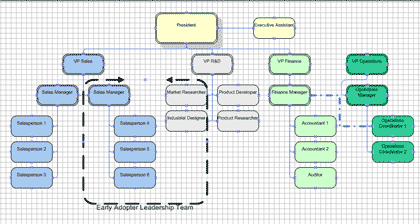
לאחר יצירת תרשים ארגוני, באפשרותך לארגן מחדש את המידע כך שישקף קשרי גומלין וירטואליים בין צוותים. קרב צורות קשורות זו לזו ולאחר מכן הוסף מחברים מנוקדים כדי להציג מבני דיווח משניים, או השתמש בצורה מסגרת צוות כדי לסמן צוות וירטואלי. קשר הכפיפות עם קו מנוקד פועל כמחבר רגיל. מסגרת הצוות היא למעשה צורת מלבן שהשתנתה שבה ניתן להשתמש לקיבוץ חזותי של צוותים ולמתן שמות עבורם.
עדכון תרשימים ארגוניים שנוצרו
כדי לשקף שינויים במבנה הארגון, עליך לעדכן את התרשים הארגוני באופן ידני או ליצור תרשים חדש. אם אתה יוצר תרשים חדש, לא נכללות בתרשים החדש התאמות אישיות שבוצעו בתרשים הקודם. אם ערכות נושא או תמונות נוספו לצורות, יש להוסיף אותן שוב כדי שהתרשימים ייראו דומים.
אם הצורות מקושרות לנתונים, הנתונים מתעדכנים כרגיל בעת הפעלת 'רענון נתונים', אך רק בתוך צורות קיימות. רענון הנתונים אינו מוסיף או מסיר צורות.
למידע נוסף
יצירת תרשים ארגוני באופן אוטומטי מנתוני עובד
יצירת תרשים ארגוני ללא נתונים חיצוניים
יצירת תרשים ארגוני באמצעות Visio באינטרנט
הצגה או הסתרה של מידע בתרשים ארגוני של Visio
אודות שבירת התרשים הארגוני שלך על-פני עמודים מרובים