יותר מאדם אחד יכול לעבוד על דיאגרמת Visio בו-זמנית, כל אדם נמצא במחשב שלו. על-ידי עריכה משותפת, חברי צוות יכולים ליצור דיאגרמות מרובות עמודים במהירות ולעזור זה לזה להחליט כיצד תיראה הדיאגרמה בזמן העבודה.
חשוב
כדי לעבוד על קובץ בו-זמנית עם אדם אחר, עליך להשתמש באותו סוג של יישום Visio – יישום שולחן העבודה או יישום האינטרנט. אדם אחד אינו עורך קובץ ב- Visio באינטרנט בזמן שאדם אחר עורך את הקובץ ביישום שולחן העבודה של Visio.
בעת שמירת ציור ב- OneDrive for Business או ב- SharePoint Online, באפשרותך לעבוד על ציור בו-זמנית עם עמיתים לעבודה. כדי לעבוד על ציור בו-זמנית, כל העורכים ב- Windows זקוקים ל- Visio תוכנית 2 ולהשתמש ביישום שולחן העבודה של Visio.
שיתוף הציור שלך עם אחרים ושיתוף פעולה בעבודה עליו בו-זמנית
פתח את ציור Visio שלך ביישום שולחן העבודה ובחר 'שתף ' בפינה השמאלית העליונה של רצועת הכלים כשתהיה מוכן לשתף פעולה.

בתיבת הדו-שיח שיתוף, הזן את כתובת הדואר האלקטרוני של האדם שעמו ברצונך לשתף את הציור.

אם פרטי הקשר של אדם זה כבר מאוחסנים אצלך, תוכל פשוט להזין את השם. הרשימה הנפתחת מאפשרת לך לקבוע עם מי ברצונך לשתף את הציור.
לחץ על שלח.
אם הקובץ שלך כבר נשמר בענן, תישלח הזמנה בדואר אלקטרוני אל האנשים שהוזמנו. אם לא שמרת את הציור ב- OneDrive for Business או ב- SharePoint Online, Visio יבקש ממך לעשות זאת כעת.

לאחר שמירת הקובץ בענן, תישלח הזמנה בדואר אלקטרוני.
בדיקה מי עובד על הציור המשותף שלך
- פתח את הציור ביישום Visio והתחל לעבוד עליו. אם מישהו אחר צופה בציור או עובד עליו, התמונה הממוזערת שלו מופיעה בפינה השמאלית העליונה של רצועת הכלים. Visio יציג בפניך התראה כאשר אנשים ייכנסו לציור שלך או ייצאו ממנו.

- כדי לסקור ולהוסיף הערות, בחר 'הערות'
 '.
'.
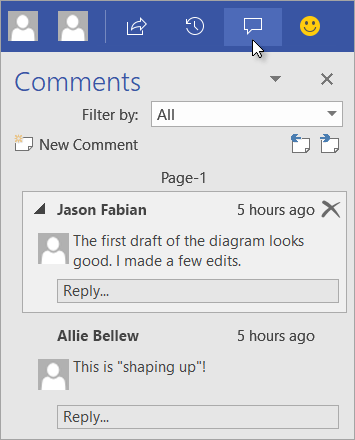
באפשרותך גם להשיב או למחוק הערות.
אם ברצונך לראות היכן מישהו הוסיף הערה במקום כלשהו בציור, לחץ על סמל הערה.

כדי להוסיף הערה משלך לצורה כלשהי, לחץ באמצעות לחצן העכבר הימני על הצורה ובחר הוסף הערה.
- כאשר תסיים לעבוד, שמור את הקובץ.
אם העדכונים שלך והעדכונים של העורכים האחרים אינם מתנגשים, הם יתמזגו אוטומטית, ולא תצטרך לבצע פעולה נוספת.
הצגת גירסאות קודמות של קובץ ציור
באפשרותך להציג גירסאות קודמות של קובץ ציור של Visio. באפשרותך גם להחליף את הגירסה הנוכחית של קובץ ציור בגירסה קודמת.
הצגת גירסה קודמת של קובץ ציור
- בחר'פרטי>קובץ>'הצג היסטוריית גירסאות.
תיבת הדו-שיח 'גירסאות שנשמרו עבור ... נפתחת'. הגירסאות השמורות של הקובץ מפורטות, החל מהגירסה הנוכחית בחלק העליון.
- בחר את הגירסה של הקובץ שברצונך לראות.
- בחר פתח.
תצוגה לקריאה בלבד של גירסה זו נפתחת בחלון חדש של Visio.
- בחר 'סגורקובץ>' לאחר שתסיים לסקור את הגירסה הקודמת לקריאה בלבד של הקובץ.
שחזור גירסה קודמת של קובץ ציור
- בחר'פרטי>קובץ>'הצג היסטוריית גירסאות.
תיבת הדו-שיח 'גירסאות שנשמרו עבור ... נפתחת'. הגירסאות השמורות של הקובץ מפורטות, החל מהגירסה הנוכחית בחלק העליון.
- בחר את הגירסה של הקובץ שברצונך להפוך לגירסה הנוכחית.
- בחר שחזור.
תיבת הודעה מבקשת ממך לאשר שברצונך להחליף את הגירסה הנוכחית של הקובץ בגירסה הקודמת שבחרת.
- בחר 'אישור ' כדי לאשר שברצונך לבצע את השינוי.
קובץ הציור הפתוח מתעדכן כדי לשקף את גירסת הקובץ שבחרת להיות הגירסה הנוכחית החדשה.
תכונת העריכה המשותפת ב- Visio באינטרנט מאפשרת לך לערוך דיאגרמה בו-זמנית עם אנשים אחרים. אם הדיאגרמה מאוחסנת באופן מקוון ב- SharePoint או ב- OneDrive לעבודה או לבית הספר, תוכל להזמין בקלות אנשים אחרים ליצור, לערוך, לסקור ולהוסיף הערות כחלק משיחה משורשרת.
שיתוף דיאגרמה עם אנשים אחרים בעלי SharePoint או OneDrive
באפשרותך לשתף דיאגרמה עם אנשים אחרים על-ידי שליחת קישור אליה בדואר אלקטרוני.
פתח את הדיאגרמה ב- Visio באינטרנט.
בצע אחת מהפעולות הבאות:
- כאשר אתה מציג את הדיאגרמה, בחר שתף
 .
.
- בעת עריכת הדיאגרמה, בחר 'שתף>קובץ'>ושתף עם People.

בתיבת הדו-שיח 'שיתוף ', בחר 'שלח'.
שיתוף עם אנשים אחרים שאין ברשותם SharePoint או OneDrive
באפשרותך לשתף דיאגרמה על-ידי שליחת קישור. People יוכלו להציג אותו בדפדפן אינטרנט – גם אם יישום שולחן העבודה של Visio אינו מותקן אצלם. השלבים הבאים דורשים ממנהל מערכת להפוך שיתוף חיצוני לזמין עבור SharePoint ב- Microsoft 365.
למידע נוסף.
פתח את הדיאגרמה ב- Visio באינטרנט.
בצע אחת מהפעולות הבאות:
- כאשר אתה מציג את הדיאגרמה, בחר שתף .
- בעת עריכת הדיאגרמה, בחר 'שתף>קובץ'>ושתף עם People.
בתיבת הדו-שיח 'שיתוף ', בחר 'העתק קישור'.

שיתוף דיאגרמה עם אנשים אחרים ב- Microsoft Teams
באפשרותך לשתף דיאגרמה עם אנשים אחרים באמצעות Microsoft Teams.
אם הקובץ שלך זמין בערוץ Teams:
עבור אל ערוץ Teams ובחר את ציור ה- Visio שברצונך לשתף.
בצע אחת מהפעולות הבאות:
- ברצועת הכלים, בחר 'העתק קישור'.

- בחר באפשרות ' עוד ' (...) לצד שם הקובץ ובחר 'העתק קישור'.
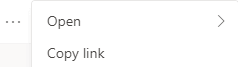
בתיבת הדו-שיח, הגדר את ההרשאות ובחר העתק.

אם כבר יש לך את הקישור לקובץ מאחת מהשיטות שלעיל, בצע את הפעולות הבאות:
- שלח את הקישור לאנשים אחרים בערוץ או בצ'אט של Teams.
- לאחר שליחת הקובץ, המשתמש האחר שמנסה לפתוח את הקובץ יכול לבחור מבין אפשרויות נוספות ולבחור לערוך גם ב- Teams .
עריכה משותפת של ציור בו-זמנית
כל אדם עם הרשאות עריכה ורשיון של Visio באינטרנט יכול לבצע עריכה משותפת בקובץ ששותף איתו.
- פתח את קישור הדיאגרמה ששותף איתך.
- בחר 'ערוך דיאגרמה''ערוך בדפדפן>'.

- בצע את השינויים כרגיל – ללא הפרעות.
לראות היכן אנשים אחרים נמצאים במסמך
המחברים המשותפים הנוכחיים מופיעים לצד רצועת הכלים של סרגל הכלים. בנוסף, מחוון נוכחות מאפשר לך לראות היכן עורכים משותפים אחרים עובדים בבד הציור. לדוגמה, כאשר עורך משותף בוחר אובייקט, תראה גבול צבעוני על התיבה התוחמת של האובייקט:

כאשר מחבר משותף בוחר צורות מרובות או לא רציפות, תראה גבול נוכחות בכל צורה וגבול בחירה בקבוצה.

ניתן לספק הערות בדיאגרמה הן במצב עריכה והן במצב תצוגה. באפשרותך להוסיף הערות לצורות ולדף כולו. בעת הוספת הערות לצורה, הן נשארות עם הצורה גם אם מזיזים אותה ממקום למקום.
במצב תצוגה:
פתח את הדיאגרמה להצגה.
בחר 'הצג פקודות נוספות' (...) >הערות.

החלונית הערות מופיעה.
הוסף הערות משלך והצג את ההערות של אנשים אחרים. השתמש באפשרות 'רענן נתונים' כדי לטעון הערות מאנשים אחרים.
במצב עריכה:
בחר את הצורה שאליה ברצונך להוסיף הערה או לחץ על אזור ריק בדף, כך שלא נבחר דבר כדי להוסיף הערה לדף.
בצע אחת מהפעולות הבאות כדי להוסיף הערה:
- בכרטיסיה 'סקירה ', בחר 'הערה חדשה' והוסף את ההערה שלך.

- בפינה השמאלית העליונה של הדף, בחר 'הערות>','הערה חדשה' והוסף את ההערה שלך.

באפשרותך גם להשיב להערה או למחוק אותה באמצעות שני לחצנים אלה:

באפשרותך להציג הערות של אנשים אחרים בדף או בצורה עם הופעתן.
הודעות שאתה עשוי להיתקל בהן במהלך עריכה משותפת
בעת עריכת דיאגרמה, הזמן הקצוב להפעלה מסתיים לאחר 10 דקות של חוסר פעילות, כדי למזער את הסיכוי להתנגשות עריכה. באפשרותך להמשיך לערוך על-ידי בחירה באפשרות 'המשך עבודה ' בסרגל ההודעות שמופיע במצב זה:

לעתים במהלך עריכה משותפת, אתה עשוי לגלות שהפעולה האחרונה שלך לא הושלמה על-ידי Visio. מצב זה מתרחש כאשר אתה והמחבר המשותף מנסים לשנות את אותו אובייקט באופן מתנגש. באפשרותך להמשיך לעבוד באותה דיאגרמה, אך יהיה עליך לבצע שוב את הפעולה האחרונה. ההודעה המוקפצת נעלמת באופן אוטומטי.

בהפעלת עריכה משותפת שבה למשתמשים יש העדפות שפה שונות, Visio יכול להציג את טקסט הצורה של סטנסיל מסוים בשפה אחת בלבד. Visio משתמש בהעדפת השפה של האדם בהפעלה שגורר לראשונה צורה מסטנסיל זה אל בד הציור.

אם משתמש אחר כבר עורך ציור של Visio ביישום שולחן העבודה ואתה מנסה לערוך אותו בדפדפן, הדיאגרמה ננעלת לעריכה ומופיעה תיבת הודעה. במקרים כאלה, באפשרותך לבקש ממשתמש שולחן העבודה לסגור את הקובץ או לבצע את ההוראות בתיבת ההודעה.

- כדי להציג את הדיאגרמה, בחר 'פתח' בתצוגת קריאה.
- כדי לשמור עותק של הדיאגרמה בחזרה בספריית SharePoint או בתיקיית OneDrive לעבודה או לבית הספר, בחר ' שמור עותק'.
כל מי שמתכוון לעבוד על הדיאגרמה צריך להתקין את מהדורת Visio Professional במחשב שלו.
הגדרת דיאגרמה לעריכה משותפת
- צור דיאגרמה של Visio בספריית SharePoint, או התחל דיאגרמה ב- Visio ולאחר מכן העלה אותה ל- OneDrive.
- תן לכל האנשים שיעבדו עליו הרשאה לערוך אותו.
כל עורך פותח את הדיאגרמה מהשרת ב- Visio ומתחיל ליצור, לערוך או לסקור. הודעה בפינה מראה מתי מישהו מצטרף להפעלה או עוזב אותה (כלומר, הוא פותח את הדיאגרמה לעריכה או סוגר אותה). תוכל תמיד לראות בשורת המצב כמה אנשים עובדים על הדיאגרמה.
כיצד שינויים מופיעים בדיאגרמה
סמלים קטנים מופיעים על-ידי צורות שנערכו בדרך כלשהי על-ידי אדם אחר. אינך נעול מחוץ לצורה הכוללת סמל המראה שהיא עוברת עריכה – לדוגמה, גם אם מישהו אחר משנה את הצבע, באפשרותך לערוך את הטקסט בצורה בו-זמנית. אם כולם בצוות משתפים פעולה ועובדים על תחומים ספציפיים, לעתים נדירות אמורה להיות בעיה שבה שני אנשים עורכים בדיוק את אותו דבר בו-זמנית, כמו שינוי הטקסט באותה צורה. אם זה אכן קורה, השינוי האחרון הוא זה שנשאר (עד שמישהו ישנה אותו שוב).
בכל פעם שאתה שומר את השינויים שביצעת בדיאגרמה, Visio מסנכרן את השינויים בחזרה עם השרת. במקביל, Visio מביא את השינויים שכולם ביצעו לעותק הדיאגרמה שלך. תוכל לדעת מתי מישהו אחר שמר שינויים בשרת באמצעות סמלים שמופיעים והודעה בשורת המצב המיידעת אותך שזמינים עדכונים. שמור לעתים קרובות כדי לוודא שברשותך השינויים האחרונים שביצעו מחברים אחרים וכדי להפוך את השינויים שלך לזמינים עבורם.
למידע נוסף
הצגה, יצירה ועריכה של דיאגרמה ב-Visio עבור האינטרנט
שיתוף קבצים או תיקיות של SharePoint ב- Microsoft 365
Visio לעזרה באינטרנט
