
טיפ: הסרטון לא בשפה שלך? נסה לבחור כתוביות סמויות .
.
שווה לנסות!
צור תרשים ארגוני מלוטש ומקצועי המציג את קשרי הגומלין בין עובדים, חברי צוות ומחלקות.
תחילת העבודה עם אשף התרשימים הארגוניים
בחר 'קובץ>חדש'.
בחר יצירת תרשים> ארגוני.
בחר מידע שאני מזין באמצעות האשף ובחר הבא.
בחר את סוג הקובץ שברצונך להזין בו נתונים, הקלד נתיב ושם ובחר הבא.
עצה
אם תבחר ב- Excel, ייפתח גליון עבודה של Excel עם טקסט לדוגמה. אם תבחר בטקסט מופרד, ייפתח עמוד של פנקס רשימות עם מידע לדוגמה.
החלף את הטקסט לדוגמה במידע שלך.
סגור את Excel או את פנקס הרשימות, השלם את האשף ב- Visio ובחר סיום.
שינוי המראה של תרשים ארגוני
- כדי לשנות את סגנון הצורה, בחר 'תרשים> ארגונינוסף' ובחר סגנון צורה.
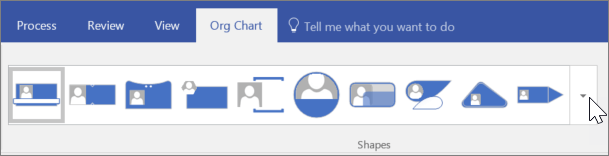
- כדי לשנות את פריסת התרשים הארגוני, בחר פריסתתרשים> ארגוני ולאחר מכן בחר פריסה.
- כדי לסדר מחדש את התרשים כך שיתאים לדף, בחר 'התרשים>הארגוני התאם בצורה הטובה ביותר לדף'.
- כדי להגדיל את המרווח בין צורות, בחר 'תרשים> ארגוני'הגדל את המרווח.
הוספת תמונה לצורה
- בחר את הצורה.
- בחר תרשים> ארגוניהוסף>תמונה.
- בחר את קובץ התמונה.
הוספת אדם חדש
- בחר צורה המייצגת את תיאור התפקיד של האדם.
- גרור את הצורה אל דף הציור ומקם אותה מעל הצורה שברצונך לחבר ביניהן.
- בחר את תיבת הטקסט 'שם ' והקלד את שם האדם החדש.
- בחר את תיבת הטקסט 'כותרת ' והקלד כותרת עבור האדם החדש.
הערה
הוסף את האדם לקובץ Excel או פנקס רשימות שיצרת באשף התרשימים הארגוניים כדי שהוא יהיה עדכני ומוכן לשימוש בעת יצירת תרשימים ארגוניים אחרים עבור הצוות שלך.
הוספת מסגרת צוות וכותרת
- בחר את צורת מסגרת הצוות .
- גרור אותו אל דף הציור.
- השתמש בנקודות האחיזה לשינוי גודל כדי להתאים את צורת מסגרת הצוות סביב הצורות המייצגות חברי צוות.
- כדי להוסיף כותרת צוות, בחר 'טקסטבית>', הקלד את שם הצוות ובחר 'כלי מצביע' לסיום.
- כדי לשנות את צבע הקו של המסגרת, בחר'קובית>' ובחר צבע, עובי קו וסגנון מקף.
מעוניין במידע נוסף?
יצירת תרשים ארגוני באופן אוטומטי מנתוני עובד