Microsoft הפיצה גירסה חדשה של האפליקציה 'תמונות' עבור Windows 11 באוקטובר 2022. מאמר זה מתייחס לגרסה מדור קודם של האפליקציה 'תמונות' ב- Windows 10 ובגירסאות מסוימות ב- Windows 11, ומפרט את התכונה 'קיבוץ תמונות לפי פנים'. הכרטיסיה 'People' והיכולת לקבץ תמונות וסרטוני וידאו לפי פרצופים דומים (כשהיא מופעלת על-ידך) אינה זמינה באפליקציה החדשה 'תמונות'.
כדי לברר איזו גירסה של האפליקציה 'תמונות' אתה משתמש:
- בתיבת החיפוש שבשורת המשימות, הקלד תמונות ולאחר מכן בחר את האפליקציה 'תמונות ' מתוך התוצאות.
- בחר הגדרות
 , ותחת המקטע אודות , בחר אודות תמונות.
- תמונות: אומר 'עודכן' במקטע 'אודות' של 'הגדרות'. אתה מפעיל את הגירסה החדשה של האפליקציה 'תמונות'. גירסה זו כוללת תכונות כגון שילוב iCloud בסרגל הניווט הימני.
- תמונות מדור קודם: לא כתוב 'עודכן' במקטע 'אודות' של 'הגדרות'. אתה מפעיל את הגירסה הקודמת או מהדור הקודם של האפליקציה 'תמונות'. הגרסה מדור קודם כוללת תכונות כגון עורך הווידאו, כרטיסיית People ואלבומים. קבל מידע נוסף על 'תמונות' מדור קודם.
אם במחשב שלך פועלת הגירסה החדשה של 'תמונות' וברצונך לחזור לגירסה החדשה של 'תמונות' מדור קודם, פתח את האפליקציה 'תמונות ', בחר 'הגדרות' ותחת המקטע 'אודות ', בחר 'קבל תמונות מדור קודם'.
כאשר גירסאות קודמות של האפליקציה 'תמונות' מופעלות על-ידך, הן משתמשות בטכנולוגיות קיבוץ פנים כדי לעזור לך לארגן במהירות ובקלות תמונות וסרטוני וידאו של חברים ומשפחה. קיבוץ פנים מבחין בין פנים לאובייקטים אחרים בתמונה ומקבץ פנים דומים בין תמונות או סרטוני וידאו מרובים בהתבסס על מידע שאתה מספק לאפליקציה לגבי אנשים באוסף שלך.
לקבלת מידע נוסף אודות הנתונים שנאספים ומאוחסנים בעת השימוש בגרסאות קודמות מדור קודם של האפליקציה 'תמונות', ראה 'תמונות מדור קודם' במקטע 'תמונות' בהצהרת הפרטיות.
ניהול התכונה People
בעת הפעלת הגירסה הקודמת של האפליקציה 'תמונות', ייתכן שמסך הפתיחה ישאל אם ברצונך להשתמש בתכונת קיבוץ הפנים בכרטיסיה People. באפשרותך לבחור אם להפעיל או לבטל את תכונת קיבוץ הפנים באמצעות מסך פתיחה זה. באפשרותך גם להשתמש בהגדרות האפליקציה 'תמונות מדור קודם' כדי להפעיל או לכבות אותה בכל עת.
שימוש במסך הפתיחה כדי להפעיל או לכבות קיבוץ פנים
בעת הפעלת האפליקציה 'תמונות', ייתכן שתישאל אם ברצונך להשתמש בתכונת קיבוץ הפנים.
הערה
קיבוץ פנים זמין באתרים הבאים:
- Windows 10 (2019.19061.17310.0, גירסת האפליקציה 'תמונות' מיולי 2019 ואילך).
- Windows 11 (גירסאות מסוימות של Windows 11 אם אתה מפעיל את האפליקציה 'תמונות מדור קודם').
בתיבת החיפוש שבשורת המשימות, הקלד תמונות ולאחר מכן בחר את האפליקציה 'תמונות ' מתוך התוצאות.
בחר בכרטיסיה אנשים.
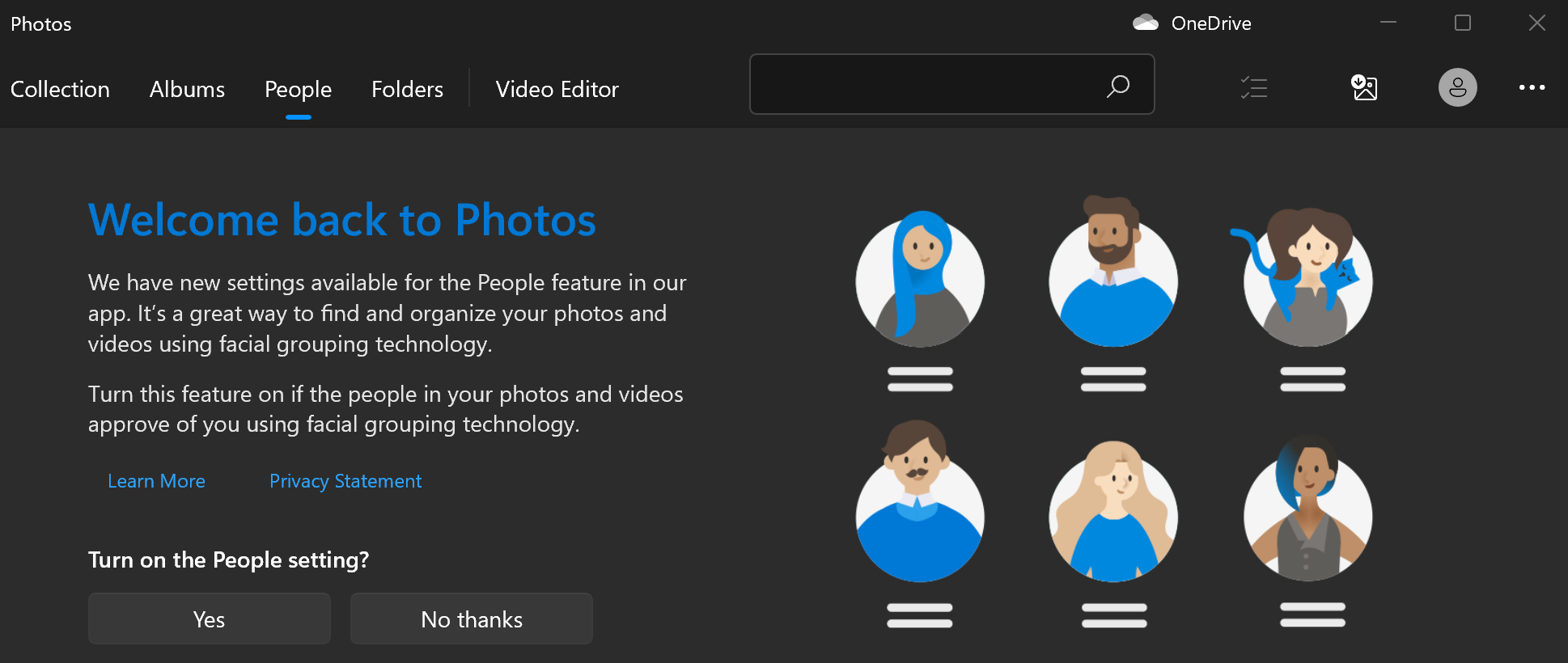
אם אתה רואה מסך הפתיחה השואל את ההרשאה שלך להפעיל את ההגדרה אנשים באפליקציה תמונות, עשה אחת מהפעולות הבאות:
- בחר כן כדי להשאיר את הגדרת ‘אנשים‘ פועלת ולשמר קיבוצי פנים שנקבעו קודם לכן.
- בחר לא תודה כדי למחוק קיבוצי פנים שנקבעו קודם לכן. כאשר תישאל אם אתה בטוח שברצונך לבטל הגדרה זו, בחר כן.
השתמש בהגדרות כדי להפעיל או לבטל קיבוץ פנים
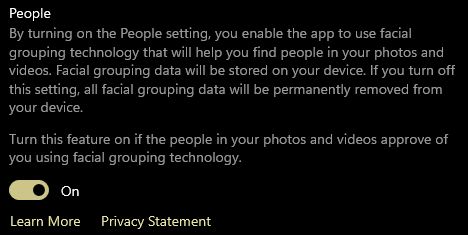
בכל פעם שתרצה להפעיל או לבטל קיבוץ פנים, תוכל להשתמש ב'הגדרות'.
הפעלת התכונה 'קיבוץ פנים'
בתיבת החיפוש שבשורת המשימות, הקלד תמונות ולאחר מכן בחר את האפליקציה 'תמונות ' מתוך התוצאות.
בחר בכרטיסיה אנשים.
בפינה השמאלית העליונה של האפליקציה 'תמונות', בחר 'ראההגדרות
נוספות >'.
תחת המקטעהצגה ועריכה , העבר את ההגדרה אנשים מ- כבוילמצב מופעל.
בטל קיבוץ פנים
ביטול ההגדרה 'אנשים' מסיר את כל נתוני קיבוץ הפנים הקיימים שנוצרו על-ידי תהליך קיבוץ הפנים. תמונות או סרטוני וידאו לא יוסרו מהמכשיר שלך אם הגדרה זו משתנה.
בתיבת החיפוש שבשורת המשימות, הקלד תמונות ולאחר מכן בחר את האפליקציה 'תמונות ' מתוך התוצאות.
בחר בכרטיסיה אנשים.
בפינה השמאלית העליונה של האפליקציה 'תמונות', בחר 'ראההגדרות
נוספות>'.תחת המקטע הצגה ועריכה , העבר את ההגדרה אנשים לכבוי ולאחר מכן אשר שברצונך לבטל את ההגדרה על-ידי בחירה באפשרות קבל.
הערה
אם תחליט להפעיל שוב את ההגדרה מאוחר יותר, האוסף שלך ייסרק שוב ונתוני קיבוץ הפנים יאורגנו מחדש.
שימוש בקיבוץ פנים
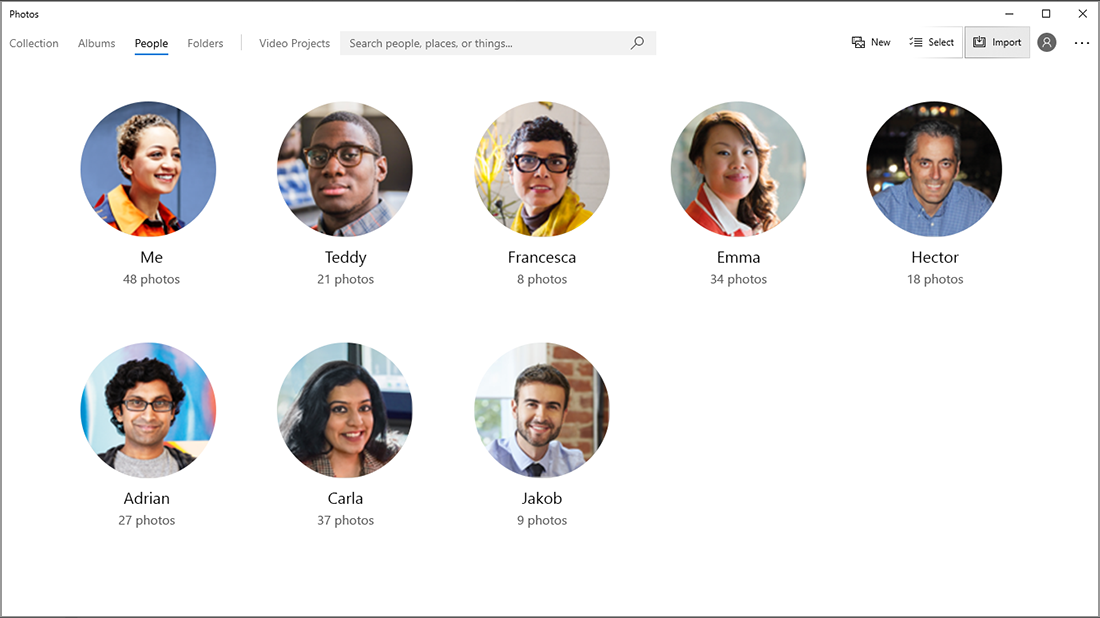
בעת הפעלת הגדרת קיבוץ הפנים, הכרטיסיה 'אנשים' מאכלסת קיבוץ פנים. כאשר התמונות וסרטוני הווידאו שלך מתווספים אל אוסף ה‘תמונות‘, כרטיסיית ‘אנשים‘ עשויה להיראות באופן הבא:
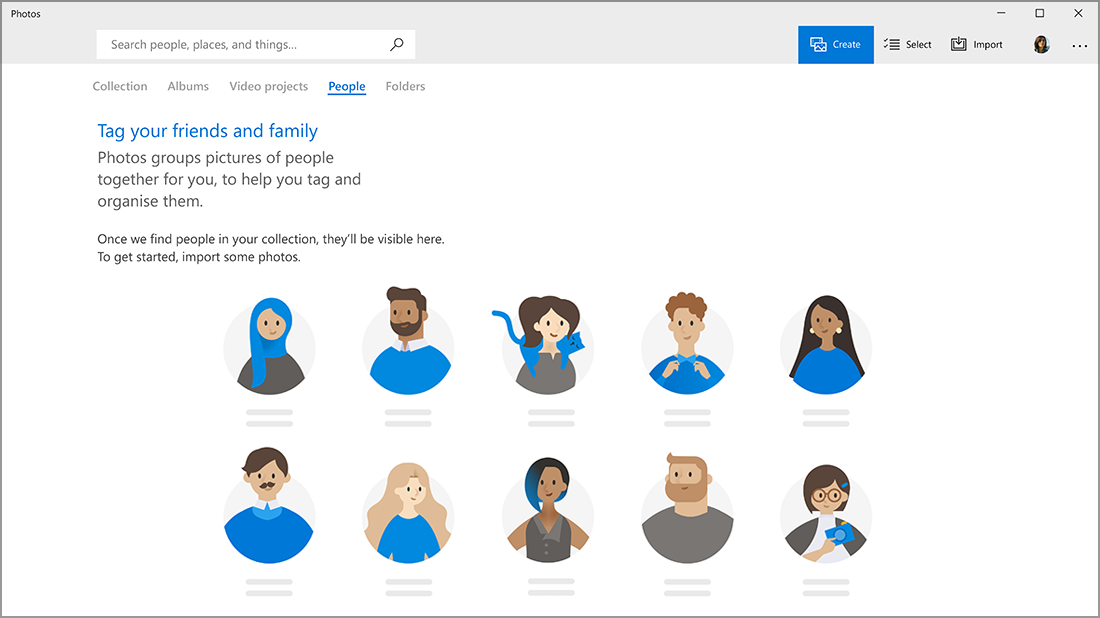
ככל שיתווספו יותר תמונות וסרטוני וידאו, קיבוצי הפנים יתחילו להופיע בכרטיסיה 'אנשים'.
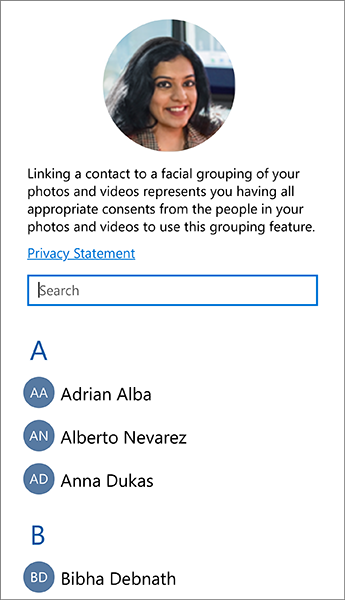
ניתן לקשר את הקיבוץ עם אנשי קשר מתוך האפליקציה 'אנשים' ב- Windows.
קישור קבוצות הפנים לאנשי הקשר שלך
בחר התחל לתייג אם האפשרות מופיעה. אם אינך רואה אותה, סביר להניח שהתמונות שלך כבר מקובצות ומתויגות, ובאפשרותך לדלג על שלב זה.
בחר 'הוסף שם ' תחת קיבוץ ובחר איש קשר. אם עדיין לא קיים איש קשר לאותו אדם, תמיד תוכל להוסיף איש קשר.
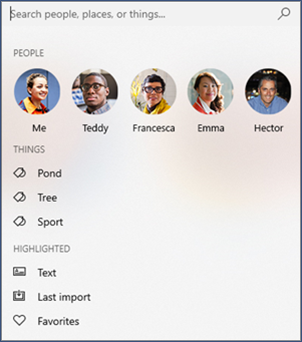
לאחר קישור אנשי הקשר שלך, תוכל בקלות למצוא את החברים ואת בני המשפחה שלך באמצעות תיבת החיפוש בהתבסס על השמות, פרטי הקשר או תגיות אחרות שבחרת עבור הקבוצות האלה.
ביטול קישור איש קשר מקיבוץ פנים
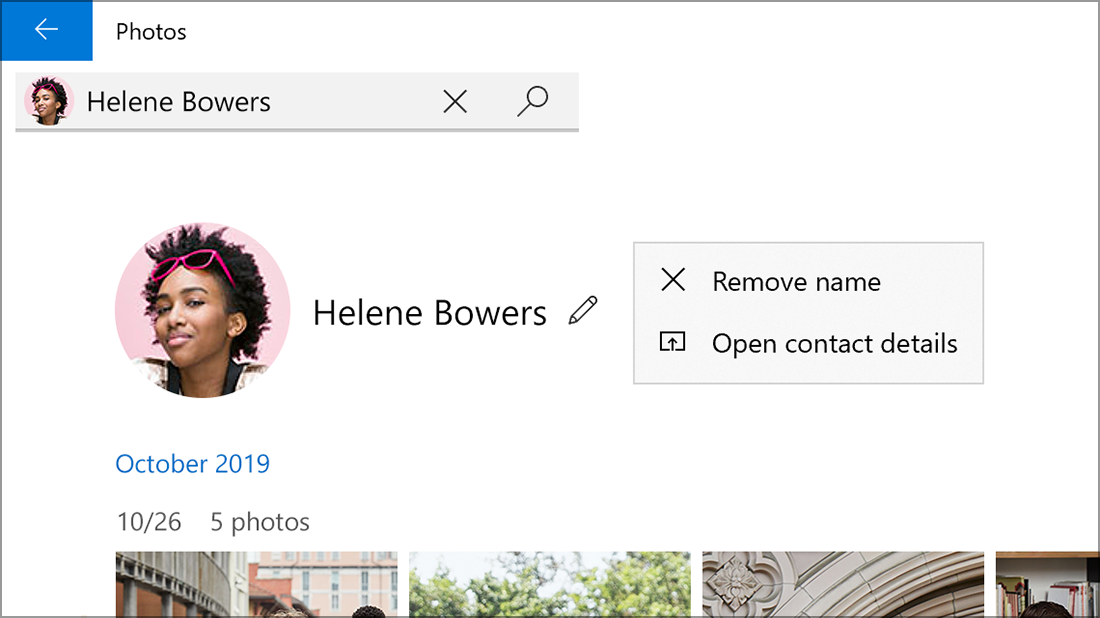
בחר את קבוצת הפנים שברצונך לבטל את הקישור שלה. ייפתח דף המציג את תמונת הפרופיל והתמונות של איש הקשר.
בחר את סמל
 העיפרון לצד שם של איש קשר ולאחר מכן בחר הסר שם כדי לבטל את הקישור של איש הקשר מקיבוץ הפנים.
הערה
באפשרותך לבחור אם פרטי איש קשר כדי לראות את רשומת איש הקשר מתוך האפליקציה 'אנשים' ב- Windows.