

תמונות מדור קודם היא האפליקציה עבור 'אוספים', 'אלבומים' ו'עורך וידאו' מדור קודם של Microsoft. הגירסאות מדור קודם של האפליקציה 'תמונות' אוספות תמונות מהמחשב, מהטלפון וממכשירים אחרים שלך, וממקמות אותן במקום אחד שבו תוכל למצוא בקלות את מה שאתה מחפש.
קבל יכולות לעשות יותר עם התמונות וסרטוני הווידאו שלך. באפשרותך להציג, לערוך, להשוות, ליצור אלבומים וליצור סרטים של הזיכרונות המיוחדים שלך בקלות. באפשרותך להשתמש בסרט השקופיות כדי לאתר תמונה אחרת ולדלג אליה, בעודך שומע בחוויה. אם ברצונך להשוות תמונות וסרטוני וידאו באותו חלון אפליקציה, הפעל את מצב ריבוי תצוגות על-ידי בחירת פריטים מרובים מממשק סרט השקופיות.
בנוסף, בסרגל הכלים, באפשרותך לבצע פעולות עריכה, העדפה ושיתוף וכן לקבל גישה מהירה למטא נתונים ולעורכי תמונות של צד שלישי. תוכל גם להסתיר את סרגלי הכלים כדי ליהנות מהתמונות שלך מקצה לקצה וללא הסחות דעת.
כדי להתחיל, הקלד תמונות בתיבת החיפוש שבשורת המשימות ולאחר מכן בחר את האפליקציה 'תמונות מדור קודם ' מתוך התוצאות.
כיצד ניתן להשיג את האפליקציה?
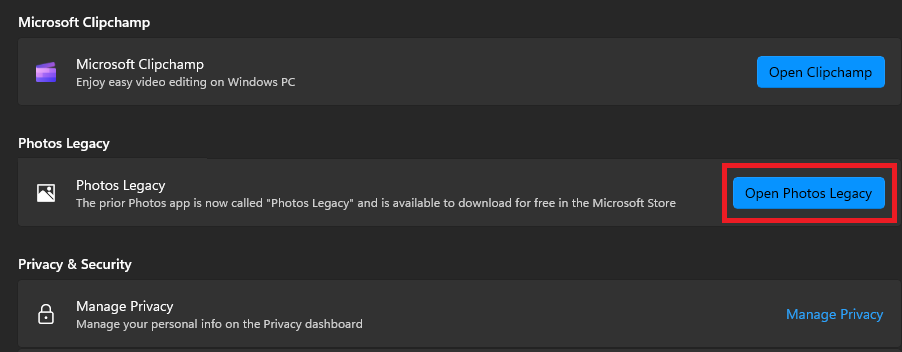
אם במחשב שלך פועלת הגירסה העדכנית ביותר של 'תמונות' וברצונך להשתמש בגירסה 'תמונות' מדור קודם, בצע את הפעולות הבאות:
- בתיבת החיפוש שבשורת המשימות, הקלד תמונות ולאחר מכן בחר את האפליקציה 'תמונות ' מתוך התוצאות.
- בחר הגדרות, ותחת המקטע תמונות מדור קודם , בחר פתח את 'תמונות מדור קודם'.
הערה
באפשרותך להפעיל את האפליקציה החדשה 'תמונות  ' ואת האפליקציה 'תמונות מדור קודם ' במחשב שלך בו-זמנית.
הצגת תמונות וסרטוני וידאו
האפליקציה 'תמונות מדור קודם' מאפשרת למשתמשים להציג את התמונות וסרטוני הווידאו שלהם בצורה חלקה. הוא תומך במגוון רחב של פורמטים של קבצים, כולל JPEG, PNG, GIF, BMP, TIFF לתמונות ו-MP4, MOV ו-AVI לסרטונים.
לאחר פתיחת האפליקציה 'תמונות מדור קודם', תראה רשימה של כל התמונות המאפשרת לך לגלול ולבחור את התמונה הרצויה. בנוסף, אתה יכול להשתמש בתכונת המיון כדי לסדר את רשימת התמונות בהתאם להעדפותיך לאיתור קל יותר.
כברירת מחדל, האפליקציה 'תמונות מדור קודם' מציגה את כל התמונות בתיקיית התמונות שלך. כדי לראות תמונות ממיקומים אחרים, בחר את הכרטיסייה תיקיות בחלק העליון, בחר הוסף תיקיה ולאחר מכן בחר את התיקיה שברצונך להוסיף.
עצה
לקבלת דרך מהירה יותר לאיתור התמונה או סרטון הווידאו במקום לעיין ידנית ברשימה, פשוט הזן את השם, התאריך, הסוג או המיקום בתיבת החיפוש בחלק העליון.
ייבוא תמונות וסרטוני וידאו
באפשרותך לייבא תמונות וסרטוני וידאו שאחסנת בכרטיס SD של המצלמה, בכונן USB, בטלפון (Android או iPhone) או במכשיר אחר.
השתמש בכבל USB כדי לחבר את ההתקן למחשב. ודא שהתמונות שברצונך לייבא נמצאות בפועל במכשיר ולא בענן.
פתח את האפליקציה 'תמונות מדור קודם'.
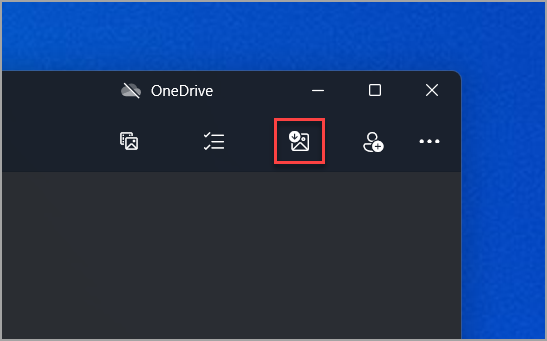
בחר 'ייבוא>ממכשיר מחובר' ולאחר מכן בצע את ההוראות. באפשרותך לבחור את הפריטים שברצונך לייבא ולציין היכן לשמור אותם. אפשר לאיתור כמה רגעים לעבור.
הערה
- עבור iPhone: אם אתה נתקל בבעיות בייבוא ה- iPhone, ודא שהמכשיר שלך לא נעול וקיבלת את ההרשאות.
- עבור Android ומכשירים אחרים: אם אתה משתמש בטלפון Android או במכשיר אחר והייבוא לא פועל, ייתכן שיהיה עליך לשנות את הגדרות ה- USB של הטלפון מ'טעינה באמצעות USB' ל'העברה Files או העברת תמונות'.
ארגון תמונות וסרטוני וידאו
באפשרותך לארגן את התמונות והסרטונים שלך באלבומים, כך שיהיה לך קל יותר לסווג ולמצוא קבצי מדיה ספציפיים.
- פתח את האפליקציה 'תמונות ' ובחר 'אלבומים'.
- בחר +אלבום חדש ובחר תמונות או סרטוני וידאו מהאוסף שלך באמצעות תיבות הסימון ובחר צור.
- באפשרותך לערוך את שם האלבום לפי הצורך שלך.
עריכת תמונות וסרטוני וידאו
עריכת תמונות וסרטוני וידאו באפליקציה 'תמונות מדור קודם' היא תהליך פשוט. בין אם ברצונך להחיל שינויים שמשפיעים על האיכות, התחושה והמראה של התמונה שלך, ובין אם ברצונך להוסיף מידע מעל לתמונות שלך, האפליקציה 'תמונות מדור קודם' ב- Windows מספקת לך סוגים שונים של אפשרויות להשגת המראה המיטבי עבור התמונות וסרטוני הווידאו שלך.
לקבלת מידע נוסף, ראה כיצד לערוך תמונות וסרטוני וידאו ב- Windows.
גש לתמונות ולסרטוני וידאו המאוחסנים ב- OneDrive מהאפליקציה 'תמונות'
האפליקציה 'תמונות' מדור קודם מספקת לך את היכולת להתחבר ל- OneDrive ולגשת לכל המדיה הממוקמת ב- OneDrive דרך האפליקציה 'תמונות'. כדי להפעיל פונקציונליות זו, עליך להיכנס/להתחבר לחשבון OneDrive מאפליקציית 'תמונות'.
העלאת תמונות וסרטוני וידאו ממכשירים ניידים ל- OneDrive באופן אוטומטי
אחת מהדרכים הקלות ביותר להעתקת כל התמונות וסרטוני הווידאו שלך למקום אחד באפליקציה 'תמונות מדור קודם' היא להגדיר העלאה אוטומטית של תמונות ל- OneDrive מהמכשיר הנייד שלך.
- ודא שאתה מחובר ל- OneDrive באפליקציה 'תמונות מדור קודם'. פעולה זו מאפשרת סינכרון של תוכן OneDrive לאפליקציה.
- לאחר מכן, במכשיר iOS או Android, התקן את אפליקציית OneDrive . באפשרותך להוריד את הגרסה העדכנית ביותר מחנות האפליקציות של Android או iOS בטלפון שלך.
- באפליקציית OneDrive במכשיר iOS או Android, הפעל את 'העלאות מהמצלמה ' בהגדרות האפליקציה OneDrive. תתחיל העלאה אוטומטית של התמונות וסרטוני הווידאו האחרונים שצילמת אל OneDrive.
לאחר העלאתם ל- OneDrive, תמונות וסרטוני וידאו אלה יופיעו באופן אוטומטי באפליקציה 'תמונות מדור קודם' במחשב שלך, אם OneDrive מחובר לאפליקציה 'תמונות'. לקבלת מידע נוסף, ראה סינכרון קבצים באמצעות OneDrive ב- Windows.
ניהול מדיה: העתק, העבר, הסר או שכפל תמונות וסרטוני וידאו
האפליקציה 'תמונות מדור קודם' מאפשרת לך להעתיק, להעביר, להסיר או לשכפל תמונות וסרטוני וידאו. תוכל לעשות זאת באופן הבא:
העתקת תמונות וסרטונים: אם העתקת תמונה, סרטון וידאו או תיקיה ביישום, התוכן יישאר במיקומו המקורי ויתווסף עותק למיקום החדש שצוין.
העברת תמונות וסרטוני וידאו: אם אתה מעביר תמונה, וידאו או תיקיה באפליקציה, מיקום התוכן במכשיר שלך יועבר גם הוא. לדוגמה, הפריט לא יהיה קיים עוד במיקום המקורי שלו.
הסרת תיקיות: אם אינך מעוניין עוד שתופיע תיקיה ביישום, באפשרותך להסיר אותהממקורותההגדרות>. הסרת תיקיה מהאפליקציה 'תמונות מדור קודם' אינה מוחקת את התוכן של תיקיה זו ממחשב Windows שלך - פשוט לא ניתן יהיה עוד להציג אותה בתוך האפליקציה 'תמונות'.
חשוב
כאשר אתה מנסה למחוק קבצי מדיה כלשהם, הם נשלחים אל סל המיחזור של החלון שלך מהתיקייה שממנה הם הגיעו במכשיר Windows שלך. קבצים שנמחקו נשלחים גם אל סל המיחזור של OneDrive מחשבון OneDrive שלך.
לקבלת מידע נוסף על מדיניות מחיקה של OneDrive, ראה שחזור קבצים או תיקיות שנמחקו ב- OneDrive.
שיתוף התמונות וסרטוני הווידאו שלך
אם ברצונך לשתף תמונה או סרטון וידאו עם אחרים, בחר את התמונות הרצויות, ולאחר מכן לחץ באמצעות לחצן העכבר הימני ובחר שתף. באפשרותך לבחור לשתף באמצעות דואר אלקטרוני, מדיה חברתית או יישומים אחרים המותקנים במחשב שלך.