
אם אתה נמצא באזור הכלכלי האירופי (EEA), באפשרותך לבחור לייצא את תמונות האחזור שלך. ייצוא מאפשר לך לשתף את תמונות האחזור שלך עם אפליקציות או אתרי אינטרנט של ספקים חיצוניים. הייצוא הוא אופציונלי, ובאפשרותך לסקור את פרטי האחזור שלך בכל עת ב'אחזור' ללא צורך לייצא. מידע המיוצא כולל:
- תמונות, כולל תמונות שאתה או 'זיכרון' שמרתם
- פרטי תמונה, כולל מידע הקשור לכל תמונה, כגון השעה והתאריך שבהם היא נשמרה יחד עם מידע משויך מאפליקציות פתוחות
חשוב
תכונה זו חלה על מכשירים באזור הכלכלי האירופי (EEA) בלבד. ייצוא תמונות אחזור הוא תהליך שמופעל על-ידי המשתמש והוא לכל משתמש. מנהלי IT או משתמשים אחרים אינם יכולים ליזום ייצוא בשם אדם אחר. Microsoft מחויבת להבטיח שלמשתמש תהיה שליטה מלאה בנתוני האחזור.
אחזר קוד ייצוא
בפעם הראשונה שתפתח את 'אחזור ' או תפעיל שמירת תמונות מההגדרות , יוצג בפניך קוד הייצוא 'אחזור'. יהיה צורך בקוד הייצוא של 'זיכרון' אם תבחר לייצא את תמונות האחזור שלך כדי לשתף עם אפליקציה או אתר אינטרנט. הייצוא הוא אופציונלי, אך תצטרך לוודא ששמרת את הקוד במקום בטוח לפני השלמת ההתקנה, מכיוון שקוד זה לא יוצג שוב. קיבלת קוד זה מכיוון שתמונות מצב מיוצאות הן מוצפנות. יהיה עליך לשתף את הקוד שלך עם האפליקציה או אתר האינטרנט שאיתם ברצונך לשתף את הנתונים שלך, כדי שהאפליקציה או אתר האינטרנט יוכלו לפענח את התמונות המיוצאות. שתף קוד זה רק עם אפליקציות ואתרים שאתה נותן בהם אמון.
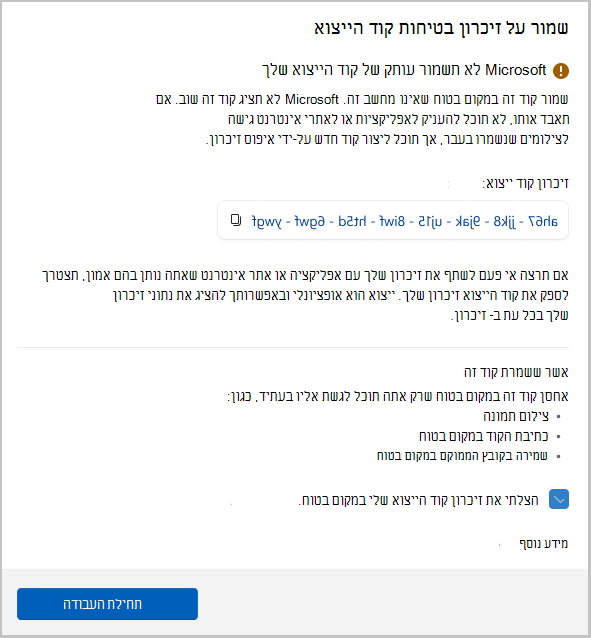
חשוב
קוד הייצוא של 'אחזור' מוצג פעם אחת. הקוד לא יוצג שוב. באפשרותך ליצור קוד חדש על-ידי איפוס 'אחזור' מ'הגדרות'>אחזור & תמונות>מתקדמות, אך איפוס ימחק את כל התמונות שנשמרו בעבר ואת הגדרות האחזור שלך. לעולם אל תשתף את קוד הייצוא שלך עם אף אחד פרט לאפליקציות ואתרים שאתה נותן בהם אמון.
אם אתה חושד שלמישהו יש גישה לא מורשית לקוד הייצוא שלך או אם תאבד אותו, עליך לאפס את 'זיכרון'.
כיצד לייצא תמונות אחזור
אם תבחר לייצא את תמונות האחזור שלך, קיימות שתי אפשרויות לייצוא:
- ייצוא תמונות מהעבר: ייצוא יחיד של כל תמונות הזיכרון שלך מ-7 הימים האחרונים, 30 הימים האחרונים או כל התמונות שלך.
- ייצוא תמונות מעתה והלאה: מתחיל ייצוא רציף של התמונות שלך מרגע הפעלת הגדרה זו ועד שאתה מכבה אותה או מאפס את האחזור. תקבל תזכורת מדי 30 יום כי ייצוא רציף מופעל.
תוכל לבחור לאיזו תיקיה ברצונך לייצא את התמונות שלך.
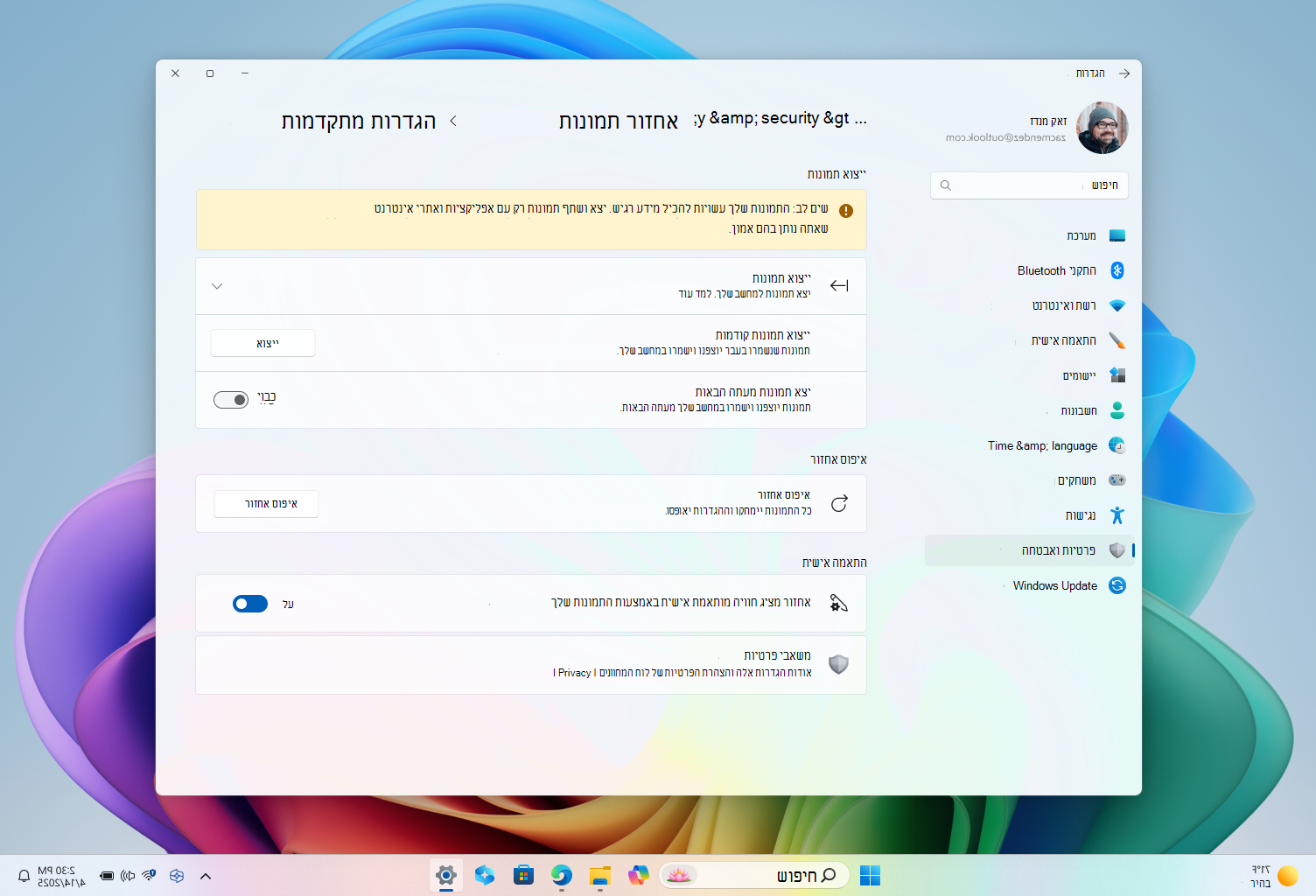
ייצוא תמונות מהעבר
כדי לייצא תמונות מהעבר:
עבור אל 'הגדרות'
>פרטיות & אבטחה>אחזור & תמונות> הגדרותמתקדמות>ייצוא תמונות>ייצוא תמונות> מהעברייצא.בחר את טווח הזמן שעבורו ברצונך לייצא תמונות ולאחר מכן בחר 'הבא'. באפשרותך לבחור מבין:
- 7 הימים האחרונים
- ב- 30 הימים האחרונים
- הכל
בחר תיקיה שאליה ברצונך לייצא את התמונות. באפשרותך ליצור תיקיה משלך, כגון C:\Recall\Exported.
אשר שברצונך לייצא את התמונות שלך לתיקיה שנבחרה על-ידי בחירה באפשרות ייצוא. תתבקש לאשר את הייצוא באמצעות Windows Hello.
ייצוא תמונות מעתה והלאה
כדי להפעיל את האפשרות לייצא תמונות מעתה והלאה:
- עבור אל 'הגדרות'>פרטיות & אבטחה>אחזור & תמונות> הגדרותמתקדמות>ייצוא תמונותייצוא.>
- בהגדרה יצא תמונות מעתה ואילך , הזז את הבורר הדו-מצבי למצב מופעל.
- בחר 'הבא' ולאחר מכן בחר תיקיה לאחסון תמונות האחזור המיוצאות, כגון C:\Recall\Exported.
- אשר שברצונך לייצא את התמונות שלך לתיקיה שנבחרה על-ידי בחירה באפשרות ייצוא. תתבקש לאשר את הייצוא הרציף של תמונות אחזור באמצעות Windows Hello.
כדי לבטל את האפשרות לייצא תמונות מעתה והלאה:
- עבור אל 'הגדרות'>פרטיות & אבטחה>אחזור & תמונות> הגדרותמתקדמות>ייצוא תמונותייצוא.>
- בהגדרה ייצוא תמונות מעתה ואילך , העבר את הבורר הדו-מצבי למצב כבוי.
- תתבקש לאשר את שינוי הגדרת הייצוא באמצעות Windows Hello.
שיתוף פרטי האחזור והתמונות המיוצאים
אם תבחר לייצא את תמונות האחזור שלך כדי לשתף עם אפליקציות או אתרי אינטרנט, תצטרך לספק להם את המידע הבא:
- קוד הייצוא 'זיכרון' שלך
- נתיב התיקיה שאליו יוצאו האחזור והתמונות, כגון C:\Recall\Exported.
מפתחי האפליקציה או אתר האינטרנט יכולים לעקוב אחר תיעוד ציבורי ודוגמאות כדי לפענח את התמונות מהמכשיר שלך. לקבלת מידע למפתחים, ראה פענוח תמונות שיוצאו מ'אחזור'.
איפוס אחזור
כאשר אתה מאפס את 'אחזור', הוא מוחק את כל התמונות שלך ומאפס את כל ההגדרות שלך עבור 'אחזור'. איפוס לא ימחק תמונות שייצאת בעבר לתיקיה, או תמונות ששותפו בעבר עם אפליקציה או אתר אינטרנט שנשמרו על-ידי אותו ספק חיצוני. בפעם הבאה שתפתח את 'אחזור' או תפעיל שמירת תמונות, תועבר שוב לתהליך ההגדרה הראשונית. באזור הכלכלי האירופי (EEA), תקבל קוד ייצוא חדש של 'אחזור' בעת איפוס 'אחזור'.
כדי לאפס אחזור:
- עבור אל 'הגדרות'>פרטיות & אבטחה>אחזור & תמונות>מתקדמות ולאחר מכן בחר איפוס אחזור.
- אשר שברצונך למחוק את כל התמונות שלך ולאפס את הגדרות האחזור על-ידי בחירה באיפוס.
- אשר את האיפוס באמצעות Windows Hello.
שאלות נפוצות על ייצוא
כיצד עליי לשמור על קוד הייצוא 'ריקול' שלי בטוח?
עליך לאחסן את קוד הייצוא של 'אחזור' במקום בטוח שרק אתה יכול לגשת אליו, כגון:
- צילום תמונה
- כתיבת הקוד שלך במקום בטוח
- שמירתו בקובץ הממוקם במקום בטוח
מה קורה אם אני מאבד את קוד הייצוא 'אחזור'?
אם תאבד את הקוד, האפליקציה או אתר האינטרנט לא יוכלו לפענח את התמונות שייצאת ושיתפת. אם אין לך קוד, הקוד לא ישפיע על היכולת שלך להשתמש ב'זיכרון'. אם ברצונך לייצא ולשתף את התמונות שלך, תצטרך ליצור קוד חדש. באפשרותך ליצור קוד חדש על-ידי איפוס 'אחזור'. עם זאת, איפוס ימחק את כל תמונות האחזור שלך ויאפס את כל ההגדרות עבור 'אחזור'. איפוס לא ימחק תמונות שייצאת בעבר לתיקיה, או תמונות ששותפו בעבר עם אפליקציה או אתר אינטרנט שנשמרו על-ידי אותו ספק חיצוני. אם אתה חושד שלמישהו יש גישה לא מורשית לקוד הייצוא שלך או אם תאבד אותו, עליך לאפס את 'זיכרון'. לאחר האיפוס, יווצר קוד חדש כאשר תפעיל שוב את שמירת התמונות.
מדוע הקוד מוצג פעם אחת בלבד במהלך ההתקנה?
בהתאם לשיטות העבודה המומלצות בתעשייה, קוד הייצוא מוצג פעם אחת בלבד במהלך ההגדרה הראשונית כדי להבטיח שלך ורק לך תהיה שליטה על הייצוא של נתוני האחזור שלך. ל- Microsoft אין גישה לקוד הייצוא שלך והיא אינה יכולה לסייע לך לשחזר אותו במקרה של אובדן.
מדוע התמונות המיוצאות מוצפנות?
ייצוא פרטי אחזור ותמונות מוצפנים מאחר שייתכן שהם מכילים מידע רגיש. הצפנת נתונים אלה עוזרת לשמור על אבטחת המידע, ומבטיחה שהתמונות שלך נגישות רק לאפליקציה או לאתר שאיתם אתה משתף את קוד הייצוא שלך.
כיצד מוצפנים התמונות המיוצאות?
מידע אחזור ותמונות מצב מוצפנים באמצעות תקני הצפנה ברחבי התעשייה. לאחר הפענוח, תמונות הן קבצים.jpg . המטה-נתונים המשויכים עבור כל .jpg הם קובץ .json .
מאמרים קשורים
בצע את השלבים שלך מחדש באמצעות 'זיכרון'
ניהול אחזור (עבור מנהלי IT)