
אפשרות האחזור (תצוגה מקדימה) כוללת אפשרויות מרובות לניהול התמונות ואחסון הדיסק שלך. באפשרותך להגדיר מספר מרבי של שטח דיסק שבו ניתן להשתמש האחזור יחד עם משך הזמן שבו ניתן לשמור תמונות. בעת מחיקת תמונות, באפשרותך למחוק את כולן בבת אחת או לבחור למחוק תמונות ממסגרת זמן ספציפית. בעת שינוי הגדרות עבור אחזור, תתבקש לאשר שינוי זה באמצעות אישורי Windows Hello שלך.
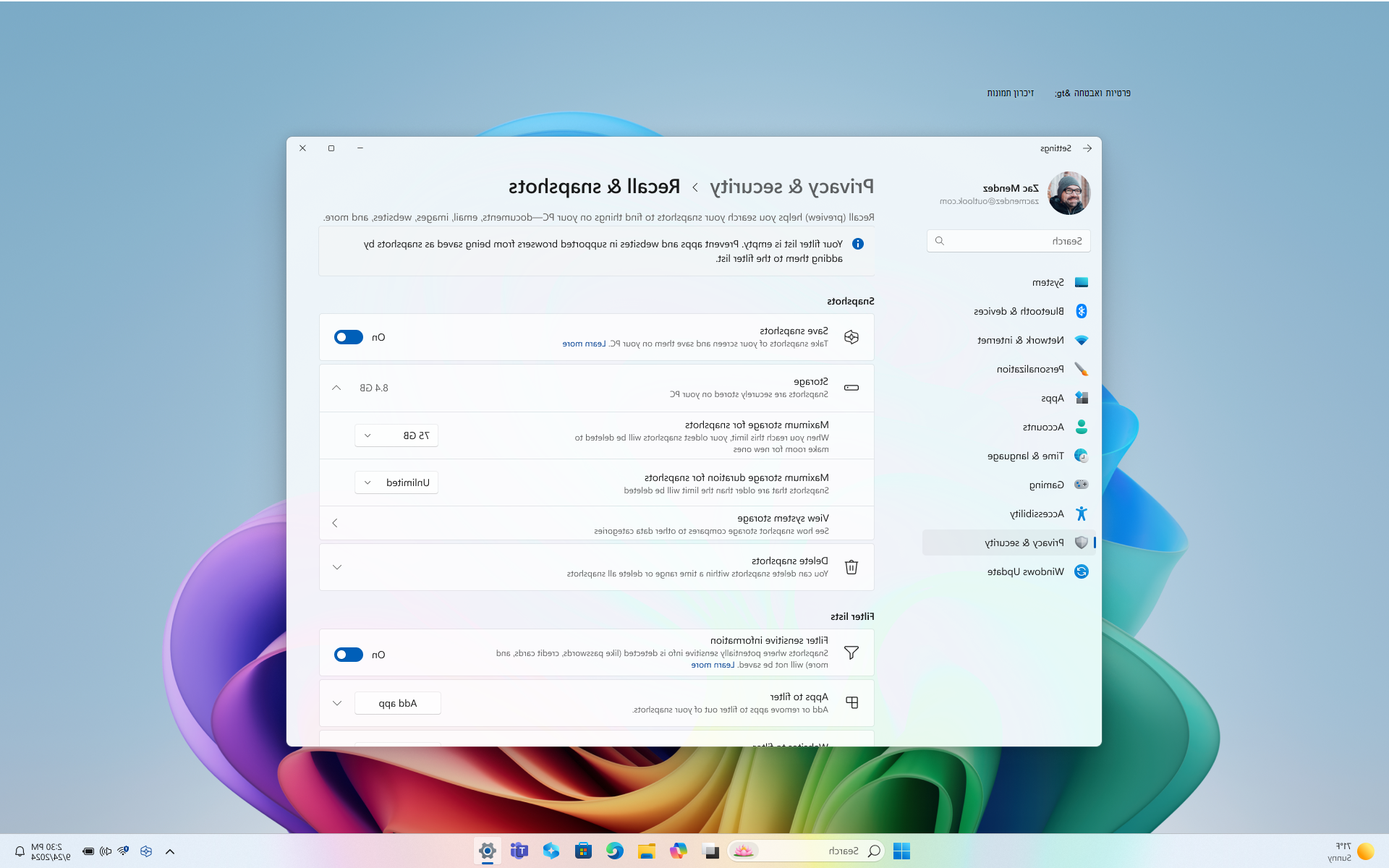
האפשרויות הבאות זמינות לניהול תמונות ו שטח דיסק עבור אחזור תחת הגדרות Windows> פרטיות& אבטחה>& תמונות:
שמירת תמונות
העבר את המתג הדו-מצבי למצב מופעל עבור האפשרות 'שמור תמונות' כדי להתחיל בשמירת תמונות
העבר את הבורר הדו-מצבי למצב כבוי עבור האפשרות 'שמור תמונות' כדי להפסיק את שמירת התמונות
עצה
אם ברצונך להפסיק לשמור תמונות במשך זמן מה, השתמש באפשרות זו. פשוט העבר את המתג למצב מופעל בכל פעם שאתה מוכן לחדש את שמירת התמונות.
שטח אחסון מרבי עבור תמונות
באפשרותך לקבוע את התצורה של כמות שטח הדיסק המורשית לאחזור להשתמש כדי לאחסן תמונות. כמות שטח הדיסק שניתן להקצות לאחזור משתנה בהתאם לכמות שטח האחסון שיש במחשב שלך. באפשרותך לשנות את כמות שטח הדיסק שנמצא בשימוש או למחוק תמונות מהדף הגדרות & תמונות . התרשים הבא מציג את אפשרויות שטח האחסון עבור אחזור:
| קיבולת אחסון של מכשירים | אפשרויות הקצאת אחסון עבור אחזור |
|---|---|
| 256 GB | 25 GB (ברירת מחדל), 10 GB |
| 512 GB | 75 GB (ברירת מחדל), 50 GB, 25 GB |
| 1 TB, או יותר | 150 GB (ברירת מחדל), 100 GB, 75 GB, 50 GB, 25 GB |
שינוי מגבלת שטח האחסון
1.1.1.1 הרחב את הגדרות האחסון תחת הגדרות> Windowsהגדרות פרטיות & אבטחה>& תמונות.
2.2.2.2 שנה את מגבלת שטח האחסון המרבי עבור תמונות על-ידי בחירת מגבלת האחסון מהרשימה הנפתחת. כאשר הגעת למגבלה, התמונות הותיקה ביותר נמחקות תחילה.
הדף אחזור & תמונות מפרט גם את כמות שטח האחסון הנוכחית הנמצאת בשימוש. יש לך גם אפשרות להציג את שטח האחסון של המערכת שבו באפשרותך להשוות את כמות תמונות השטח שבהן משתמשות התמונות לעומת אפליקציות ותכונות אחרות של Windows.
משך אחסון מרבי
באפשרותך לבחור את משך הזמן שבו ניתן לשמור תמונות במכשיר שלך. בהגדרה משך אחסון מרבי עבור תמונות, בחר 30, 60, 90, 180 ימים או ללא הגבלה. לאחר שצילומים מגיעים למגבלת הגיל, הם נמחקים מהמכשיר. אם לא תגדיר את משך האחסון המרבי, התמונות לא יימחקו עד לקבלת מגבלת שטח האחסון המרבי עבור תמונות ולאחר מכן התמונות הותיקה ביותר יימחקו תחילה.
מחיקת תמונות
הרחב את ההגדרות מחק תמונות תחת הגדרות Windows הגדרות>פרטיות & אבטחה>& תמונות.
באפשרותך לבחור למחוק את כל התמונות או התמונות עם מסגרת זמן ספציפית.
- כדי למחוק את כל התמונות, בחר מחק הכל.
- כדי למחוק תמונות מתוך מסגרת זמן ספציפית, בחר מסגרת זמן מהרשימה הנפתחת ולאחר מכן בחר מחק תמונות. באפשרותך לבחור למחוק תמונות מהשעה, 24 השעות,7 הימים או 30 הימים האחרונים.
מחיקה, מחיקה או העתקה של תמונה בתוצאות החיפוש
אם אתה מגלה צילום בזק שברצונך למחוק או להעתיק, בחר ... כדי להציג אפשרויות עבור צילום הבזק. באפשרותך לבחור להעתיק את התמונה ללוח או למחוק את התמונה. אם אתה מגלה שהתמונה מכילה אתר אינטרנט או אפליקציה שעדיין לא סיננת, יש לך אפשרות למחוק את כל התמונות המכילות את אתר האינטרנט או האפליקציה שנבחרו. תקבל הודעה לגבי מספר התמונות שיימחקו מאתר האינטרנט או האפליקציה האלה. אם תמשיך, כל התמונות יימחקו בצובר. אם תרצה, תוכל להוסיף את אתר האינטרנט או האפליקציה לרשימת המסננים לאחר סיום המחיקה.

המחויבות של Microsoft לפרטיות וליישום העקרונות של AI אחראי
Microsoft פועלת לקידום של שימוש אחראי בבינה מלאכותית מאז 2017, כאשר הגדרנו לראשונה את העקרונות שלנו בנושא AI ומאוחר יותר גיבשנו גישה אופרציונלית דרך התקן שלנו ל- AI אחראי. פרטיות ואבטחה הם עקרונות הליבה שמנחים אותנו בפיתוח ופריסה של מערכות AI. אנחנו פועלים כדי לעזור ללקוחות שלנו להשתמש במוצרי הבינה המלאכותית שלנו באופן אחראי, לשתף את הממצאים שלנו ולבנות שותפויות המבוססות על אמון. לקבלת מידע נוסף על המאמצים שלנו ליישום אחראי של בינה מלאכותית, העקרונות המנחים אותנו ואת הכלים והיכולות שיצרנו כדי להבטיח שאנחנו מפתחים בצורה אחראית את טכנולוגיית הבינה המלאכותית, ראו יישום אחראי של בינה מלאכותית.
'זיכרון' יכול להציג תוצאות הקשורות לרגשות נתפסים של אנשים בתמונות. התהליכים שמהווים את הבסיס לרגש אנושי הם מורכבים, וישנם הבדלים תרבותיים, גאוגרפיים ופרטניים המשפיעים על האופן שבו אנו עשויים לראות, לחוות ולהביע רגשות. תוצאות הקשורות לרגשות של אנשים בתמונות מבוססות על האופן שבו האנשים מופיעים, וייתכן שהם לא יציינו בהכרח את המצב הפנימי של אנשים פרטניים באופן מדויק.
'זיכרון' יכול להשתמש ברמזים הקשריים בתמונה כולה, כולל אנשים או ישויות ברקע, באופן זה הוא עדיין יכול לשייך את התמונה לאדם פרטי. נתונים ביומטריים והסקת מסקנות אינם בשימוש. כל התוצאות שמזהות אדם פרטי או מסיק לגבי רגשותיו של אדם כלשהו, אינן תוצאה של עיבוד הפנים, כגון זיהוי פנים, או הסקת מסקנות אחרות מפניו של אדם. לדוגמה, אם תמונה מכילה צילום של ספורטאי פופולרי לובש את החולצה של הקבוצה ואת המספר הספציפי שלו, 'זיכרון' עשוי עדיין להחזיר תוצאה שעשויה לזהות את הספורטאי בהתבסס על רמזים הקשריים אלה.
זיכרון משתמש בזיהוי תווים אופטי (OCR), באופן מקומי למחשב, כדי לנתח צילומי בזק ולהקל על החיפוש. לקבלת מידע נוסף אודות OCR, ראה הערת שקיפות ומקרי שימוש עבור OCR. לקבלת מידע נוסף על פרטיות ואבטחה, ראה פרטיות ושליטה על חוויית האחזור שלך.
אנחנו רוצים לשמוע ממך!
אם יש משהו שאתה אוהב, ובפרט אם יש משהו שאינך אוהב באחזור, תוכל לשלוח משוב ל- Microsoft על-ידי בחירה באפשרות ... לאחר מכן על סמל המשוב ב'אחזור '. הגשת משוב תשלח נתונים מ'זיכרון' ל- Microsoft, כולל צילומי מסך שתצרף למשוב.