

Windows 11 הוא חוויה חדשה של Windows המקרבת אותך למה שאתה אוהב. עם ניווט אינטואיטיבי וארגון קל, Windows 11 כולל מראה חדש לחלוטין, אפליקציות נוספות ודרכים יעילות להיות יצירתיים ופרודוקטיביים.
מדריך זה עוזר לך להתכונן ל- Windows 11 ולעשות את המעבר. כאשר אתה נכנס באמצעות חשבון Microsoft, הקבצים והמועדפים שלך עוברים איתך ל- Windows 11, כדי לעזור לך לחזור במהירות לפעולות שאתה אוהב.
- החלט באיזה מכשיר להשתמש כדי להפעיל את Windows 11.
- הגדר את חשבון Microsoft כדי להעביר קבצים ומועדפים.
- גבה את הקבצים שלך.
- התקן את Windows 11.
- קבל עזרה עבור בעיות התקנה של Windows 11.
- הכר את כלי הפרודוקטיביות המובילים של Windows 11.
החלט באיזה מכשיר להשתמש כדי להפעיל את Windows 11
Windows 11 יכול לפעול במחשבים שעומדים בדרישות המינימום של החומרה. ייתכן שהוא יותקן מראש במחשבים חדשים, או שתוכל לשדרג מחשבים הפועלים כעת על Windows 10.
הערה
תכונות Windows 10 אינן זמינות ב- Windows 11. דרישות המערכת להתנסות בתכונות ובאפליקציות מסוימות של Windows 11 עשויות לעלות על דרישות המערכת המינימליות של Windows 11. מצא מפרט, תכונות ודרישות מחשב של Windows 11.
כדי לבדוק אם מחשב Windows 10 הנוכחי שלך יכול להפעיל את Windows 11, הורד את האפליקציה 'בדיקת תקינות המחשב' ברגע שהיא תהיה זמינה. הורד בדיקת תקינות מחשב.
לקבלת מידע נוסף על דרישות המערכת, ראה מפרט, תכונות ודרישות מחשב של Windows 11.
אם אתה משתמש בגירסה של Windows שאינה נתמכת, או אם המחשב שלך אינו עומד בדרישות המערכת המינימליות להפעלת Windows 11, שקול לעבור למכשיר Windows 11 חדש. מצא מחשב שעונה על צרכיך.
הגדר את חשבון Microsoft כדי להעביר קבצים ומועדפים
חשבון אחד מחבר את המכשיר שלך על פני אפליקציות ושירותים של Microsoft, כגון Microsoft 365, OneDrive, Microsoft Edge ו- Microsoft Store. כאשר אתה נכנס באמצעות חשבון Microsoft במכשיר Windows 11 החדש שלך, הקבצים והנתונים שלך עוברים איתך.
גבה את הקבצים שלך
כברירת מחדל, הקבצים והנתונים שלך עוברים למחשב החדש שלך. אנו ממליצים לך לגבות את הקבצים שלך לפני התקנת Windows 11. כדי ללמוד כיצד לעשות זאת, ראה 'גיבוי המסמכים', 'תמונות' ותיקיות 'שולחן העבודה' באמצעות OneDrive.
תוכל גם למצוא הוראות ספציפיות להעברת קבצים ממחשבי Windows 7 ו- Windows 8.1. ראה העברת קבצים ממחשב Windows 7 באמצעות OneDriveוהעברת קבצים ממחשב Windows 8.1 באמצעות OneDrive.
התקן את Windows 11
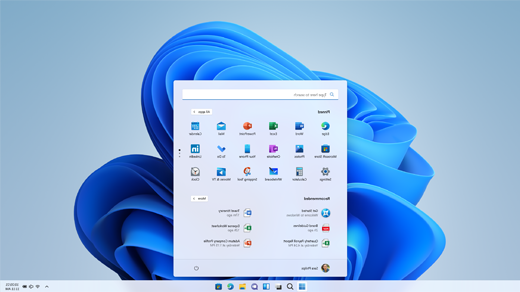
לאחר ששדרוג Windows 11 נבדק ואומת עבור המחשב הספציפי שלך, Windows Update מציין שהוא מוכן להתקנה.
כדי לבדוק אם Windows 11 מוכן למכשיר שלך:
בחר 'התחל'
 ולאחר מכן בחר 'הגדרות',
 >'עדכון' & 'אבטחה'Windows Update
 > .
> .לחלופין
בחר את קיצור הדרך הבא של Windows Update:
בחלון של Windows Update שייפתח, בחר בלחצן בדוק אם קיימים עדכונים.
הערה
אם קיימים עדכונים זמינים עבור הגירסה הנוכחית של Windows, ייתכן שהשדרוג ל- Windows 11 לא יהיה זמין עד להתקנת עדכונים אלה. התקן עדכונים עבור הגירסה הנוכחית של Windows, הפעל מחדש את המכשיר ולאחר מכן נסה לבדוק שוב אם יש שדרוג ל- Windows 11.
אם Windows 11 מוכן להתקנה במכשיר, מוצגת הודעה בחלון Windows Update המראה ש- Windows 11 מוכן.
כדי להמשיך בשדרוג ל- Windows 11, בחר בלחצן הורד והתקן.
הערה
הורדה והתקנה של Windows 11 נמשכות בדרך כלל זמן רב יותר מעדכון תכונות טיפוסי של Windows 10. באפשרותך להשתמש במחשב שלך בזמן הורדות של Windows 11. בנוסף, ניתן לתזמן את ההתקנה כך שתתרחש במועד מסוים כאשר אינך מתכנן להשתמש במחשב שלך.
קבלת עזרה עבור בעיות התקנה של Windows 11
אם אתה רואה שגיאה בעת שדרוג או התקנה של Windows 11, אל תדאג - ניתן לפתור את רוב הבעיות בכמה שלבים פשוטים. בקר ב'קבלת עזרה עבור שגיאות התקנה ושדרוג ' של Windows כדי ללמוד כיצד לעשות זאת.
הכר את כלי הפרודוקטיביות המובילים של Windows 11
Windows 11 כולל אפליקציות ותכונות חדשות, לצד מועדפים מוכרים. השתמש בכלים הבאים כדי להתחיל בעבודה עם כל מה שאתה צריך לעבודה ולמשחק.
בצע משימות רבות במהירות גדולה יותר באמצעות Microsoft 365. צור ושתף במהירות תוכן בולט, נהל את לוח הזמנים שלך בקלות, צור קשר בקלות עם אחרים ותוכל ליהנות משקט נפשי — כל זאת עם Microsoft 365. קנה או נסה את Microsoft 365.
במחשב Windows 11, למד אודות מחוות מגע, קיצורי מקשים וכיצד להתאים אישית את המחשב שלך על-ידי פתיחת עצות.
רוצה לסייר בתכונות העדכניות ביותר? ראה מה חדש בעדכונים האחרונים של Windows.