

הערה
התמיכה עבור Windows 10 הסתיימה ב- 14 באוקטובר 2025
- לאחר 14 באוקטובר 2025, Microsoft לא תספק עוד עדכוני תוכנה ללא תשלום מ- Windows Update, סיוע טכני או תיקוני אבטחה עבור Windows 10. המחשב שלך עדיין יפעל, אך אנו ממליצים לעבור ל- Windows 11.
- למידע נוסף
סיכום
מאמר זה עוסק בשדרוג ל- Windows 11 לאחר ביצוע שינויים בחומרה של מכשיר Windows. שינויי חומרה עשויים להשפיע על הזכאות לשדרוג ל- Windows 11. יש לבצע כמה שלבים כדי לראות את הזכאות המעודכנת ב'הגדרות'.
מאמר זה עשוי גם לחול אם הודעות באפליקציה 'בדיקת תקינות המחשב' והדף Windows Updateב'הגדרות' אינם תואמים.
הדרך הקלה ביותר לראות אם מכשיר עומד בדרישות עבור Windows 11 לאחר ביצוע שינויי חומרה במכשיר היא באמצעות האפליקציה 'בדיקת בריאות מחשב':
הורד והתקן את האפליקציה 'בדיקת תקינות מחשב'. ניתן להוריד את האפליקציה 'בדיקת בריאות מחשב' מהקישור הבא:
לחץ לחיצה ימנית על תפריט התחל
 ובחר חיפוש
 .
.בתיבת הטקסט 'הקלד כאן כדי לחפש
', הזן:pc health check
תחת ההתאמה הטובה ביותר, בחר 'בדיקת בריאות מחשב' מרשימת התוצאות.
בחלונות 'בדיקת בריאות מחשב ' שנפתחים, בחר בלחצן 'בדוק כעת '.
ייתכן שיחלפו עד 24 שעות עד ש- Windows Update ירענן את פרטי הזכאות. אם פרטי הזכאות אינם מתעדכנים בזמן, ניתן לרענן באופן ידני את הערכת הזכאות של Windows 11.
הערה
שינוי חומרה של מכשיר לחומרה נתמכת לא בהכרח אומר שלמכשיר מוצע Windows 11 באופן מיידי. השדרוג יתבצע לאורך הזמן למכשירים בשוק בהתבסס על מודלי בינה שמביאים בחשבון זכאות לחומרה, מדדי מהימנות, גיל המכשיר וגורמים אחרים. מיקרוסופט מתכוונת להשיק את ההצעה לשדרג במהירות האפשרית, תוך הבטחת חוויה איכותית.
כיצד לרענן באופן ידני את הערכת הזכאות ל- Windows 11
כדי לרענן באופן ידני את הערכת הזכאות של Windows 11, בחר אחת מהאפשרויות הבאות:
- רענן את הערכת הזכאות באמצעות מתזמן המשימות.
- רענן את הערכת הזכאות משורת הפקודה של מנהל המערכת.
רענון באמצעות מתזמן המשימות
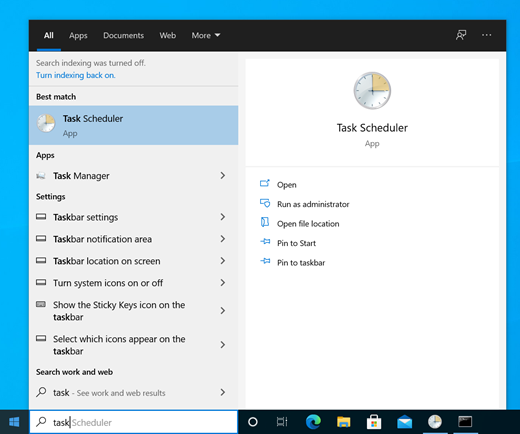
לחץ לחיצה ימנית על תפריט התחל
ובחר חיפוש .בתיבת הטקסט 'הקלד כאן כדי לחפש
', הזן:task scheduler
תחת ' ההתאמה הטובה ביותר', בחר 'מתזמן המשימות' מרשימת התוצאות.
בחלון מתזמן המשימות שנפתח, באמצעות חלונית הניווט הימנית, נווט אל ספריית> מתזמן המשימותחוויית היישומיםשל Microsoft>Windows>.
לחץ באמצעות לחצן העכבר הימני על המשימה ' מעריך התאימות של Microsoft ' ולאחר מכן בחר 'הפעל'.
הערה
אם מופיעה השגיאה "לחשבון המשתמש אין הרשאה להפעיל משימה זו" , היכנס באמצעות חשבון בעל הרשאות מנהל מערכת או בצע את ההוראות במקטע רענון באמצעות שורת פקודה של מנהל מערכת .
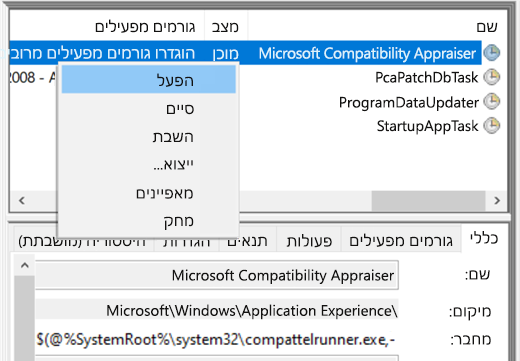
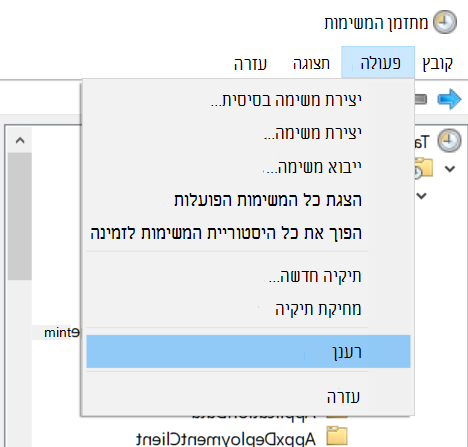
המתן עד להשלמת המשימה. הפעילות מסתיימת כאשר העמודה 'מצב ' מוצגת במצב 'מוכן'. כדי לרענן את המצב, בחר'רענוןפעולה>' בתפריט הניווט העליון.
רענון באמצעות שורת פקודה של מנהל מערכת
לחץ לחיצה ימנית על תפריט התחל
ובחר חיפוש .בתיבת הטקסט 'הקלד כאן כדי לחפש
', הזן:cmd
ברשימת התוצאות, בצד שמאל תחת שורת הפקודה, בחר הפעל כמנהל.
אם מופיע החלון 'בקרת חשבון משתמש ', בחר בלחצן 'כן '. אם החלון 'בקרת חשבון משתמש ' מבקש שם משתמש וסיסמה של מנהל מערכת, הזן שם משתמש וסיסמה של חשבון בעל הרשאות מנהל ולאחר מכן בחר בלחצן 'כן '.
במנהל מערכת: חלון שורת הפקודה שמופיע, הזן את הפקודה הבאה:
schtasks.exe /Run /TN "\Microsoft\Windows\Application Experience\Microsoft Compatibility Appraiser"
בחר את מקש Enter כדי להפעיל את הפקודה.
המתן מספר דקות עד להשלמת המשימה.
כדי להציג את הסטטוס המעודכן של הערכת הזכאות:
בחר 'התחל'
ולאחר מכן בחר 'הגדרות', >'עדכון' & 'אבטחה'Windows Update
 > .
> .לחלופין
בחר את קיצור הדרך הבא של Windows Update:
בחלון של Windows Update שייפתח, בחר בלחצן בדוק אם קיימים עדכונים.
מאמרים קשורים
שדרוג ל- Windows 11: שאלות נפוצות
התקנת Windows 11 במחשבים שאינם עומדים בדרישות המערכת המינימליות