
חשוב
התמיכה של Microsoft אינה כוללת את היכולת לאחזר, לספק או ליצור מחדש מפתח שחזור של BitLocker שאבד.
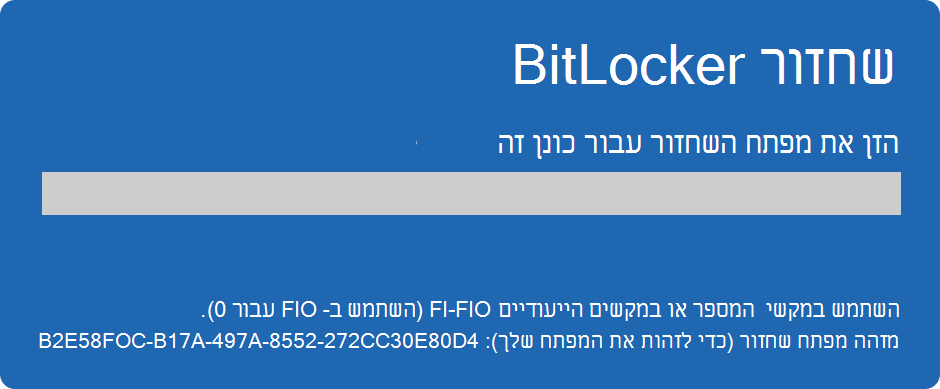
מפתח שחזור של BitLocker נדרש כאשר BitLocker אינו יכול לבטל את הנעילה של כונן מוצפן באופן אוטומטי ב- Windows. מפתח זה, שהוא מספר בן 48 ספרות, משמש כדי לקבל שוב גישה לכונן.
ייתכן שתתבקש לספק את מפתח השחזור של BitLocker במהלך האתחול, עקב סיכון אבטחה או שינוי חומרה:
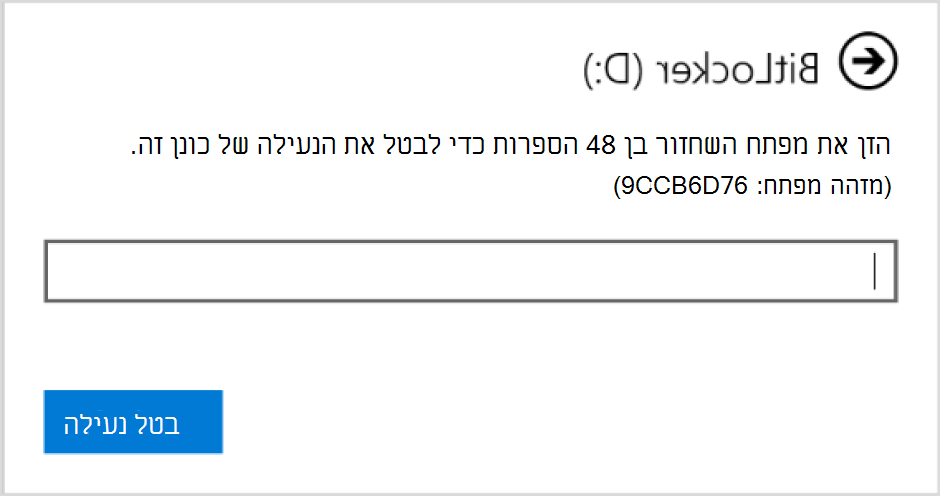
ייתכן שתצטרך לספק מפתח שחזור של BitLocker עבור נתונים או כוננים חיצוניים, לדוגמה אם שכחת את סיסמת ביטול הנעילה:
ברוב המקרים, מפתח השחזור של BitLocker שלך מגבה באופן אוטומטי כאשר BitLocker מופעל לראשונה:
- אם אתה משתמש בחשבון Microsoft, מפתח השחזור של BitLocker מצורף אליו בדרך כלל, ובאפשרותך לגשת למפתח השחזור באופן מקוון
- אם אתה משתמש במכשיר המנוהל על-ידי מקום העבודה או בית הספר שלך, מפתח השחזור של BitLocker מגבה ומנוהל בדרך כלל על-ידי מחלקת ה- IT של הארגון שלך. פעולה זו מתבצעת כדי להבטיח שהארגון יכול לעזור לך לשחזר את הנתונים שלך אם המכשיר שלך אינו נגיש מסיבה כלשהי. תמיד מומלץ לבדוק עם מחלקת ה- IT את ההליכים והמדיניות הספציפיים הקשורים לשחזור BitLocker בארגון שלך
חשוב לוודא שגיבוי זה קיים ונגיש, או ליצור גיבוי נוסף משלך.
מאמר זה מספק מידע כדי לגבות את מפתח השחזור של BitLocker. כדי ללמוד כיצד לאמת אם יש לך מפתח שחזור של BitLocker ש לגבות ב- Microsoft או בחשבון שלך בעבודה או בבית ספר, ראה איתור מפתח השחזור של BitLocker.
עצה
אם אתה מומחה IT שמחפש פרטים נוספים, עיין בתיעוד השחזור של BitLocker.
כיצד ניתן לבצע את מפתח השחזור של BitLocker?
מתוך התחל
 , הקלד BitLocker ובחר נהל את BitLocker מרשימת התוצאות
באפליקציית BitLocker, בחר גבה את מפתח השחזור שלך לצד הכונן שברצונך לגבות
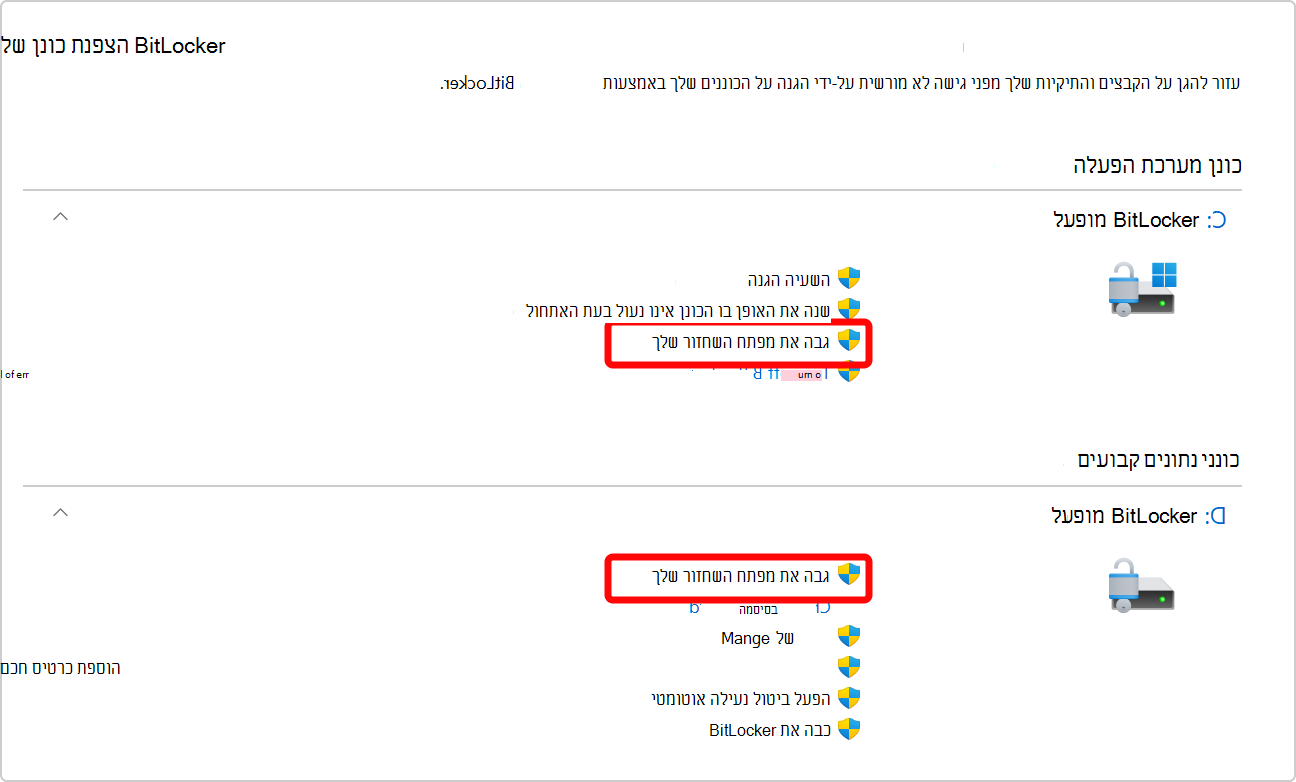
בחר היכן ברצונך לגבות את המפתח
שמירה בחשבון Microsoft שלך - פעולה זו תשמור את המפתח בספריית מפתחות השחזור של חשבון Microsoft שלך
הערה
אם אתה מחובר למחשב המנוהל על-ידי מקום העבודה או בית הספר שלך, ייתכן שיהיה עליך להוסיף את הכיתוב שמור בחשבון Azure AD שלך במקום זאת.
שמור בכונן הבזק מסוג USB - אם יש לך כונן הבזק בהישג יד, תוכל לשמור בו את המפתח. אם המכשיר שלך יבקש את מפתח השחזור בעתיד, הכנס כונן USB זה ובצע את ההוראות. המפתח מקבל רק כמה KB של שטח כדי שהכונן לא חייב להיות גדול
חשוב
אל תאחסן כונן הבזק מסוג USB זה עם המפתח שבו נמצא המחשב שלך. אם גנב ישים את המחשב, הוא עלול לגנוב את כונן ההבזק ויעקוף את ההצפנה של BitLocker, ולכן הנתונים שלך יהיו פגיעים.
שמירה בקובץ - באפשרותך לשמור את מפתח השחזור כקובץ טקסט רגיל בכל מכשיר. אם אתה זקוק לקובץ זה בעתיד, פשוט פתח אותו באמצעות עורך טקסט כגון 'פנקס רשימות'. לא ניתן לשמור את הקובץ בכונן המוצפן של BitLocker, לכן ייתכן שיהיה עליך לשמור אותו בכונן USB אם אין לך אמצעי אחסון שני, לא מוצפן, במכשיר
עצה
העתק את קובץ הטקסט לכספת האישית של OneDrive לצורך אחסון בטוח ומאובטח, שניתן לגשת אליו בקלות מכל מכשיר אם אתה זקוק לו.
הדפסת מפתח השחזור - באפשרותך להדפיס את מפתח השחזור אם אתה מעדיף
חשוב
אחסן את התדפיס במקום בטוח ואל תשמור אותו עם המחשב. אם גנב יגנוב את המחשב ואת מפתח השחזור המודפס, הוא עלול לעקוף את ההצפנה של BitLocker, דבר שיחשוף את הנתונים שלך.
בחר סיום
באפשרותך לבצע כמה גיבויים שתרצה. זה לא רעיון רע שיש יותר מפעם אחת, רק כדי להיות בטוחים!