

דף & התקינות של ביצועי המכשיר באפליקציה אבטחת Windows מעניק לך תצוגה ברורה ומקיפה של התקינות הכוללת של המכשיר שלך. הוא עוזר לך לנטר באופן יזום את הביצועים, האבטחה והמהימנות על-ידי זיהוי בעיות נפוצות - כגון בעיות אחסון, סוללה או בעיות במערכת - ומתן המלצות מעשיות כדי להבטיח שמכשיר Windows שלך פועל בצורה חלקה ומאובטחת.
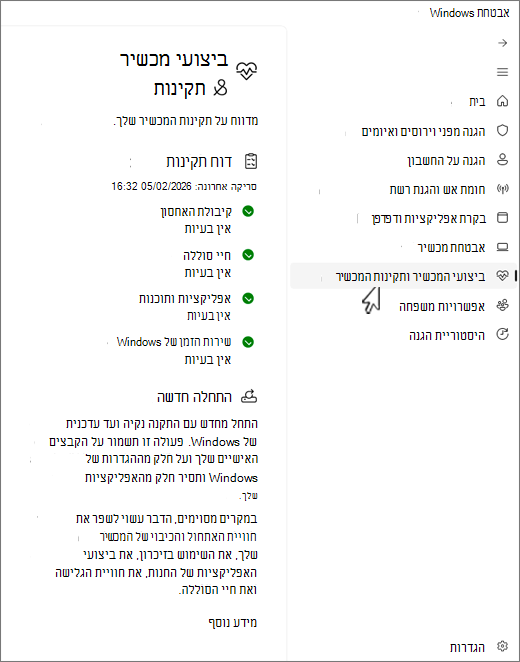
הצג את דוח התקינות עבור המכשיר שלך ב'אבטחת Windows'
באפליקציה  אבטחת Windows במחשב, בחר ביצועי מכשיר & תקינות או השתמש בקיצור הדרך הבא:
הערה
אם המכשיר שלך מנוהל על-ידי ארגון, ייתכן שהגדרות המדיניות ימנעו ממך לגשת לביצועי המכשיר & לתקינותו.
דוח התקינות מתחילה בהצגת המועד האחרון שבו הופעלה סריקת תקינות. השעה המוצגת אמורה להיות השעה הנוכחית, מכיוון אבטחת Windows מפעיל סריקה בעת פתיחת דף תקינות & ביצועי המכשיר.
דוח הבריאות מכסה את התחומים הבאים:
- קיבולת אחסון: היא בודקת אם שטח הדיסק הפנוי במערכת שלך אוזל ומספקת המלצות לפינוי שטח במידת הצורך
- חיי סוללה: עבור מכשירים עם סוללות, כלי זה בודק אם משהו גורם לעומס נוסף על הסוללה, ומציע הצעות לשיפור חיי הסוללה
- אפליקציות ותוכנות: הוא מנטר את התוכנה שלך לאיתור כשלים או עדכונים הדרושים כדי להבטיח שהכל פועל בצורה חלקה
- שירות הזמן של Windows: הוא מבטיח ששעון המערכת שלך מסונכרן כהלכה, וזה חשוב לתהליכי מערכת רבים. אם השירות כבוי או נכשל, הוא מספק שלבים לפתרונו
אם זוהו בעיות, הדוח יספק המלצות ספציפיות לפתרונן, שיסייעו לך לשמור על המכשיר במצב מיטבי
מה קורה אם דוח התקינות מזהה בעיות?
סימן ירוק פירושו שהכול בסדר, אך אם אתה רואה סימן צהוב, פירושו הדבר הוא שמשהו דורש את תשומת ליבך. בחר את הפריט כדי לסקור המלצות כלשהן.
- לקבלת עזרה בפתרון בעיות ביצועים במחשב עם Windows PC, ראה 'עצות לשיפור ביצועי מחשב ב- Windows'
- לקבלת עזרה בפינוי שטח במכשיר שלך, ראה 'פינוי שטח כונן ב- Windows'
- ודא שהעדכונים האחרונים מותקנים במכשיר שלך על ידי בדיקת Windows Update. ראה Windows Update: שאלות נפוצות
אם כל הפעולות האחרות נכשלות, ייתכן שיהיה מועיל לאפס את המחשב (התחלה חדשה). לקבלת מידע נוסף, ראה אפשרויות שחזור ב- Windows.