הערה
אם מסמך שותף איתך לסקירה, ייתכן שלא תוכל לבטל מעקב אחר שינויים. אם ברצונך לערוך את המסמך ללא מעקב אחר שינויים, יהיה עליך לשמור עותק או לבקש מהאדם ששלח לך אותו לשתף אותו שוב כאשר מצב סקירה כבוי.
הפעלה וביטול של מעקב אחר שינויים
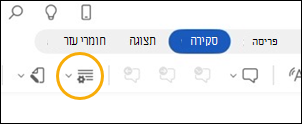
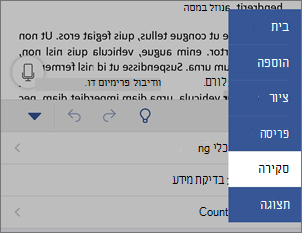
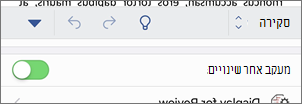
בכרטיסיה ' סקירה ', בחר 'מעקב אחר>שינויים'.
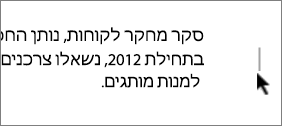
- כאשר עקוב אחר שינויים פעיל, המקטע מסומן. מחיקות מסומנות בקו חוצה ותוספות מסומנות בקו תחתון. השינויים של מחברים שונים מצוינים באמצעות צבעים שונים.
- כאשר מעקב אחר שינויים מבוטל, המקטע אינו מסומן. Word מפסיק לסמן שינויים, אך הקווים החוצים והקווים התחתונים הצבעוניים עדיין מופיעים במסמך.
עצה
באפשרותך גם להוסיף מחוון מעקב אחר שינויים לשורת המצב. לחץ באמצעות לחצן העכבר הימני על שורת המצב ובחר 'מעקב אחר שינויים'.
הצגת שינויים הנמצאים במעקב
הערה
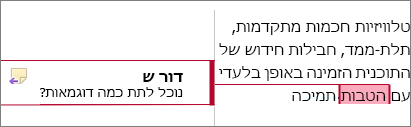
כאשר מסמך נמצא במצב עריכה או סקירה, באפשרותך לבחור שינוי מסומן כדי להציג את השינוי המלא והמוצע של משתף פעולה בכרטיס שמוצג. רחף מעל לחצן 'קבל' או 'דחה' כדי לראות תצוגה מקדימה של מה שפעולה זו תעשה למסמך הסופי.
בחר את מי ברצונך לעקוב אחר השינויים
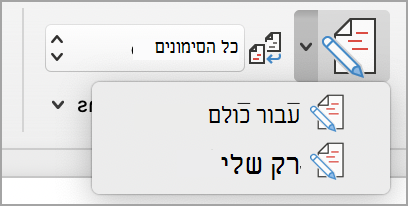
באפשרותך לבחור לעקוב אחר השינויים שלך בלבד או של כולם.
- כדי לעקוב אחר השינויים של כולם - בכרטיסיה סקירה , בחר מעקב אחר>שינויים>עבור כולם.
- כדי לעקוב אחר השינויים שלך בלבד - בכרטיסיה סקירה, בחר מעקב אחר>שינויים>רק שלי.
עצה
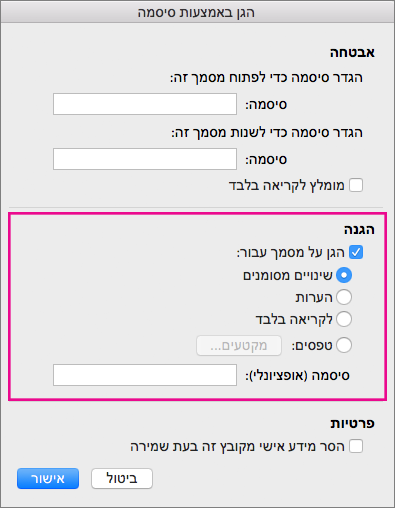
כדי להשתמש בסיסמה כדי למנוע מאחרים לבטל מעקב אחר שינויים - בכרטיסיה סקירה, בחר מעקב אחר>מעקב אחר שינויים>נעל מעקב.
בחר כיצד ברצונך להציג את השינויים במסמך
באפשרותך לבחור את סוג הסימון הרצוי.
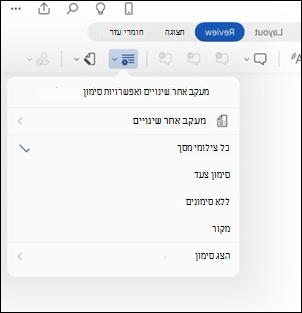
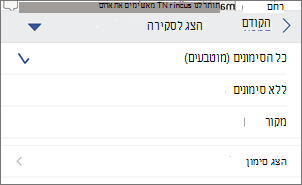
בקבוצה 'סימון ', בחר 'כל הסימונים' מהרשימה הנפתחת.
בחר באחת מהאפשרויות:
- סימונים פשוטים מציגים שינויים מסומנים עם קו אדום בשוליים.
- כל הסימונים מציגים שינויים מסומנים עם צבעי טקסט וקווים שונים עבור כל בודק.
- ללא סימונים מסתיר את הסימונים כדי להציג את המסמך עם שינויים משולבים.
- 'מקור ' מציג את המסמך המקורי, מבלי להציג שינויים מסומנים והערות. עם זאת, כל השינויים המסומנים או ההערות במסמך אשר לא התקבלו, נדחו או נמחקו נשארים במסמך.
בחירת אופן התצוגה של מעקב אחר שינויים
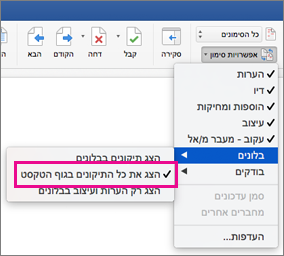
באפשרותך לבחור את סוגי התיקונים המוצגים ואת אופן הצגתם. אם תבחר להציג תיקונים כבלונים, הם יוצגו בשולי המסמך. אם תבחר להציג אותן ישירות בתוך המסמך בשורה, המהדורות בשורה יציגו את כל המחיקות עם קווים חוצים ולא בתוך בלונים.
בכרטיסיה 'סקירה ', בקבוצה 'סימון ', בחר 'הצג סימון'.
בחר בלונים ולאחר מכן בחר את סוג התצוגה הרצוי.
- הצג תיקונים בבלונים
- הצג את כל תיקוני המהדורה בגוף הטקסט
- הצגת עיצוב בבלונים בלבד
הערה
אם ברצונך להציג שינויים מסומנים בבלונים, עליך לעבוד בתצוגת פריסת הדפסה או בתצוגת פריסת אינטרנט.
הצגת שינויים לפי סוג עריכה
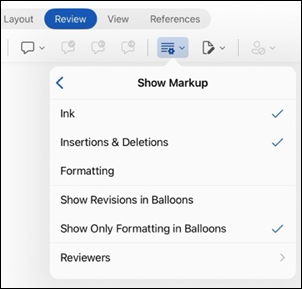
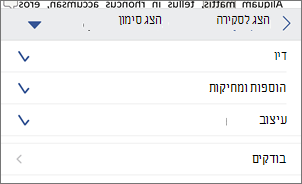
בכרטיסיה 'סקירה ', בקבוצה 'סימון ', בחר 'הצג סימון'.
בחר את סוג העריכה.
- תוספות ומחיקות
- עיצוב
סימן הביקורת לצד הפריט מציין שהוא נבחר.
הערה
גם אם הסתרת סוג סימון על-ידי ניקויו בתפריט 'הצג סימון ', הסימון מוצג באופן אוטומטי בכל פעם שאתה או אחד מהבודקים פותחים את המסמך.
הצגת שינויים לפי בודקים
- בכרטיסיה 'סקירה ', בקבוצה 'סימון ', בחר 'הצג סימון'.
- בחר Specific People.
- בחר לנקות את כל תיבות הסימון, למעט התיבות שליד שמות הבודקים שאת השינויים שלהם ברצונך להציג.
הערה
כדי לבחור או לנקות את כל תיבות הסימון עבור כל הבודקים ברשימה, בחר את כל הבודקים.
ניווט במקטע התפריט 'שינויים מסומנים'
ניתן לנווט בין שינוי מסומן אחד לשינוי מסומן אחר.
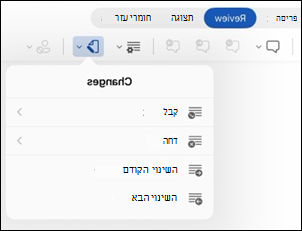
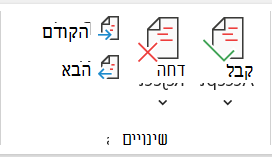
- בכרטיסיה 'סקירה ', בחר 'מעקב' ולאחר מכן בחר 'הבא ' כדי להציג את השינוי המסומן הבא.
- בכרטיסיה ' סקירה ', בחר 'מעקב' ולאחר מכן בחר 'הקודם ' כדי להציג את השינוי המסומן הקודם.
קבלה או דחייה של שינויים מסומנים
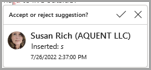
קיימות דרכים רבות לטיפול בשינויים מסומנים. השיטה המיומנת ביותר היא לזהות את המגיב ולהגיב לשינוי המסומן באמצעות תצוגת הכרטיס בעת הלחיצה על השינוי המסומן. הכרטיס מציג את שם ההערה והאפשרות לקבל או לדחות את ההצעה.
קבלה או דחייה של שינויים מסומנים ברצף באמצעות התפריט הראשי
באפשרותך לפתור את הבעיה של 'ללמד שינויים מסומנים' מתחילת המסמך ועד לסוף המסמך ברצף.
- בכרטיסיה 'סקירה ', בחר 'מעקב' ולאחר מכן בחר 'הבא'.
- בחר 'קבל' או 'דחה'. השינוי המסומן הרציף הבא מסומן לסקירה ולפעולה.
הערה
ניתן גם לקבל או לדחות שינויים מסומנים בודדים באמצעות התפריטים הנפתחים של התפריטים הראשיים. שיטה זו משמשת לעתים קרובות כגישה שיטתית לסקירת שינויים מסומנים.
קבלת שינויים באמצעות התפריט הראשי
בכרטיסיה ' סקירה ', בחר 'מעקב' ולאחר מכן בחר 'קבל'.
בחר באחת מהאפשרויות:
- קבל, העבר להבא.
- קבל שינוי זה.
- קבל את כל השינויים המוצגים.
- קבל את כל השינויים.
- קבל את כל השינויים והפסק לעקוב.
דחיית שינויים באמצעות התפריט הראשי
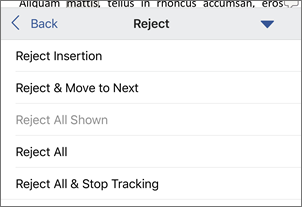
בכרטיסיה 'סקירה ', בחר 'מעקב' ולאחר מכן בחר 'דחה'.
בחר באחת מהאפשרויות:
- דחה והעבר להבא.
- דחיית שינוי.
- דחה את כל השינויים המוצגים.
- דחה את כל השינויים.
- דחה את כל השינויים והפסק מעקב
קבלה או דחייה של שינויים במסמך בלחיצה באמצעות לחצן העכבר הימני
בעבודה בתוך מסמך, באפשרותך ללחוץ באמצעות לחצן העכבר הימני על שינוי מסומן כדי לקבל או לדחות את השינוי. שימוש בשיטת הלחיצה הימנית מציג אפשרות תפריט כרזה ואפשרות תפריט נפתח.
קבלת שינויים בשורה עם אפשרות כרזה של לחיצה באמצעות לחצן העכבר הימני
לחץ באמצעות לחצן העכבר הימני על שינוי מסומן במסמך כדי לסקור הצעה יחידה.
בכרזה, בחר אחת מהאפשרויות הבאות:
- קבל>קבל והעבר להבא.
- קבל>קבל שינוי זה.
- קבל>קבל את כל השינויים המוצגים.
- קבל>קבל את כל השינויים.
- קבל>קבל את כל השינויים והפסק לעקוב.
קבלת שינויים בשורה עם אפשרות התפריט הנפתח של לחיצה באמצעות לחצן העכבר הימני
לחץ באמצעות לחצן העכבר הימני על שינוי מסומן במסמך כדי לסקור הצעה יחידה.
בתפריט הנפתח, בחר אחת מהאפשרויות הבאות:
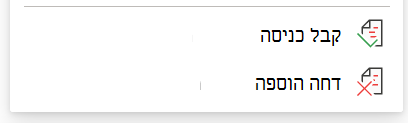
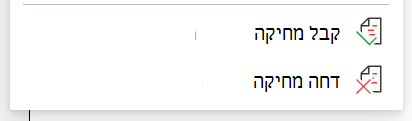
- קבלת הוספה (או קבלת מחיקה)
- דחיית הוספה (או דחיית מחיקה)
קבלה או דחייה של כל השינויים המסומנים בו-זמנית בתפריט הראשי
קבלת כל השינויים המסומנים
בכרטיסיה ' סקירה ', בחר 'מעקב' ולאחר מכן בחר 'קבל'.
בחר באחת מהאפשרויות:
- קבל את כל השינויים המוצגים
- קבל את כל השינויים
- קבל את כל השינויים והפסק מעקב
דחיית כל השינויים המסומנים
בכרטיסיה 'סקירה ', בחר 'מעקב' ולאחר מכן בחר 'דחה'.
בחר באחת מהאפשרויות:
- דחה את כל השינויים המוצגים
- דחה את כל השינויים
- דחה את כל השינויים והפסק מעקב
הערה
כאשר האפשרות 'PeopleAll>בודקים' נבחרת, האפשרויות 'קבל את כל השינויים המוצגים' ו'דחה את כל השינויים המוצגים' אינן מוצגות.
הסתרת שינויים מסומנים והערות בעת הדפסה
הסתרת שינויים אינה מסירה אותם מהמסמך. עליך להשתמש בפקודות קבל ודחה בקבוצה שינויים כדי להסיר את הסימונים מהמסמך.
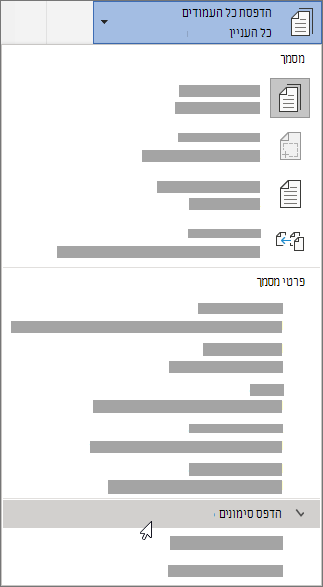
- עבור אלהגדרות>הדפסת>קובץ>הדפס את כל העמודים.
- תחת פרטי מסמך, בחר הדפס סימונים כדי לנקות את סימן הביקורת.
הצגת כל השינויים ברשימת סיכום בחלונית הסקירה
הערה
חלונית הסקירה, בניגוד למסמך או לבלוני ההערות, אינה הכלי הטוב ביותר לביצוע שינויים במסמך. במקום למחוק טקסט או הערות או לבצע שינויים אחרים בחלונית הסקירה, בצע את כל שינויי העריכה במסמך עצמו. לאחר מכן, השינויים יופיעו בחלונית הסקירה.
בכרטיסיה 'סקירה ', בחר 'חלונית סקירה'.
בחר אם ברצונך להציג את חלונית הסקירה לצד המסמך או מתחתיו.
- בחר חלונית סקירה אנכית כדי להציג רשימה של כל השינויים לצד המסמך.
- בחר חלונית סקירה אופקית כדי להציג רשימה של כל השינויים מתחת למסמך.
באפשרותך להשתמש בחלונית הסקירה ככלי שימושי לבדיקה שכל השינויים המסומנים הוסרו מהמסמך שלך כדי שהם יופיעו לאנשים אחרים שיציגו את המסמך. מקטע הסיכום בחלק העליון של חלונית הסקירה מציג את המספר המדויק של ההערות והשינויים המסומנים הגלויים שנותרו במסמך.
בנוסף, חלונית הסקירה מאפשרת לך לסקור הערות ארוכות שאינן נכנסות לבועת הערה.
חשוב
הערות אינן מהוות עוד חלק מהפונקציה 'מעקב אחר שינויים'.