עצה: הווידאו אינו בשפה שלך? נסה לבחור בלחצן כתוביות סמויות .
.
בחר את התמונה.
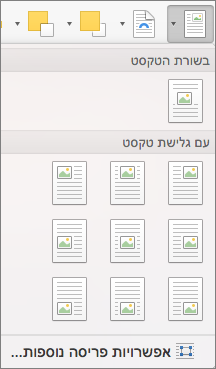
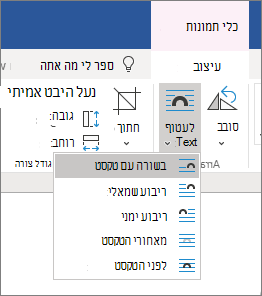
בחר אפשרויות פריסה.
בחר את הפריסה הרצויה.
עצה
האפשרות בשורה עם טקסט ממקמת את התמונה בפיסקה כאילו היתה טקסט. המיקום של התמונה ישתנה בעת הוספה או הסרה של טקסט. האפשרויות האחרות מאפשרות לך להזיז את התמונה ברחבי העמוד, כשהטקסט זורם סביבה.
לקבלת מידע נוסף על אפשרויות גלישת טקסט ונקודות גלישה, ראה אפשרויות גלישת טקסט.
מיקום תמונה בפינה הימנית העליונה של מסמך
באפשרותך להוסיף תמונה בפינה הימנית העליונה של מסמך ולקבוע שהטקסט יזרום סביבה.
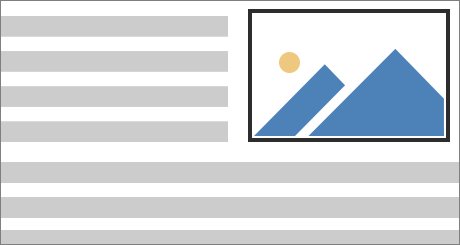
בחר תמונה.
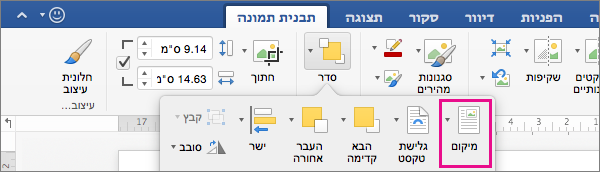
עבור אל עיצוב תמונה או עיצוב>מיקום, ותחת עיצוב עם גלישת טקסט, בחר למעלה משמאל.
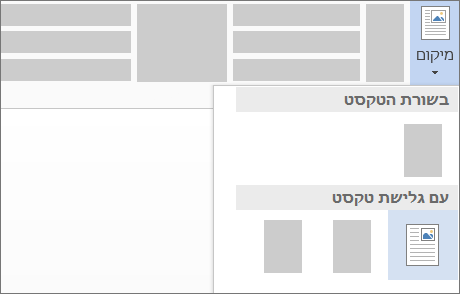
עצה
באפשרותך לגרור את התמונה ממקום למקום במסמך וליישר אותה בכל דרך שתרצה. בצע שינויים מותאמים אישית בגלישת מילים על-ידי בחירה באפשרות עיצוב>אפשרויות פריסה>נוספות של גלישת טקסט.
מיקום תמונה במרכז המסמך
באפשרותך להוסיף תמונה במרכז המסמך ולקבוע שהטקסט יזרום סביבה.
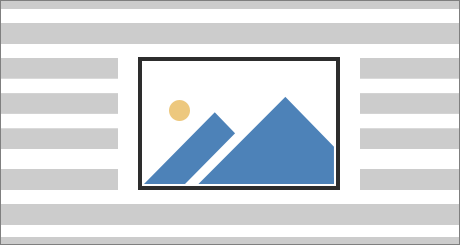
בחר תמונה.
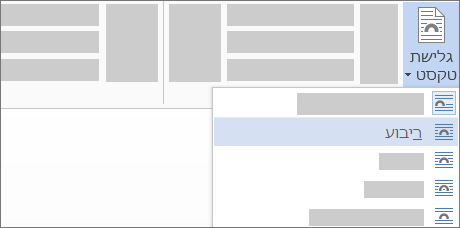
עבור אל עיצוב תמונה או עיצוב גלישת>טקסט מרובע>.
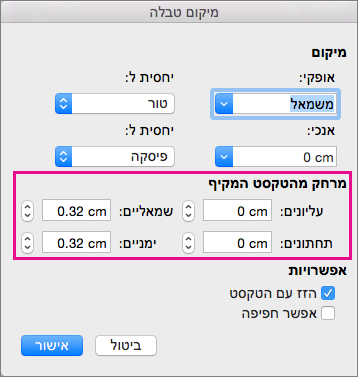
בחר מקם>אפשרויות פריסה נוספות.
בכרטיסיה מיקום, בחר יישור ושנה את השדה הנפתח למורכז.
לצד יחסית ל, בחר עמוד ובחר אישור.
הערה
באפשרותך לגרור את התמונה ממקום למקום במסמך וליישר אותה בכל דרך שתרצה. בצע שינויים מותאמים אישית בגלישת מילים על-ידי לחיצה על עיצוב>אפשרויות פריסה>נוספות של גלישת טקסט.
שימוש בנקודות גלישה כדי להתאים את זרימת הטקסט סביב צורה
באפשרותך להוסיף תמונה במסמך שלך ולקבוע שהטקסט יזרום סביבה באופן התואם לצורה של התמונה.
עצה
לקבלת התוצאות הטובות ביותר, השתמש בתמונה עם רקע שקוף, לבן או מלא.
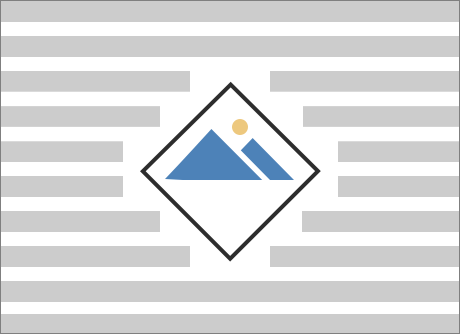
בחר תמונה וגרור אותה לאמצע העמוד, או לכל מקום שתרצה.
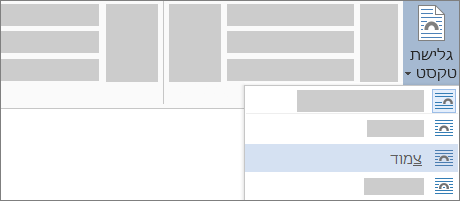
עבור אל עיצוב תמונה או עיצובגלישת>טקסט צמודה>.
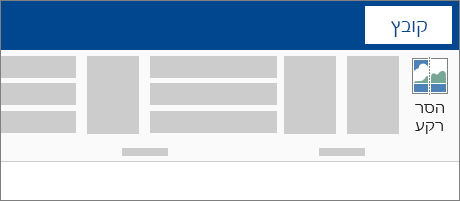
בכרטיסיה עיצוב, בחר הסר רקע.
הערה
לא ניתן להסיר את הרקע מתמונות וקטוריות.
בחר במקום כלשהו מחוץ לתמונה כדי לראות כיצד הטקסט גולש מסביב לתמונה.
כוונון גלישת טקסט
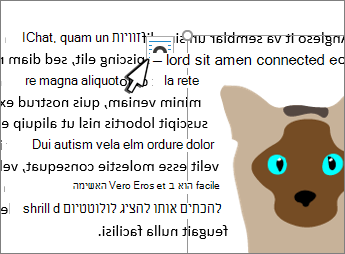
אם יש יותר מדי רווח בין הטקסט לבין התמונה, באפשרותך להגדיר את נקודות הגלישה באופן ידני.
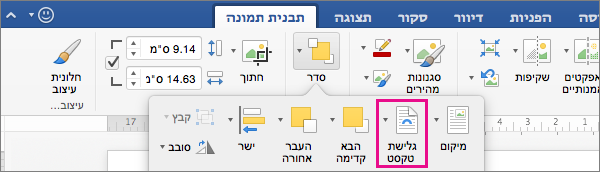
בחר את התמונה ועבור אל עיצוב תמונה או עיצוב ובחר גלישת טקסט ערוך>נקודות גלישה.
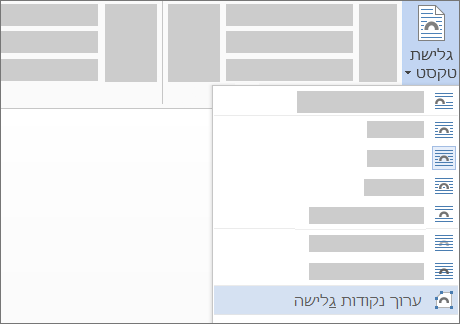
גרור את נקודות הגלישה השחורות קרוב יותר לתמונה או רחוק יותר ממנה עד שתהיה מרוצה מהמראה שלה. גרור את הקו האדום כדי ליצור נקודות גלישה נוספות.
לקבלת מידע נוסף על אפשרויות גלישת טקסט ונקודות גלישה, ראה אפשרויות פריסה.
מיקום תמונה בשורה עם טקסט
תמונות הנוספות בשורה קשורות למקום בטקסט שבו הן נוספו ומטופלות כמו כל תו טקסט – "בשורה עם טקסט". הן זזות אוטומטית יחד עם הטקסט המקיף.
- בחר תמונה.
- עבור אל עיצוב תמונה או עיצוב ובחר גלישת טקסט>בשורה עם טקסט.
קביעה שתמונה תישאר במקומה
באפשרותך להבטיח שהתמונה תישאר במקומה בעת הוספה או מחיקה של טקסט.
- בחר תמונה.
- עבור אל עיצוב תמונה אועיצוב ובחרגלישת טקסט מיקום>תיקון בעמוד.