
באפשרותך לבקש מ- Copilot לעזור לך ליצור את עבודתך הטובה ביותר. הצעות כתיבה עם Copilot תומכות בכם בזמן הסקירה של תוכן לשיפורים מעבר לדקדוק ואיות – כדי לעזור לכם להבהיר רעיונות ולתת לכם הצעות לגבי תוספות, ארגון, צליל טוב לקהל שלכם ועוד. אתה שולט בשינויים שיש לערוך, וההצעות מופרדות מהתוכן שלך כך שלא יימחק דבר.
זה מהיר וקל לקבל משוב, ובאפשרותך לבחור אם Copilot יעיין במסמך כולו, או רק מקטע מסומן. אולי הסברת היטב, אבל יש הרגשה שחסר בו משהו. באפשרותך לסמן את ההסבר ולבחור הצעות כתיבה. אתה עשוי לקבל הצעה להוסיף קריאה לפעולה ואז להחליט אם זה מתאים לקהל שלך.
שימוש בהצעות כתיבה כדי לסקור תוכן
היכנס ל- Microsoft 365.
במסמך Word, סמן מקטע של טקסט כדי לקבל הצעות כתיבה עבור מקטע ספציפי זה. אם לא תסמן מקטע, Copilot יספק הצעות כתיבה עבור המסמך כולו.
הערה
Copilot ירחיב את הבחירה שלך אם תבחר פחות מהמינימום הנדרש.
בחר את סמל הטיוטה עם Copilot במסמך ובחר הצעות כתיבה.
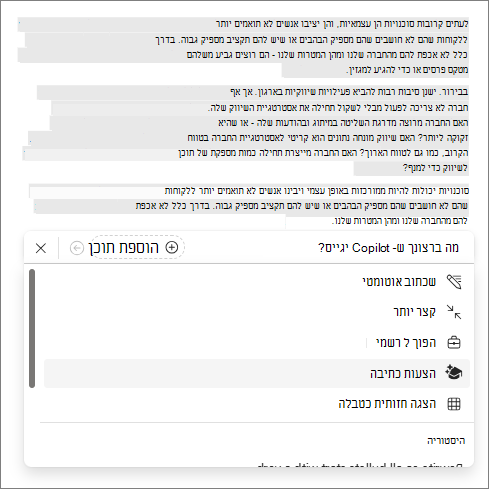
סקור את ההצעות והחלט אילו הצעות להחיל - כדי לבטל את ההצעות שאינך מעוניין להשתמש בהן, נקה את סימן הביקורת בתיבה הכחולה ולאחר מכן בחר את החץ בחלק העליון כדי לגלול להצעה הבאה.
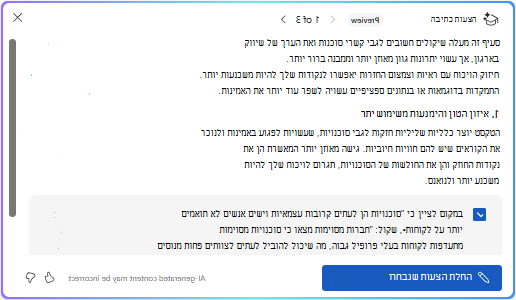
בחר החל הצעות שנבחרו.
גלול כדי לסקור את ההצעות ייכללו ולאחר מכן בחר את החץ צור . אם אתה אוהב את הטקסט שנוצר, בחר שמור אותו כדי להוסיף אותו מתחת לטקסט המקורי, או בחר החלף אם הוא אמור להחליף את הטקסט המקורי. אם אינך מעוניין להשתמש בהצעות, באפשרותך לבחור
 או
או מחק אותו.
תכונה זו מעניקה לך את העוצמה להחליט אילו עדכונים לבצע - שילוב המומחיות שלך עם ההצעות מ- Copilot ליצירת מסמך חזק ושימושי הכתוב בקולך.
מידע נוסף
מינוף התוכן שלך באמצעות Copilot ב- Word
שאלות נפוצות לגבי Copilot ב- Word