
דרך נהדרת אחת להשתמש ב- Copilot ב- Word היא לעזור לך לכתוב טוב יותר. פשוט בחר טקסט שברצונך ש- Copilot יעזור לו ובקש ממנו להציע שכתובים. Copilot יכול לקחת את הכתיבה הטובה שלך ולעזור לך לשפר אותה.
הערה
אם אינך רואה את Copilot ב- Word, Excel, PowerPoint או OneNote, ייתכן שהוא אינו כלול במינוי Microsoft 365 שלך או אינו זמין בהתבסס על הגדרות הארגון שלך. למד איזה רישיון Copilot יש לך.
שכתב טקסט
זמין באינטרנט, ב- Windows, Mac OS וב- iPad
- בחר את הטקסט שברצונך שכתוב Copilot.
- בשוליים הימניים לצד הטקסט, בחר בסמל
 Copilot.
 - מהתפריט Copilot של השוליים הימניים, בחר שכתוב אוטומטי.
- האפשרות Copilot תציג אפשרויות שכתבת מחדש לבחר.
- בחר בין אפשרויות אלה:
- החלף כדי להשתמש בטקסט המתוקן.
- הוסף להלן כדי להוסיף את הטקסט הכתוב מחדש מתחת לטקסט הנוכחי.
-
 Regenerate כדי ליצור מחדש את ההצעות של Copilot.
עיין בדוגמה הבאה:
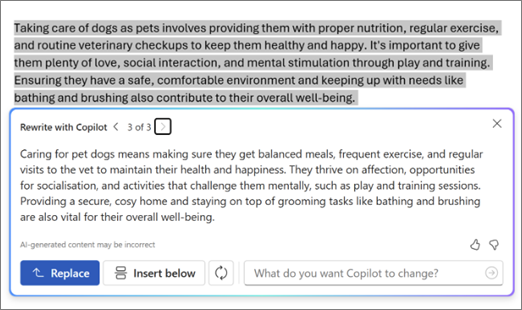
שכתוב אינטראקטיבי
- לאחר בחירת הטקסט, השתמש בתפריט Copilot כדי לבחור את האפשרות שכתוב אוטומטי.
- לאחר ש- Copilot יציג את אפשרויות הטקסט הכתובות מחדש, השתמש בחצים כדי לנווט בין הגירסאות השונות ולבחור את הגירסה שאתה מעדיף.
- כדי לשנות את הטקסט שנוצר על-ידי בינה מלאכותית להעדפה שלך, התחל להקליד ישירות בתוך תיבת ההצעות.
- פעולות העריכה שלך יעדכנו את התוכן בזמן אמת, דבר שיאפשר מיקוד מיידי של התוכן.
- כשתהיה מרוצה, בחר באפשרות החלף כדי להשתמש בטקסט המתוקן במסמך.
עיין בדוגמה הבאה:

התכונה האינטראקטיבית החדשה הזו מייעלת את תהליך העריכה ומעניקה לך שליטה מלאה על התוצר הסופי של הטקסט.
המרת טקסט לטבלה
- בחר את הטקסט שברצונך שה- Copilot י להפוך לטבלה.
- בשוליים הימניים לצד הטקסט, בחר בסמל Copilot.
- מהתפריט Copilot של השוליים הימניים, בחר הצג באופן חזותי כטבלה.
- Copilot יראה לך איך השולחן יראה.
-
בחר שמור כדי להוסיף את הטבלה למסמך, סמל ליצירת תוצאות מחדש עבור ב- Word Regenerate כדי ליצור מחדש את הטבלה שנוצרה על-ידי Copilot, או סמל עבור ביטול תגובה ב-
 ב- Word Discard כדי להסיר את הטבלה.
 - כדי לכוונן את הטבלה, הזן פרטים בתיבת החיבור של Copilot כדי מציין מה לשנות בטבלה, כגון "הוסף עמודה שלישית ריקה".
מידע נוסף
שימוש ב'אימון' כדי לסקור תוכן ב- Word באינטרנט