
Funkciju FIELDVALUE možete koristiti da biste dohvatili podatke polja iz povezanih vrsta podataka kao što su vrste podataka Dionice ili Zemljopis. Postoje jednostavniji načini pisanja formula uz pozivanje na vrste podataka, stoga funkciju FIELDVALUE treba koristiti uglavnom za stvaranje uvjetnih izračuna na temelju povezanih vrsta podataka.
Napomena
28. ožujka 2019.: Vrste podataka objavljene su svim pretplatnicima na Microsoft 365 u sustavu Windows. Ako ste pretplatnik sustava Microsoft 365, provjerite imate li najnoviju verziju sustava Office.
Tehničke pojedinosti
Sintaksa
=FIELDVALUE(vrijednost; naziv_polja)
Sintaksa funkcije FIELDVALUE sadrži sljedeće argumente:
| Argument | Opis |
|---|---|
| vrijednost | Funkcija vraća sva uparena polja iz povezane vrste podataka navedene u argumentu vrijednosti. |
| naziv_polja | Naziv(i) polja koja želite izdvojiti iz povezane vrste podataka. |
Opis
- Funkcija FIELDVALUE vraća sva uparena polja iz povezane vrste podataka navedene u argumentu vrijednosti.
- Funkcija FIELDVALUE pripada obitelji funkcija Pretraživanje i referenca.
Primjeri
U sljedećem osnovnom primjeru formula =FIELDVALUE(A2;"Cijena") izdvaja polje Cijena iz vrste podataka dionica za JM Smucker Co.

Sljedeći je primjer uobičajeniji primjer funkcije FIELDVALUE. Ovdje funkciju IFERROR koristimo radi traženja pogrešaka. Ako u ćeliji A2 nema naziva tvrtke, formula FIELDVALUE vraća pogrešku, a u tom slučaju ne želimo da se išta prikazuje (""). Ako se u njoj nalazi naziv tvrtke, želimo dohvatiti cijenu iz vrste podataka u ćeliji A2 uz =IFERROR(FIELDVALUE($A2;B$1);"").
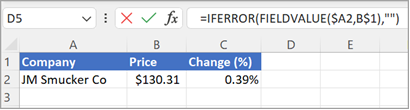
Funkcija FIELDVALUE omogućuje vam da se pozivate na ćelije radnog lista za argument naziv_polja da bi se gore navedena formula pozivala na ćeliju B1 za cijenu, odnosno da ne morate u formulu ručno unositi naziv "Cijena".
Napomene
Ako pokušate dohvatiti podatke iz nepostojećeg polja vrste podataka, funkcija FIELDVALUE vratit će pogrešku #FIELD!. Možda ste, na primjer, unijeli "Cijene", dok je polje vrste podataka "Stvarni podaci nazvano "Cijena". Ponovno provjerite formulu da biste bili sigurni da koristite valjan naziv polja. Ako želite prikazati popis naziva polja za određeni zapis, odaberite ćeliju za zapis, a zatim pritisnite Alt+Shift+F10.
Je li vam potrebna dodatna pomoć?
Uvijek možete postaviti pitanje stručnjaku u tehničkoj zajednici za Excel ili zatražiti podršku u zajednicama.