
Funkcija SUMPRODUCT vraća zbroj umnožaka odgovarajućih raspona ili polja. Zadana je operacija množenje, ali su mogući i zbrajanje, oduzimanje i dijeljenje.
U ovom ćemo primjeru koristiti funkciju SUMPRODUCT da bismo dobili ukupni iznos prodaje za dani artikl i veličinu:
 SUMPRODUCT usklađuje sve instance stavke Y/veličine M i zbraja ih, pa u ovom primjeru 21 plus 41 iznosi 62.
Sintaksa
Da biste koristili zadanu operaciju množenja (množenje):
=SUMPRODUCT(polje1, [polje2], [polje3], ...)
Sintaksa funkcije SUMPRODUCT sadrži sljedeće argumente:
| Argument | Opis |
|---|---|
|
Polje1 Obavezno |
Prvi argument polja čije komponente želite pomnožiti, a zatim zbrojiti. |
|
[polje2], [polje3],... Neobavezno |
Argumenti polja od 2 do 255 čije komponente želite pomnožiti, a zatim zbrojiti. |
Izvođenje drugih aritmetičkih operacija
Funkciju SUMPRODUCT koristite kao i obično, ali zamijenite zareze koji razdvajaju argumente polja željenim aritmetičkim operatorima (*, /, +, -). Nakon izvođenja svih operacija rezultati se zbrajaju kao i obično.
Napomena
Ako koristite aritmetičke operatore, razmislite o tome da argumente niza stavite u zagrade, a aritmetičke operacije pomoću zagrada grupirate ih radi upravljanja redoslijedom aritmetičkih operacija.
Napomene
- Argumenti polja moraju biti jednakih dimenzija. Ako to ne učine, funkcija SUMPRODUCT vraća #VALUE! vrijednost nenumeričke prirode, PHI vraća vrijednost pogreške #VALUE!. Primjerice, =SUMPRODUCT(C2:C10;D2:D5) vratit će pogrešku jer rasponi nisu iste veličine.
- Stavke koje nisu numerička polja SUMPRODUCT tretira kao da su nule.
- Radi najboljih performansi funkciju SUMPRODUCT ne treba koristiti s referencama na cijeli stupac. Razmotrite formulu =SUMPRODUCT(A:A;B:B); ovdje će funkcija pomnožiti 1 048 576 ćelija u stupcu A s 1 048 576 ćelija u stupcu B prije nego što ih dodate.
Primjer 1

Da biste stvorili formulu pomoću našeg oglednog popisa, upišite =SUMPRODUCT(C2:C5;D2:D5) i pritisnite Enter. Svaka ćelija u stupcu C množi se s odgovarajućom ćelijom u istom retku u stupcu D, a rezultati se zbrajaju. Ukupan iznos za namirnice je 78.97 USD.
Da biste napisali dulju formulu koja daje isti rezultat, upišite =C2*D2+C3*D3+C4*D4+C5*D5 i pritisnite Enter. Kada pritisnete Enter, rezultat je isti: 78,97 kn. Ćelija C2 se množi s D2, a njezin se rezultat dodaje rezultatu ćelije C3 puta ćelija D3 i tako dalje.
Primjer 2
U sljedećem primjeru funkcija SUMPRODUCT vraća ukupnu neto prodaju po prodajnom agentu, gdje se dobiva ukupna prodaja i troškovi po agentu. U ovom slučaju koristimo tablicu programa Excel koja koristi strukturirane reference umjesto standardnih raspona programa Excel. Ovdje ćete vidjeti da se rasponi prodaje, troškova i agenta referenciraju prema nazivu.
 Formula glasi: =SUMPRODUCT(((Tablica1[Prodaja])+(Tablica1[Izdaci]))*(Tablica1[Agent]=B8)), a formula vraća zbroj svih prodaja i troškova za agenta navedenih u ćeliji B8.
Primjer 3
U ovom primjeru želimo dobiti ukupni zbroj određenog artikla prodanog u određenoj regiji. U ovom slučaju, koliko je trešanja prodala istočna regija?
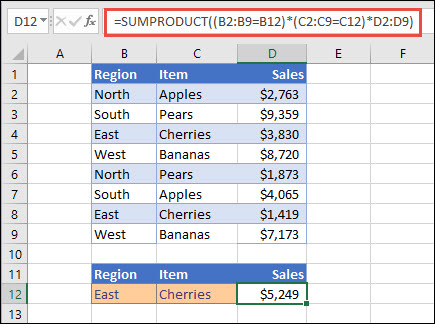 Ovdje je formula sljedeća: =SUMPRODUCT((B2:B9=B12)*(C2:C9=C12)*D2:D9). Najprije množi broj pojavljivanja riječi East s brojem odgovarajućih pojavljivanja trešanja. Na kraju zbraja vrijednosti odgovarajućih redaka u stupcu Prodaja. Da biste vidjeli kako to Excel izračunava, odaberite ćeliju s formulom, a zatim idite naAnaliza formula Izračun formule>>.
Je li vam potrebna dodatna pomoć?
Uvijek možete postaviti pitanje stručnjaku u tehničkoj zajednici za Excel ili zatražiti podršku u zajednicama.