Postoji nekoliko mogućih razloga za uvoz stavki programa Outlook iz podatkovne datoteke programa Outlook (.pst).
- Stavke programa Outlook želite premjestiti s jednog računa e-pošte na drugi
- Stavke programa Outlook želite premjestiti s jednog PC-ja na drugi
- Stavke programa Outlook želite premjestiti s PC-ja na Mac ili s Maca na PC
- Ako želite premjestiti stavke programa Outlook između lokalne mape i poslužitelja za IMAP ili Exchange.
Odaberite mogućnost kartice u nastavku za verziju programa Outlook koju koristite.
Koju verziju programa Outlook imam?
Uvoz u novi Outlook
U novom programu Outlook možete pristupiti porukama e-pošte pohranjenim u podatkovnoj .pst. datoteci. Možete pregledavati i premještati poruke e-pošte te upravljati njima (povlačenjem i ispuštanjem) između .pst datoteka i poštanskih sandučića.
Važno
Calendar i stavke kontakata spremljene u .pst datotekama neće biti dostupne u ovoj verziji.
No uvoz stavki e-pošte, kontakata i kalendara trenutno nije dostupan u novom programu Outlook. Pratite buduća izdanja na web-mjestu Microsoft 365 Roadmap.
Koraci: Uvoz stavki programa Outlook iz .pst datoteke u klasičnom programu Outlook
Upute podrazumijevaju da ste već izvezli e-poštu, kontakte i kalendar programa Outlook iz druge instance tog programa i sada ih želite uvesti u Outlook.
Pri vrhu vrpce programa Outlook odaberite Datoteka.
Ako na vrpci u gornjem lijevom kutu nema mogućnosti Datoteka, ne koristite aplikaciju Outlook instaliranu na računalu. U odjeljku Koju verziju programa Outlook koristim? pronađite svoju verziju programa Outlook i odgovarajuće korake uvoza.

Odaberite Otvori & Izvoz>Uvoz/izvoz. Pokrenut će se čarobnjak za uvoz/izvoz.
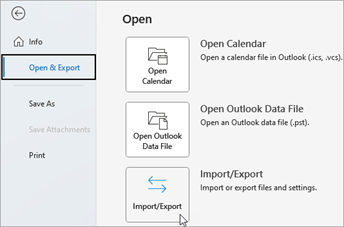
Odaberite Uvoz iz drugog programa ili datoteke, a zatim Dalje.
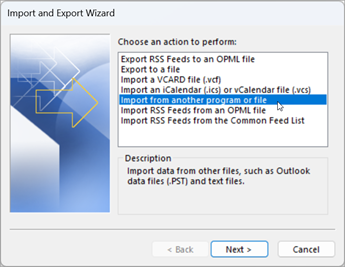
Odaberite Podatkovna datoteka programa Outlook (.pst), a zatim Dalje.
Pronađite .pst datoteku koju želite uvesti. U odjeljku Mogućnosti odaberite kako želite rukovati e-poštom i kontaktima, a zatim odaberite Dalje.

Ako je podatkovnoj datoteci programa Outlook (.pst) dodijeljena lozinka, unesite je pa odaberite U redu.
Ako uvozite sadržaj .pst datoteke u poštanski sandučić okruženja Microsoft 365, ovdje odaberite taj poštanski sandučić.
Ako NE uvozite u poštanski sandučić okruženja Microsoft 365, odaberite Uvezi stavke u trenutačnu mapu. Time ćete uvesti podatke u trenutačno odabranu mapu.
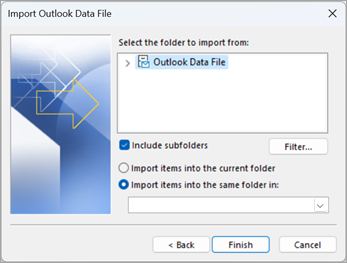
Odaberite Završi. Outlook će odmah početi s uvozom .pst datoteke. Kada se dijaloški okvir s prikazom tijeka zatvori, uvoz je dovršen.
Ako uvozite .pst datoteku u poštanski sandučić okruženja Microsoft 365, možda će se prikazati poruka da se pokušava povezati sa sustavom Microsoft 365. To se događa kad se veza s internetom prekida, čak i na trenutak. Kad se ponovno uspostavi veza s internetom, Outlook će nastaviti uvoziti .pst file.
Savjet
Ako želite dohvatiti samo nekoliko poruka e-pošte ili kontakata iz podatkovne datoteke programa Outlook (.pst), možete otvoriti podatkovnu datoteku programa Outlook, a zatim u navigacijskom oknu povući i ispustiti poruke e-pošte i kontakte iz .pst datoteke u postojeće mape programa Outlook.
Koji se podaci uvoze?
.Pst datoteke stvaraju se kad izvezete ili sigurnosno kopirate e-poštu, kontakte i kalendar u .pst datoteku programa Outlook. Outlook radi kopiju vaše e-pošte u obliku .pst datoteke.
- Kada Outlook izvozi e-poštu u .pst datoteku, tu su obuhvaćeni svi privici. Tako ćete kad uvezete .pst datoteku vidjeti privitke.
- Outlook ne izvozi metapodatke kao što su svojstva mapa (postavke prikaza, dozvola i automatskog arhiviranja), pravila povezana s porukama i popis blokiranih pošiljatelja. Tako ni oni neće biti uvezeni.
- Kad Outlook izvozi podatke o e-pošti, kontaktima i kalendaru u .pst, on radi kopiju tih podataka. Ništa se ne briše iz aplikacije Outlook. I dalje ćete vidjeti svoju e-poštu, kontakte i kalendar u aplikaciji Outlook i moći ćete im pristupati.
Nije uspjelo?
Popis čestih problema i rješenja potražite u članku Rješavanje problema s uvozom .pst datoteke programa Outlook.
Uvoz e-pošte, kontakata i kalendara u Outlook
