Možete ukloniti ili izbrisati privitke te zadržati poruke e-pošte u kojima su datoteke stigle, ovisno o verziji programa Outlook koju koristite.
Kada koristite verziju programa Outlook za stolna računala, privitke možete ukloniti iz poruka koje sastavljate kao i iz primljenih poruka. U web-verzijama programa Outlook možete izbrisati poruku e-pošte s kojom ste dobili privitak te preuzeti ili spremiti privitak negdje drugdje.
Ako je e-pošta pohranjena na poslužitelju e-pošte kao što je Exchange, kada poštanski sandučić dosegne gornju granicu, administrator će možda početi ograničavati funkcionalnost. Kako se privici s vremenom nakupljaju, mogu zauzeti mnogo prostora.
Odaberite mogućnost kartice u nastavku za verziju programa Outlook koju koristite.
Koju verziju programa Outlook imam?
U novom programu Outlook možete:
Uklanjanje privitaka iz poslanih ili primljenih poruka e-pošte | Uklanjanje privitaka iz poruke e-pošte koju sastavljate
Uklanjanje privitaka iz poslanih ili primljenih poruka e-pošte u novom programu Outlook
Datoteke i foto privitke možete ukloniti tako da izbrišete poruke e-pošte u kojima su pristigli.
- Za primljenu datoteku ili fotografiju potražite odgovarajuću poruku e-pošte u ulaznoj pošti ili podmapi i izbrišite je.
- Ako želite datoteku ili fotografiju koju ste poslali, otvorite mapu Poslane stavke , pronađite odgovarajuću poruku e-pošte i izbrišite je.
Kada izbrišete e-poštu, morate ju izbrisati i iz mape Izbrisane stavke.
Otvorite mapu Izbrisane stavke, odaberite stavku koju želite ukloniti, a zatim odaberite Izbriši.
Napomena
Ako je poruka e-pošte važna, spremite slike na računalo ili OneDrive, proslijedite poruku e-pošte sami sebi bez slika, a zatim izbrišite izvornu poruku e-pošte.
Povratak na vrh
Uklanjanje privitaka iz poruke e-pošte koju sastavljate u novom programu Outlook
Otvorite skicu poruke e-pošte koja sadrži privitak koji želite izbrisati.
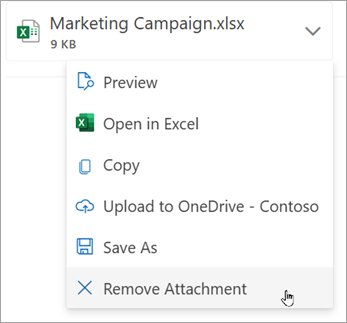
Odaberite padajuću strelicu  pokraj naziva privitka, a zatim odaberite Ukloni privitak.
Povratak na vrh
U klasičnom programu Outlook možete činiti sljedeće:
Uklanjanje privitaka iz poslanih ili primljenih poruka e-pošte | Uklanjanje privitaka iz poruke e-pošte koju sastavljate
Brisanje privitaka iz poslanih ili primljenih poruka e-pošte u klasičnom programu Outlook
Ako privitak želite ukloniti iz poruke e-pošte koju ste primili od nekog drugog ili poruke koju ste poslali, to možete učiniti iz pojedinačnih poruka. Ne možete uklanjati privitke iz više poruka istodobno.
- Otvorite poruku e-pošte u oknu za čitanje ili dvokliknite poruku da bi se otvorila u novom prozoru.
- Odaberite padajuću strelicu pokraj naziva privitka, a zatim odaberite Ukloni privitak. Prije toga možete i odabrati Spremi na OneDrive ili Spremi kao da biste privitak prenijeli na OneDrive ili računalo, a zatim odaberite Ukloni privitak.
Ako poruka e-pošte sadrži više privitaka, odaberite prvi, na tipkovnici pritisnite i držite tipku Shift, a zatim odaberite zadnji privitak. Da biste uklonili sve odabrane privitke, odaberite Ukloni privitak.
- Zatvorite poruku i spremite promjene.
Uklanjanje privitka iz tijela poruke
- Da biste uklonili privitak koji se prikazuje u tijelu poruke, dvokliknite poruku i otvorite je u novom prozoru.
- U grupi Premještanje na vrpci odaberite Više radnji> za premještanjeUređivanje poruke.
- Kliknite da biste odabrali privitak u tijelu poruke, a zatim na tipkovnici pritisnite tipku Delete.
- Zatvorite poruku i odaberite Da da biste spremili promjene.
Povratak na vrh
Uklanjanje privitaka iz poruke e-pošte koju sastavljate u klasičnom programu Outlook
Otvorite skicu poruke e-pošte koja sadrži privitak koji želite izbrisati.
Sljedeći privitak može izgledati malo drugačije ovisno o verziji klasičnog programa Outlook koju koristite. Odaberite jednu od ove dvije mogućnosti:
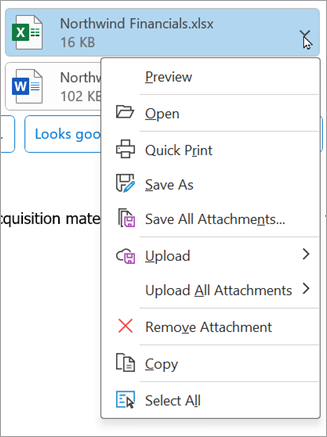
Odaberite padajuću strelicu pokraj naziva privitka, a zatim odaberite Ukloni privitak.
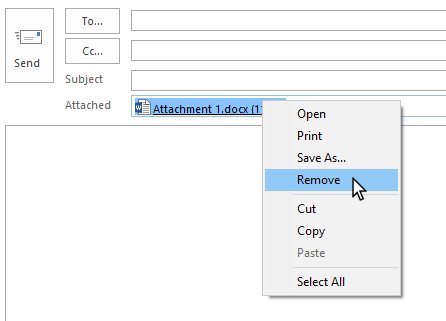
U okviru Priloženo desnom tipkom miša kliknite privitak, a zatim kliknite Ukloni. Možete i odabrati datoteku u okviru Priloženo , a zatim pritisnuti tipku Delete na tipkovnici.
Napomena
Na taj se način briše jedan po jedan privitak. Da biste istodobno izbrisali više privitaka, na tipkovnici pritisnite i držite tipku Shift. Kliknite prvi i zadnji privitak u nizu, a zatim tipku Delete na tipkovnici.
Povratak na vrh
U programu Outlook na webu možete učiniti sljedeće:
Uklanjanje privitaka iz poslanih ili primljenih poruka e-pošte | Uklanjanje privitaka iz poruke e-pošte koju sastavljate
Uklanjanje privitaka iz poslanih ili primljenih poruka e-pošte u programu Outlook na webu
Datoteke i foto privitke možete ukloniti tako da izbrišete poruke e-pošte u kojima su pristigli.
- Za primljenu datoteku ili fotografiju potražite odgovarajuću poruku e-pošte u ulaznoj pošti ili podmapi i izbrišite je.
- Ako želite datoteku ili fotografiju koju ste poslali, otvorite mapu Poslane stavke, pronađite odgovarajuću poruku e-pošte i izbrišite je.
Kada izbrišete e-poštu, morate ju izbrisati i iz mape Izbrisane stavke.
Otvorite mapu Izbrisane stavke, odaberite stavku koju želite ukloniti, a zatim odaberite Izbriši.
Napomena
Ako je poruka e-pošte važna, spremite slike na računalo ili OneDrive, proslijedite poruku e-pošte sami sebi bez slika, a zatim izbrišite izvornu poruku e-pošte.
Povratak na vrh
Uklanjanje privitaka iz poruke e-pošte koju sastavljate na servisu Outlook na webu
Otvorite skicu poruke e-pošte koja sadrži privitak koji želite izbrisati.
Odaberite padajuću strelicu pokraj naziva privitka, a zatim odaberite Ukloni privitak.
Povratak na vrh
U Outlook.com možete:
Uklanjanje privitaka iz poslanih ili primljenih poruka e-pošte | Uklanjanje privitaka iz poruke e-pošte koju sastavljate
Uklanjanje privitaka iz poslanih ili primljenih poruka e-pošte u Outlook.com
Datoteke i foto privitke možete ukloniti tako da izbrišete poruke e-pošte u kojima su pristigli.
- Za primljenu datoteku ili fotografiju potražite odgovarajuću poruku e-pošte u ulaznoj pošti ili podmapi i izbrišite je.
- Ako želite datoteku ili fotografiju koju ste poslali, otvorite mapu Poslane stavke, pronađite odgovarajuću poruku e-pošte i izbrišite je.
Kada izbrišete e-poštu, morate ju izbrisati i iz mape Izbrisane stavke.
Otvorite mapu Izbrisane stavke, odaberite stavku koju želite ukloniti, a zatim odaberite Izbriši.
Napomena
Ako je poruka e-pošte važna, spremite slike na računalo ili OneDrive, proslijedite poruku e-pošte sami sebi bez slika, a zatim izbrišite izvornu poruku e-pošte.
Povratak na vrh
Uklanjanje privitaka iz poruke e-pošte koju sastavljate u Outlook.com
Otvorite skicu poruke e-pošte koja sadrži privitak koji želite izbrisati.
Odaberite padajuću strelicu pokraj naziva privitka, a zatim odaberite Ukloni privitak.
Povratak na vrh
Brisanje cjelokupne e-pošte na servisu Outlook.com
Oporavak i vraćanje izbrisanih stavki u programu Outlook
Dodavanje slika ili prilaganje datoteka porukama e-pošte u programu Outlook
Potrebna vam je dodatna pomoć?

|
Da biste dobili podršku u Outlook.com, dodirnite ili kliknite ovdje ili odaberite Pomoć na traci izbornika i unesite upit. Ako samopomoć ne riješi problem, pomaknite se prema dolje do odjeljka I dalje trebate pomoć? i odaberite Da.
Ako gore navedeni koraci ne funkcioniraju ili se ne možete prijaviti, dodirnite ili kliknite ovdje. |

|
Dodatnu pomoć za Microsoftov račun i pretplate potražite u odjeljku Račun & pomoć za naplatu. |

|
Da biste dobili pomoć i otklonili poteškoće s drugim Microsoftovim proizvodima i uslugama, unesite problem ovdje. |

|
Objavite pitanja, pratite rasprave i podijelite svoje znanje u Outlook.com zajednici. |
Vidi također
Upravljanje veličinom poštanskog sandučića u programu Outlook
Čišćenje mape ulazne pošte
Arhiviranje u programu Outlook za Windows
Dodavanje slika ili prilaganje datoteka porukama e-pošte u programu Outlook
Smanjivanje veličine privitka radi slanja velikih datoteka pomoću programa Outlook
Otvaranje, spremanje i uređivanje privitaka u programu Outlook
Otklanjanje poteškoća s privicima u programu Outlook za Windows
Blokirani privici u programu Outlook
Pronalaženje svih poruka s privicima u programu Outlook
Ispis privitaka primljenih u porukama e-pošte
Slanje privitaka i slika u programu Outlook Mobile
Prilaganje posjetnice vCard poruci e-pošte u klasičnom programu Outlook
