
Napomena
- Podrška za Windows 10 završila je 14. listopada 2025.
- Nakon 14. listopada 2025. Microsoft više neće pružati besplatna ažuriranja softvera putem servisa Windows Update, tehničku pomoć ni sigurnosne popravke za Windows 10. PC će i dalje funkcionirati, ali preporučujemo prelazak na Windows 11.
- Saznajte više
Sažetak
U ovom se članku opisuje nadogradnja na Windows 11 nakon promjena hardvera uređaja sa sustavom Windows. Promjene hardvera mogu utjecati na ispunjavanje uvjeta za nadogradnju na Windows 11. Potrebno je poduzeti nekoliko koraka da biste vidjeli ažurirano ispunjavanje uvjeta u Postavkama.
Ovaj se članak može primijeniti i na poruke u aplikaciji Provjera stanja PC-ja i stranica Windows Update u Postavkama ne odgovaraju.
Najlakši način da provjerite ispunjava li uređaj preduvjete za Windows 11 nakon hardverskih promjena na uređaju je pomoću aplikacije Provjera stanja PC-ja:
Preuzmite i instalirajte aplikaciju Provjera stanja PC-ja . Aplikaciju Provjera stanja PC-ja možete preuzeti sa sljedeće veze:
Desnom tipkom miša kliknite izbornik Start
 i odaberite Pretraživanje
 .
.U
okvir Upišite ovdje da biste pretraživali unesite sljedeće:pc health check
U odjeljku Najbolje podudaranje odaberite Provjera stanja PC-ja s popisa rezultata.
U prozoru Provjera stanja PC-ja koji se otvori odaberite gumb Provjeri sada .
Može proći do 24 sata da Windows Update osvježi podatke o ispunjavanju uvjeta. Ako se informacije o ispunjavanju uvjeta ne ažuriraju pravovremeno, procjena ispunjavanja uvjeta za Windows 11 može se ručno osvježiti.
Napomena
Promjena hardvera uređaja na podržani hardver ne znači nužno da se uređaj odmah nudi Windows 11. Nadogradnja će se s vremenom uvesti na uređaje koji se nalaze na tržištu na temelju modela inteligencije koji uzimaju u obzir ispunjavanje uvjeta za hardver, metriku pouzdanosti, dob uređaja i druge čimbenike. Microsoft namjerava uvesti ponudu za nadogradnju što je brže moguće, istovremeno osiguravajući doživljaj visoke kvalitete.
Kako ručno osvježiti procjenu podobnosti za Windows 11
Da biste ručno osvježili procjenu podobnosti za Windows 11, odaberite jednu od sljedećih mogućnosti:
- Procjena ispunjavanja uvjeta za osvježavanje pomoću Planera zadataka.
- Osvježavanje procjene ispunjavanja uvjeta iz administratorskog naredbenog retka.
Osvježavanje pomoću Planera zadataka
Desnom tipkom miša kliknite izbornik Start
i odaberite Pretraživanje .U
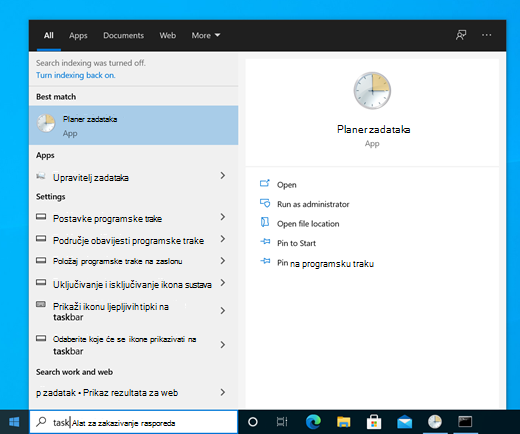
okvir Upišite ovdje da biste pretraživali unesite sljedeće:task scheduler
U odjeljku Najbolje podudaranje odaberite Planer zadataka s popisa rezultata.
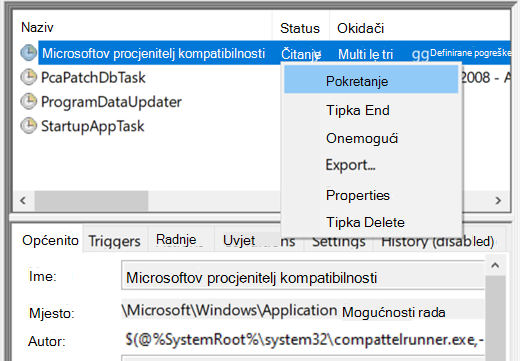
U prozoru Planera zadataka koji će se otvoriti u lijevom navigacijskom oknu dođite do biblioteke> planera zadatakaSučelje aplikacijeMicrosoft>Windows>.
Desnom tipkom miša kliknite zadatak Microsoft Compatibility Appraiser pa odaberite Pokreni.
Napomena
Ako se prikaže pogreška "Korisnički račun nema dozvolu za pokretanje ovog zadatka", prijavite se pomoću računa koji ima administratorske privilegije ili slijedite upute iz odjeljka Osvježavanje pomoću administratorskog naredbenog retka .
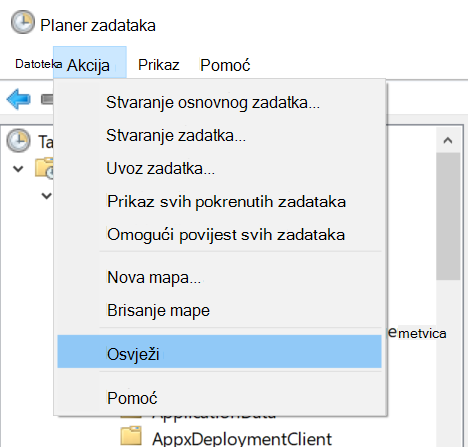
Pričekajte da se zadatak dovrši. Zadatak se dovršava kada se u stupcu Stanjeprikazuje Spremni. Da biste osvježili status, odaberiteOsvježiakciju> u gornjem navigacijskom izborniku.
Osvježavanje pomoću administratorskog naredbenog retka
Desnom tipkom miša kliknite izbornik Start
i odaberite Pretraživanje .U
okvir Upišite ovdje da biste pretraživali unesite sljedeće:cmd
Na popisu rezultata na desnoj strani u odjeljku Naredbeni redak odaberite Pokreni kao administrator.
Ako se prikaže prozor Kontrola korisničkih računa , odaberite gumb Da . Ako se u prozoru Kontrola korisničkih računa traži da unesete administratorsko korisničko ime i lozinku, unesite korisničko ime i lozinku za račun koji ima administratorske ovlasti, a zatim odaberite gumb Da .
U odjeljku Administrator: prozor naredbenog retka koji će se prikazati unesite sljedeću naredbu:
schtasks.exe /Run /TN "\Microsoft\Windows\Application Experience\Microsoft Compatibility Appraiser"
Odaberite tipku Enter da biste pokrenuli naredbu.
Pričekajte nekoliko minuta da se zadatak dovrši.
Da biste vidjeli ažurirani status procjene ispunjavanja uvjeta:
Odaberite Start WindowsLogo
a zatim odaberite Postavke,  >,Ažuriranje & Sigurnosna
 >Windows Update.
Ili
Odaberite sljedeći prečac za Windows Update:
U prozoru servisa Windows Update koji se otvori odaberite gumb Provjeri ima li ažuriranja.
Povezani članci
Nadogradnja na sustav Windows 11: najčešća pitanja
Sistemski preduvjeti za Windows 11
Mogu li nadograditi na Windows 11?
Načini instalacije sustava Windows 11
Instaliranje sustava Windows 11 na uređaje koji ne zadovoljavaju minimalne sistemske preduvjete