
Na portalu Moje aplikacije aplikacije se prikazuju u zadanim zbirkama i prilagođenim zbirkama aplikacija. Zbirka aplikacija u odjeljku Moje aplikacije zadana je zbirka koja sadrži sve aplikacije koje su vam dodijeljene, sortirane abecednim redom.
Napomena
Ako vam se prikaže pogreška prilikom prijave s osobnim Microsoftovim računom, i dalje se možete prijaviti pomoću naziva domene za tvrtku ili ustanovu (kao što je contoso.com) ili ID-a klijenta tvrtke ili ustanove koji vam je dao administrator na jednom od sljedećih URL-ova:
- https://myapplications.microsoft.com?tenantId=your_domain_name
- https://myapplications.microsoft.com?tenant=your_tenant_ID
Stvaranje zbirke
- Otvorite portal Moje aplikacije i prijavite se pomoću računa tvrtke ili obrazovne ustanove.
- Odaberite
 i unesite naziv nove zbirke.
 - Odaberite sve aplikacije koje želite uključiti u zbirku i odaberite Dodaj da biste ih dodali u zbirku.
- Aplikacijama možete promijeniti redoslijed ili ih izbrisati ili odabrati Dodaj aplikacije da biste odabrali više aplikacija za zbirku.
- Odaberite Stvori zbirku da biste dodali zbirku.
Novu zbirku sada možete vidjeti u odjeljku Moje aplikacije.
Uređivanje zbirki
Zbirku Aplikacije i zbirke koje stvorite možete uređivati. Zbirku Aplikacije nije moguće preimenovati.
- Otvorite portal Moje aplikacije i prijavite se pomoću računa tvrtke ili obrazovne ustanove.
- Pronađite zbirku koju želite urediti, otvorite izbornik zbirke, a zatim odaberite Uredi. U oknu za uređivanje možete dodavati ili uklanjati aplikacije, a možete i preimenovati zbirku.
- Odaberite Spremi da biste spremili uređenu zbirku.
Promjena redoslijeda aplikacija u zbirci
Na podržanim uređajima aplikacijama možete promijeniti redoslijed povlačenjem i ispuštanjem, a možete ih i prerasporediti na popisu za uređivanje .
- Otvorite portal Moje aplikacije i prijavite se pomoću računa tvrtke ili obrazovne ustanove.
- Otvorite zbirku. Uređivati možete samo zbirke Aplikacije i zbirke koje stvorite.
- Odaberite Uređivanje.
- Naručite aplikacije.
Vraćanje zbirke na zadani redoslijed
Ako ste prilagodili zbirku Aplikacije , ali niste zadovoljni promjenama, možete je vratiti na zadani prikaz. Time se otkrivaju sve skrivene aplikacije i vraćaju se na abecedni red. Tu akciju ne možete poništiti. Prikazane aplikacije možete vratiti na zadani redoslijed u odjeljku Aplikacije, ali ne u drugim zbirkama aplikacija. Da biste vratili zbirku aplikacija na zadani redoslijed:
Otvorite zbirku Aplikacije .
Odaberite ševron da biste otvorili izbornik zbirke.
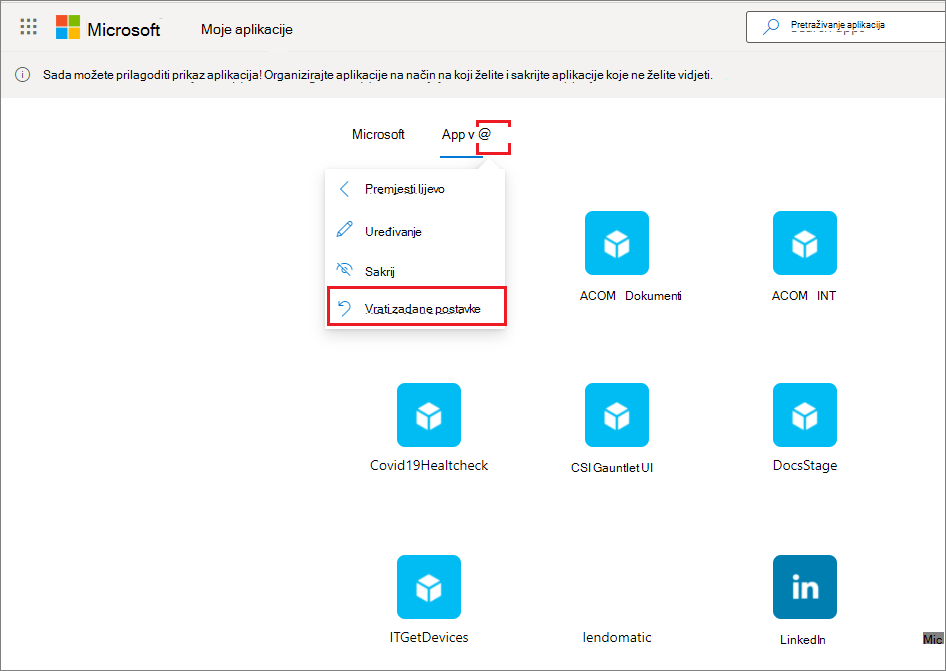
Odaberite Vrati izvorno na zadano.
Kada se pojavi dijaloški okvir, odaberite Ponovno postavi.
Prikaz skrivene aplikacije
Ako ste sakrili aplikaciju u zbirci aplikacija i želite je ponovno učiniti vidljivom, možete učiniti sljedeće:
- Otvorite portal Moje aplikacije i prijavite se pomoću računa tvrtke ili obrazovne ustanove.
- Otvorite zbirku Aplikacije.
- Odaberite Uređivanje.
- Odabir + Dodaj aplikacije
- Prikazat će vam se popis skrivenih aplikacija. Odaberite aplikacije koje želite dodati, a zatim gumb Dodaj .
- Odaberite Spremi.
Dodavanje web-mjesta
Prilikom uređivanja zbirke osim dodavanja aplikacija koje vam je dodijelio administrator možete dodati i vlastita web-mjesta. Da biste dodali web-mjesto, slijedite korake u nastavku.
Otvorite portal Moje aplikacije i prijavite se pomoću računa tvrtke ili obrazovne ustanove.
Stvorite zbirku ili odaberite jednu koju želite urediti.
Otvorite izbornik zbirke i odaberite Uređivanje.
Odaberite + Dodaj web-mjesto.
Navedite potrebne informacije:
- naziv web-mjesta.
- URL web-mjesta.
- Možete i odabrati druge zbirke u koje želite da web-mjesto bude dio.
- Odaberite Spremi. Web-mjesto bit će dodano u zbirku.
Promjena redoslijeda zbirki
- Otvorite portal Moje aplikacije i prijavite se pomoću računa tvrtke ili obrazovne ustanove.
- Otvaranje izbornika stranice
 , a zatim odaberite Upravljanje zbirkama.
 - U oknu Upravljanje zbirkama možete stvarati, uređivati, brisati i mijenjati redoslijed zbirki koje se prikazuju u odjeljku Moje aplikacije. Zbirka na vrhu popisa bit će zadana zbirka koja se prikazuje kada otvorite myapps.microsoft.com.
- Kada završite s upravljanjem zbirkama, zatvorite okno.
Skrivanje zbirke
Da biste sakrili zbirku:
- Otvorite portal Moje aplikacije i prijavite se pomoću računa tvrtke ili obrazovne ustanove.
- Otvaranje izbornika stranice , a zatim odaberite Upravljanje zbirkama. Možete vidjeti sve zbirke kojima imate pristup, bez obzira na to stvorite li ih vi ili administrator.
- Pronađite zbirku koju želite sakriti, otvorite izbornik zbirke, a zatim odaberite Sakrij.
Prikaz skrivene zbirke
Da biste skrivenu zbirku učinili vidljivom, učinite sljedeće:
- Otvorite portal Moje aplikacije i prijavite se pomoću računa tvrtke ili obrazovne ustanove.
- Otvaranje izbornika stranice , a zatim odaberite Upravljanje zbirkama. Ovdje ćete vidjeti sve zbirke kojima imate pristup, bez obzira na to stvorili li ih vi ili administrator.
- Pronađite zbirku koju želite urediti, otvorite izbornik zbirke
 , a zatim odaberite Pokaži. Zbirka će se premjestiti na kraj popisa vidljivih zbirki.
Brisanje zbirki
Izbrisati možete samo zbirke koje ste sami stvorili. Da biste izbrisali zbirku:
- Otvorite portal Moje aplikacije i prijavite se pomoću računa tvrtke ili obrazovne ustanove.
- Otvaranje izbornika stranice , a zatim odaberite Upravljanje zbirkama.
- Ovdje ćete vidjeti sve zbirke kojima imate pristup, bez obzira na to stvorite li ih vi ili administrator. Pronađite zbirku koju želite urediti, otvorite izbornik zbirke, a zatim odaberite Izbriši.