
Vaša tvrtka ili ustanova može koristiti Moje osoblje za delegiranje zadataka upravljanja korisnicima voditeljima za izravnu liniju, kao što su voditelji trgovine ili voditelji tima, da bi im pomogli u pristupanju aplikacijama koje su im potrebne. Ako član vašeg tima ne može pristupiti aplikaciji jer je zaboravio lozinku, produktivnost se gubi. To također povećava troškove podrške i uzrokuje usko grlo u administrativnim procesima. Uz moje osoblje član tima koji ne može pristupiti svom računu može ponovno pristupiti u samo nekoliko klikova bez potrebe za administratorskom pomoći.
Ako upravljate s više mjesta, prilikom otvaranja odjeljka Moje osoblje morate odabrati mjesto da biste vidjeli člana tima koji je dodijeljen tom mjestu. Lokacije i članove tima na određenoj lokaciji određuje IT administrator i ne možete ih promijeniti.
Ako još nemate odgovarajuće dozvole za pristup značajci Moje osoblje, prikazat će vam se sljedeća poruka: "Čini se da trenutno niste ovlašteni vidjeti Moje osoblje. Dodatne informacije zatražite od administratora."
Pronalaženje člana osoblja u odjeljku Moje osoblje
Morate otvoriti profil člana osoblja da biste mogli njime upravljati.
Otvorite Moje osoblje i po potrebi odaberite mjesto.
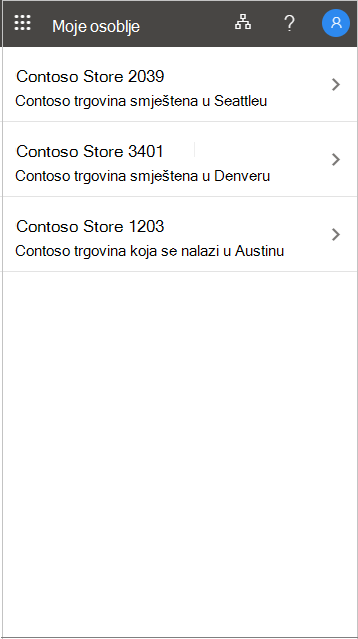
Otvorite profil člana tima.

Ponovno postavljanje korisničke lozinke
Ako vam je tvrtka ili ustanova dala dozvolu, možete ponovno postaviti lozinke za svoje nastavnike.
Otvorite profil člana osoblja.
Odaberite Ponovno postavi lozinku.

Generirajte ili unesite novu lozinku. Možda će vam se prikazati automatski generirana privremena lozinka ili će se od vas možda zatražiti da unesete privremenu lozinku za korisnika.

Kada ponovno postavite korisnikovu lozinku, dodijelite mu privremenu lozinku. Kada se korisnik prijavi pomoću privremene lozinke, dužan ju je odmah promijeniti.
Dodavanje telefonskog broja
Ako vam je tvrtka ili ustanova dala dozvolu, možete upravljati telefonskim brojevima osoblja.
Otvorite profil člana osoblja.
Odaberite Dodaj telefonski broj.
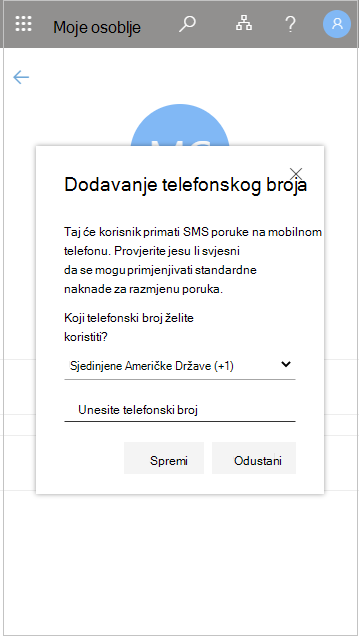
Dodajte telefonski broj i odaberite Spremi.
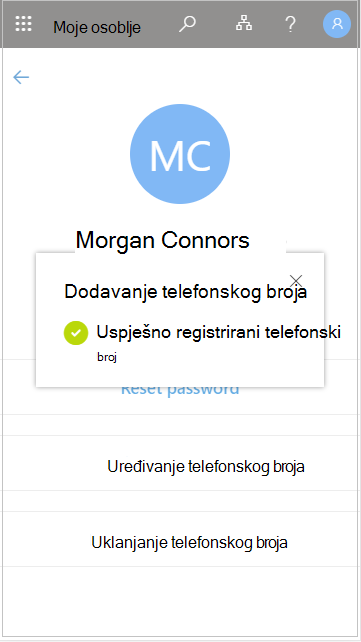
Kada registrirate telefonski broj za korisnika, on se pomoću njega može prijaviti putem SMS-a, provesti provjeru u dva koraka ili samostalno ponovno postaviti lozinku, ovisno o postavkama tvrtke ili ustanove.
Uređivanje telefonskog broja
Otvorite profil člana osoblja.
Odaberite Uređivanje telefonskog broja.

Unesite novi telefonski broj i odaberite Spremi.

Omogućivanje prijave telefonskim brojem za korisnika
Ako je u tvrtki ili ustanovi omogućena prijava pomoću telefonskog broja kao korisničkog imena (prijava putem SMS-a), tu provjeru autentičnosti možete dodati postojećem korisničkom telefonskom broju.
Otvorite profil člana osoblja.
Ako se pri dnu zaslona pojavi poruka da vam je dostupna prijava pomoću telefonskog broja kao korisničkog imena, odaberite Omogući da biste započeli postupak. Ta se poruka pojavljuje ako je korisniku omogućena prijava pomoću telefonskog broja.

Kada završite, odaberite U redu .

Uklanjanje telefonskog broja
Otvorite profil člana osoblja.
Odaberite Ukloni telefonski broj.
Kada završite, odaberite Izbriši .
