
Da biste dodali način vraćanja izvorne lozinke, slijedite korake u nastavku. Nakon što ih prvi put postavite, možete se vratiti na stranicu sa Sigurnosnim podacima da biste dodali, ažurirali ili izbrisali sigurnosne podatke.
Ako ono što vidite na zaslonu ne odgovara onome što je opisano u ovom članku, to znači da vaš administrator još nije uključio to sučelje. Dok ne uključite to sučelje, morate slijediti upute i informacije u odjeljku Postavljanje računa za provjeru u dva koraka.
Napomena
Ako ne vidite mogućnost e-pošte, moguće je da vam tvrtka ili ustanova ne dopušta korištenje te mogućnosti za način ponovnog postavljanja lozinke. U tom slučaju morat ćete odabrati drugi način ili se za pomoć obratite službi za korisnike svoje tvrtke ili ustanove.
Sigurnost nasuprot provjeri vraćanja izvorne lozinke
Metode sigurnosnih podataka koriste se i za dvostruku sigurnosnu provjeru i za ponovno postavljanje lozinke. No ne mogu se sve metode koristiti za obje radnje.
| način | Koristi se za |
|---|---|
| Aplikacija Authenticator | Dvostruka provjera autentičnosti i provjera autentičnosti ponovnog postavljanja lozinke. |
| Telefonski pozivi | Dvostruka provjera autentičnosti i provjera autentičnosti ponovnog postavljanja lozinke. |
| Sigurnosni ključ | Dvostruka provjera autentičnosti i provjera autentičnosti ponovnog postavljanja lozinke. |
| Račun e-pošte | Samo provjera autentičnosti pri ponovnom postavljanju lozinke. Morat ćete odabrati drugu metodu za dvofaktorsku provjeru. |
| Sigurnosna pitanja | Samo provjera autentičnosti pri ponovnom postavljanju lozinke. Morat ćete odabrati drugu metodu za dvofaktorsku provjeru. |
Postavljanje adrese e-pošte na stranici Sigurnosni podaci
Ovisno o postavkama tvrtke ili ustanove, možda ćete moći koristiti adresu e-pošte kao jedan od načina sigurnosnih podataka.
Napomena
Preporučujemo da koristite adresu e-pošte za koju nije potrebna mrežna lozinka za pristup. Ako ne vidite mogućnost e-pošte, moguće je da vam tvrtka ili ustanova ne dopušta korištenje e-pošte za provjeru. U tom slučaju morat ćete odabrati drugi način ili se obratiti administratoru i zatražiti pomoć.
Postavljanje adrese e-pošte
Prijavite se na račun tvrtke ili obrazovne ustanove, a zatim otvorite stranicu Moj račun .
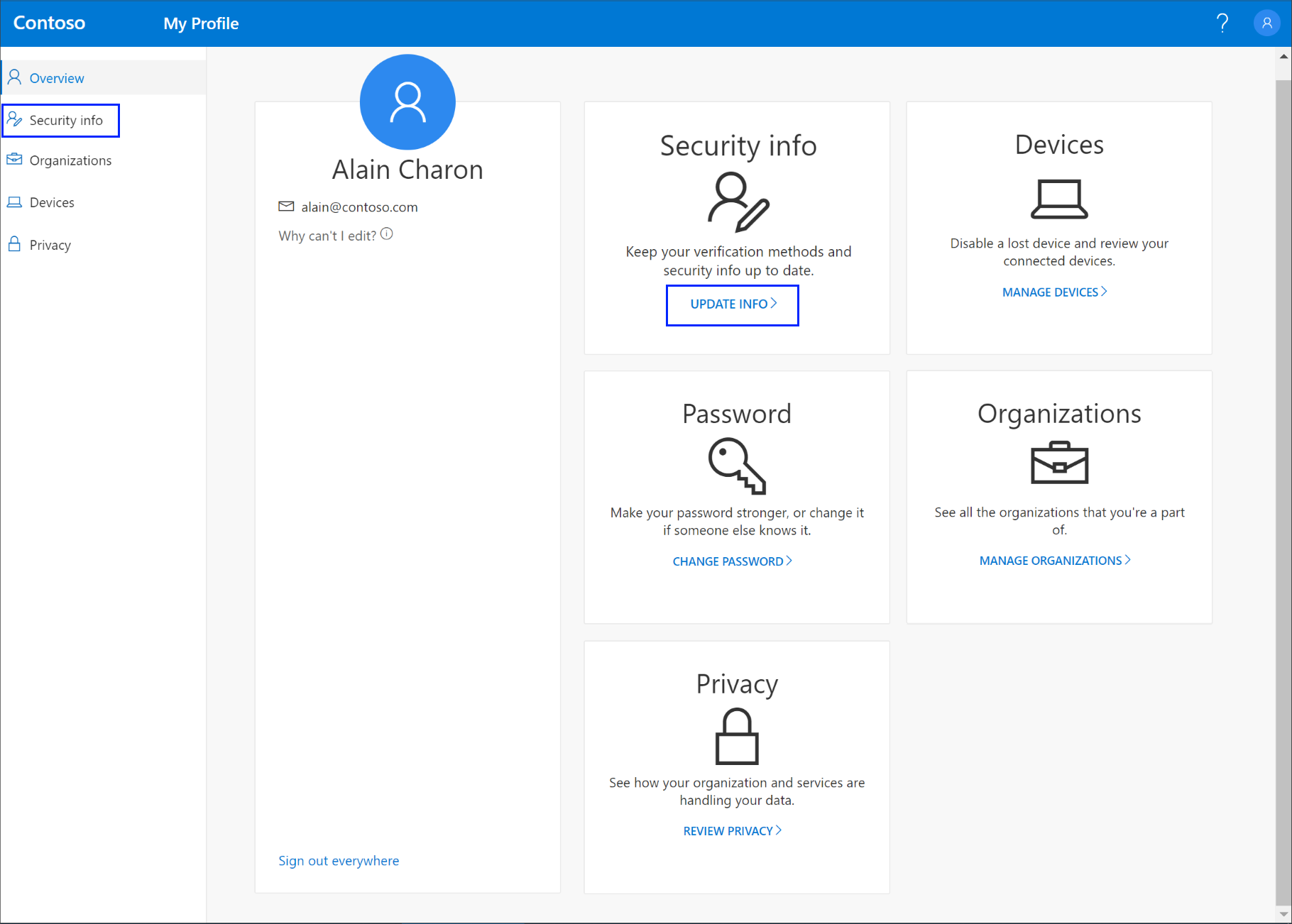
Odaberite Sigurnosni podaci u lijevom navigacijskom oknu ili na vezi u bloku Sigurnosni podaci pa na stranici Sigurnosni podaci odaberite Dodaj metodu.

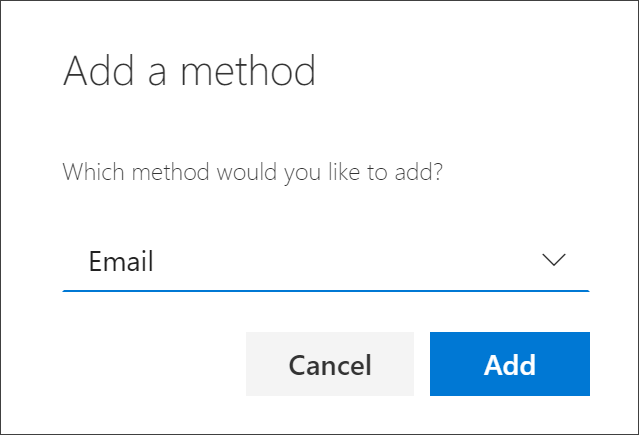
Na stranici Dodavanje načina na padajućem popisu odaberite mogućnost E-pošta , a zatim Dodaj.
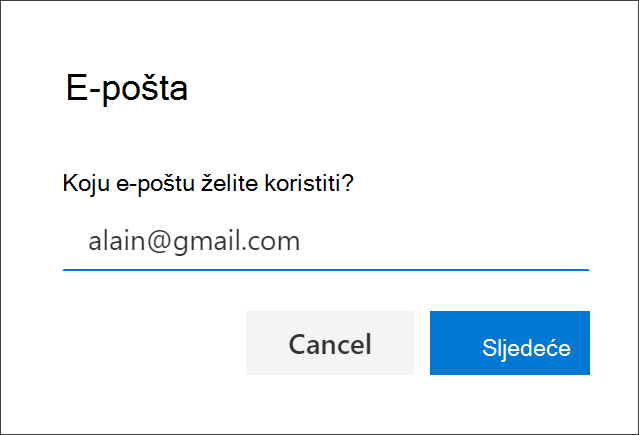
Na stranici E-pošta upišite svoju adresu e-pošte (na primjer, alain@gmail.com), a zatim odaberite Dalje.
Važno
Ova adresa e-pošte ne može biti adresa e-pošte vaše tvrtke ili obrazovne ustanove.
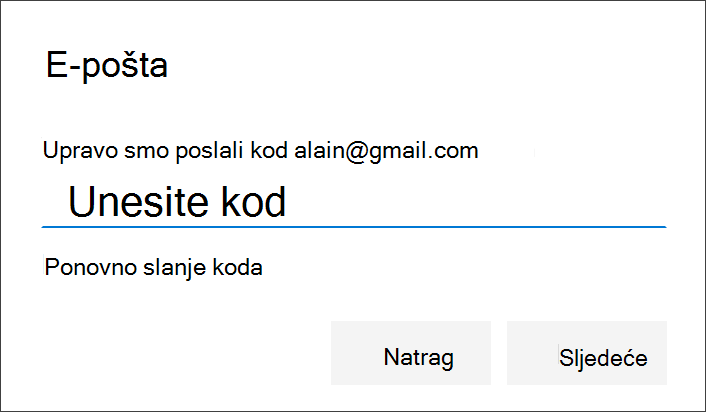
Unesite kod poslan na navedenu adresu e-pošte, a zatim odaberite Dalje. Vaši su sigurnosni podaci ažurirani i možete koristiti adresu e-pošte za potvrdu identiteta prilikom ponovnog postavljanja lozinke.
Brisanje adrese e-pošte iz sigurnosnih podataka Metode
Ako više ne želite koristiti adresu e-pošte kao način korištenja sigurnosnih podataka, možete je ukloniti sa stranice sa sigurnosnim podacima.
Važno
Ako ste adresu e-pošte izbrisali pogreškom, nikako to ne možete poništiti. Morat ćete ponovno dodati način.
Brisanje adrese e-pošte
Na stranici Sigurnosni podaci odaberite vezu Izbriši pokraj mogućnosti E-pošta .
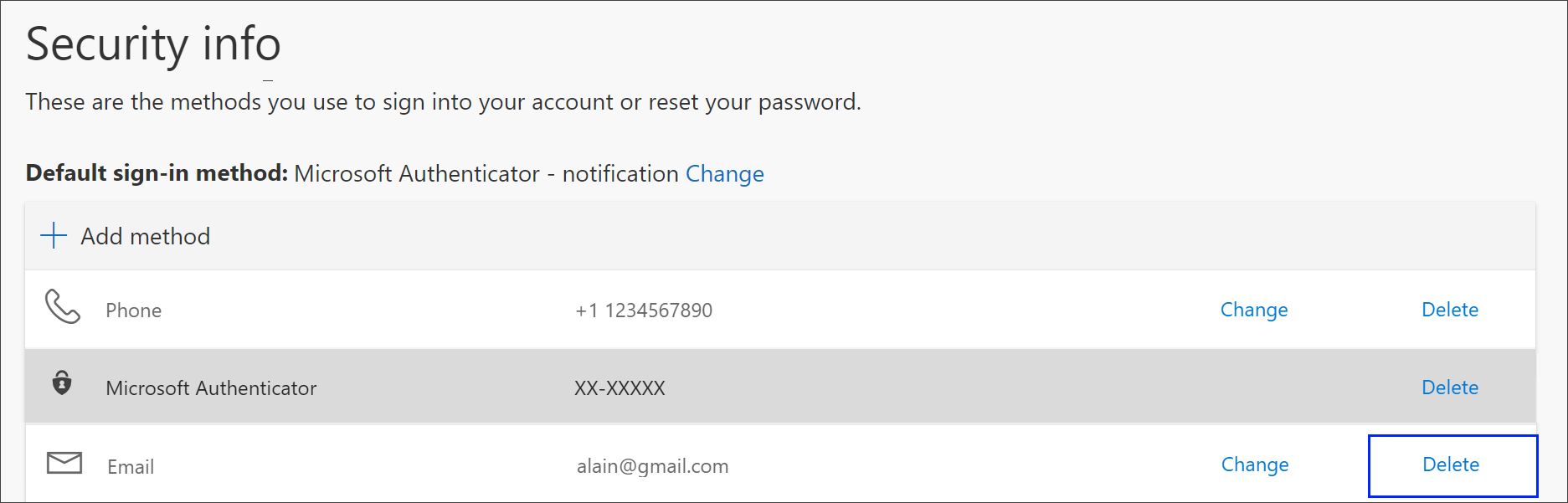
Odaberite Da u potvrdnom okviru da biste izbrisali račun e-pošte. Nakon brisanja računa e-pošte uklanja se iz sigurnosnih podataka i nestaje sa stranice sa sigurnosnim podacima .
Sljedeći koraci
- Ako ste lozinku izgubili ili zaboravili, ponovno je postavite na portalu za ponovno postavljanje lozinke ili slijedite korake u članku Ponovno postavljanje lozinke tvrtke ili obrazovne ustanove .
- Savjete za otklanjanje poteškoća i pomoć za probleme s prijavom potražite u članku Nije moguće prijaviti se na Microsoftov račun .