
During a Teams meeting, you can start live transcription to capture everything being said. The transcription appears in real time and includes each speaker's name and time stamp.

In this article
Start a live transcription
When you record a meeting, transcription starts automatically.
To start a live transcription only:
- Select More actions
 in your meeting controls.
 - Select Record and transcribe
 > Start transcription
 .
. - Confirm the language everyone is speaking in the meeting.
- Select Confirm.
All participants see a notification that the meeting is being transcribed. Participants can choose to hide their identities in meeting captions and transcripts.
Obscenities are obscured by asterisks.
Change transcription language
To ensure transcription accuracy, make sure the meeting spoken language reflects the language everyone is speaking.
If people are speaking a different language than the meeting’s set spoken language, Teams will detect the language mismatch. Then, the meeting organizer, co-organizer, transcript initiator, or initiator of the feature that turned on transcription, will be prompted to update the spoken language:
- Select Settings to update the meeting spoken language manually.
- Select Yes, change it to immediately update to the detected meeting spoken language.
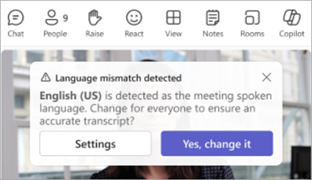
The meeting organizer, co-organizer(s), transcript initiator, or initiator of any feature that turned on transcription, can access the meeting spoken language at any time.
To change the transcription language:
- Select More actions
in your meeting controls.
- Hover over Record and transcribe
.
- Select Show transcript
.
- In the transcript pane, select Language settings
 .
. - In the Spoken language in this meeting dropdown menu, select the language people are speaking.
- Select Update. The transcript will now display in this language.
Important
For other participants to access the meeting spoken language, transcription must be turned off. If there’s an ongoing transcription, they must first turn it off or turn off the feature that started the transcription. Then, they must manually turn transcription on again.
Supported languages:
English (US), English (Canada), English (India), English (UK), English (Australia), English (New Zealand), Arabic (Saudi Arabia), Arabic (United Arab Emirates), Albanian (Albania), Bulgarian (Bulgaria), Catalan (Catalan), Chinese (Simplified, China), Chinese (Traditional, Hong Kong SAR), Chinese (Traditional, Taiwan), Croatian (Croatia), Czech (Czechia), Danish (Denmark), Dutch (Belgium), Dutch (Netherlands), Estonian (Estonia), Filipino (Philippines), Finnish (Finland), French (Canada), French (France), German (Germany), German (Switzerland), Greek (Greece), Hebrew (Israel), Hindi (India), Hungarian (Hungary), Icelandic (Iceland), Indonesian (Indonesia), Italian (Italy), Japanese (Japan), Kazakh (Kazakhstan), Korean (Korea), Latvian (Latvia), Lithuanian (Lithuania), Malay (Malaysia), Maltese (Malta), Norwegian (Norway), Polish (Poland), Portuguese (Brazil), Portuguese (Portugal), Romanian (Romania), Russian (Russia), Serbian (Cyrillic, Serbia), Slovak (Slovakia), Slovenian (Slovenia), Spanish (Mexico), Spanish (Spain), Swedish (Sweden), Thai (Thailand), Turkish (Turkey), Ukrainian (Ukraine), Vietnamese (Vietnam), Welsh (United Kingdom).
Important
When you change the spoken language setting, the transcript and caption language will change for everyone.
Live translated transcription
Understand each other better during a meeting by translating the meeting transcript into the language you’re most comfortable with.
Live translated transcription is available as part of Teams Premium. For access to Teams Premium, contact your IT admin.
To start a live translated transcription:
- Join a meeting in Teams.
- Start live transcription.
- Hover over Record and transcribe
.
- Select Show transcript
.
- In the transcript pane, select Language settings
.
- Turn the Translate to toggle on.
- In the dropdown menu, select the language you want your captions translated to.
Note
Past translated transcripts aren’t stored. Only the original transcript is stored. If participants join a meeting late, they’ll only be able to view the translated transcript from the point they joined the meeting.
Hide or show a live transcription
- Select More actions
 in your meeting controls.
 - Hover over Record and transcribe
.
- Select Hide transcript
or Show transcript
.
Stop live transcription
The meeting organizer, co-organizers, and presenters can stop and restart transcription during the meeting.
- Select More actions
in your meeting controls.
- Hover over Record and transcribe
.
- Select Stop transcription
 or Stop recording
. Both options will stop the transcription.
or Stop recording
. Both options will stop the transcription.
The transcription stops automatically when all participants leave the meeting.
Download a transcript
When the meeting is over, the transcript is immediately available in the meeting event on the calendar. By default, meeting organizers and co-organizers can download it as a .docx or .vtt file.
You may also be able to give others permission to download a transcript, depending on policies set by your IT admin.
To download a transcript:
Select Chat
 in Teams.
Open the past meeting chat.
Select Recap.
Select Transcript.
Select the dropdown arrow next to Download
 and choose the type of file you want the download to be.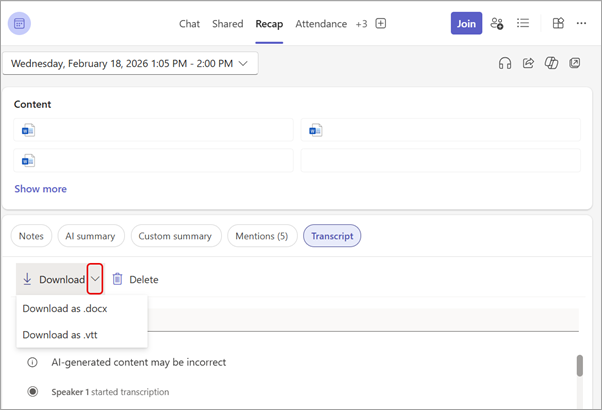
Share a transcript with mobile participants
Upload a transcript to chat to make it available to meeting participants who joined from a mobile device.
To upload a transcript to chat:
- Download the transcript to your computer.
- In the meeting chat, select Attach
 beneath the compose box.
 - Upload the transcript.
Delete a transcript
The meeting organizer and co-organizers can delete the transcript.
To delete a transcript:
- Select Chat
in Teams.
- Open the past meeting chat.
- Select Recap.
- Select Delete
 above the transcript.
To learn more, see Edit or delete a meeting transcript in Microsoft Teams.
Who can start, stop, view, and download a transcript?
With Teams Premium and Copilot, meeting organizers can manage recording and transcribing permissions when they schedule Teams meetings.
There are three options for who can record and transcribe a meeting:
- Organizers and co-organizers
- Organizers, co-organizers and presenters
- No one
For info about organizer and presenter roles, see Roles in a Teams meeting.
| Type of meeting participant | Start and stop transcription | View real-time transcription | View transcript after meeting | Download transcript after meeting |
|---|---|---|---|---|
| Organizer | Yes | Yes | Yes | Yes |
| Person from same organization | Yes | Yes | Yes | No, but organizers can configure who can download on Stream. |
| Person from another tenant | No | Yes | No | No |
| Anonymous | No | No | No | No |
People who call into a meeting can't view the transcript.
Note
- Teams live transcripts for meetings with recording and/or transcription are stored in the meeting organizer's OneDrive for Business. The transcript can be accessed through the meeting chat and Recap tab in Teams until a meeting organizer deletes the transcript.
- If you are using Cloud Video Interop (CVI) to join Teams meetings, please contact your CVI provider to ensure that your CVI participants get the transcription notification when transcription starts.
Important
Microsoft reserves the right to restrict transcription and translation services, with reasonable notice, in order to limit excessive use and/or fraud, and to maintain service performance. These services include live captions, subtitles, and transcription functionality available across Office 365 products like Microsoft Teams, PowerPoint, Stream, and others.
