
Ova tema sadrži detaljne upute o tome kako učiniti poruke e-pošte pristupačnima i otključati sadržaj svima, uključujući osobe s invaliditetom.
Naučit ćete, primjerice, raditi s alatom za provjeru pristupačnosti da biste riješili probleme s pristupačnošću dok pišete poruku e-pošte. Saznat ćete i kako dodati zamjenski tekst u slike da bi osobe koje koriste čitače zaslona mogle čuti sadržaj slike. Možete pročitati i kako koristiti fontove, boje i stilove da biste maksimizirali uključivost poruka e-pošte prije nego što ih pošaljete.
Sadržaj teme
- Praktični savjeti za sastavljanje pristupačnih poruka e-pošte u programu Outlook
- Provjerite pristupačnost tijekom rada u programu Outlook
- Izbjegavanje korištenja tablica
- Dodavanje zamjenskog teksta u vizuale
- Dodavanje pristupačnog teksta hiperveze i zaslonskih savjeta
- Korištenje pristupačnog oblika fonta
- Korištenje pristupačne boje fonta
- Stvaranje pristupačnih popisa
- Prilagodba razmaka između rečenica i odlomaka
Praktični savjeti za sastavljanje pristupačnih poruka e-pošte u programu Outlook
Sljedeća tablica sadrži ključne najbolje prakse za stvaranje pristupačnih poruka e-pošte u programu Outlook namijenjenih osobama s posebnim potrebama.
| Što je potrebno popraviti | Zašto to popraviti | Kako popraviti |
|---|---|---|
| Izbjegavajte uobičajene probleme s pristupačnošću kao što su nedostatak zamjenskog teksta (alternativni tekst) i boje niskog kontrasta. | Olakšajte svima čitanje poruka e-pošte u programu Outlook. | Provjerite pristupačnost tijekom rada u programu Outlook |
| Ako morate koristiti tablice, stvorite jednostavnu strukturu tablice samo za podatke i navedite informacije u zaglavlju stupaca. | Čitači zaslona prate svoj položaj u tablici brojanjem ćelija tablice. Čitači zaslona za prepoznavanje redaka i stupaca koriste i informacije u zaglavlju. |
Korištenje zaglavlja tablice Izbjegavanje korištenja tablica |
| Umetnite zamjenski tekst za sve vizuale. | Uz zamjenski tekst osobe koje ne vide zaslon moći će shvatiti što je važno na slikama i drugim vizualima. | Dodavanje zamjenskog teksta u vizuale |
| Dodajte smisleni tekst hiperveza i zaslonske savjete. | Osobe koje koriste čitače zaslona ponekad mogu skenirati popis veza. | Dodavanje pristupačnog teksta hiperveze i zaslonskih savjeta |
| Koristite odgovarajuću razinu kontrasta za tekst i boje pozadine. | Snažan kontrast između teksta i pozadine slabovidnim osobama i daltonistima olakšava gledanje i korištenje sadržaja. | Korištenje pristupačnog oblika fonta |
| Pazite da ne koristite boju kao jedini način prenošenja informacija. | Osobe koje su slijepe, slabovidne ili ne raspoznaju boje mogu propustiti značenje koje prenosite određenim bojama. | Korištenje pristupačne boje fonta |
| Korištenje oblikovanja fonta i ugrađenih popisa. | Organizirajte i strukturirajte informacije u poruci e-pošte u male cjeline koje su jednostavne za čitanje, navigaciju i pregled tih podataka. |
Korištenje popisa s grafičkim oznakama Korištenje numeriranih popisa Korištenje pristupačnog oblika fonta |
| Koristite veći font (11 toč. ili veći), sans-serifni font i dovoljnu količinu bijelog prostora. | Da biste smanjili opterećenje prilikom čitanja, koristite poznate sans-serifne fontove, npr. Arial ili Calibri. Kad gledaju tekst, osobe s disleksijom imaju problema s razlikovanjem slova i riječi. |
Korištenje pristupačnog oblika fonta Prilagodba razmaka između rečenica i odlomaka |
Provjerite pristupačnost tijekom rada
Alat za provjeru pristupačnosti alat je koji pregledava vaš sadržaj i označava probleme s pristupačnošću na koje naiđe. Objašnjava zašto bi svaki problem mogao predstavljati poteškoću osobama s posebnim potrebama. Provjera pristupačnosti ujedno predlaže načine rješavanja nastalih problema.
U programu Outlook provjera pristupačnosti automatski se pokreće u pozadini prilikom sastavljanja poruke e-pošte.
U programu Outlook prilikom pisanja poruke e-pošte ili odgovaranja na nju odaberite Provjera pristupačnosti. Ako ne vidite gumb na alatnoj traci, morate ga tamo dodati ručno. Odaberite
 (Prikaži više stavki) >Prilagodi alatnu traku. Zatim povucite i ispustite gumb Provjera pristupačnosti na alatnu traku.
Savjet
U programu Outlook, provjeri pristupačnosti također možete pristupiti i putem savjeta za e-poštu pri vrhu prozora poruke. Savjet za e-poštu za pristupačnost prikazuje se ako je jedan od primatelja poruke postavio preferencu za primanje pristupačnih poruka e-pošte.
Otvorit će se okno pristupačnosti . Navedeni su problemi s pristupačnošću organizirani u upozorenja, pogreške i savjete. Dodatne informacije o kategorizaciji potražite u članku Pravila za alat za provjeru pristupačnosti.
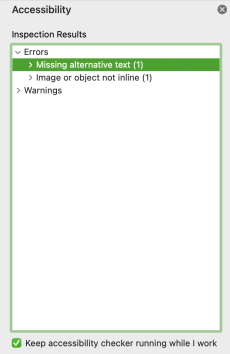
Da biste pregledali i riješili rezultate, odaberite kategoriju i problem. Ispod odabranog problema pronaći ćete sve stavke i objekte na koje utječe problem. Odaberite stavku ili objekt da biste vidjeli zašto trebate riješiti problem i korake koje morate poduzeti da biste promijenili sadržaj.
Izbjegavanje korištenja tablica
Općenito, izbjegavajte tablice ako je god moguće i predstavite podatke na drugačiji način, poput odlomaka s naslovima i natpisima. Tablice s fiksnom širinom mogu biti teške za čitanje osobama koje koriste Povećalo jer takve tablice prisiljavaju sadržaj na određenu veličinu. Zbog toga je font vrlo malen, zbog čega se korisnici Povećala moraju pomicati vodoravno, osobito na mobilnim uređajima.
Ako morate koristiti tablice, pratite sljedeće smjernice da biste bili sigurni da je što je moguće pristupačnija:
- Izbjegavajte tablice s fiksnom širinom.
- Provjerite renderiraju li se tablice pravilno na svim uređajima, uključujući telefone i tablete.
- Ako u tablici imate hiperveze, uredite njihove tekstove da imaju smisla i da se ne lome usred rečenice.
- Provjerite je li poruka e-pošte jednostavno čitljiva pomoću povećala. Pošaljite skicu poruke e-pošte sebi i pregledajte je na mobilnom uređaju da biste, primjerice, bili sigurni da korisnici neće morati vodoravno pomicati e-poštu na telefonu.
- Korištenje zaglavlja tablice.
Korištenje zaglavlja tablice
Čitači zaslona prate svoj položaj u tablici brojanjem ćelija tablice. Ako je tablica ugniježđena u drugoj tablici ili je ćelija spojena ili podijeljena, čitač zaslona ne može dalje brojati ćelije i iza te točke ne može dati korisne informacije o tablici. Prazne ćelije u tablici mogu osobu koja koristi čitač zaslona navesti na pomisao da u tablici više nema sadržaja. Koristite jednostavnu strukturu tablice samo za podatke i navedite informacije u zaglavlju stupaca. Čitači zaslona za prepoznavanje redaka i stupaca koriste i informacije u zaglavlju.
Da biste bili sigurni da tablice ne sadrže podijeljene ćelije, spojene ćelije ili ugniježđene tablice, upotrijebite alat za provjeru pristupačnosti.
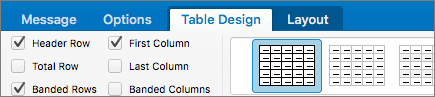
Da biste u tablici odredili redak zaglavlja:
- Postavite pokazivač bilo gdje u tablici.
- On the Table Design tab, select the Header Row checkbox.
- Upišite naslove stupaca.
Dodavanje zamjenskog teksta u vizuale
Uz zamjenski tekst osobe koje ne vide zaslon moći će shvatiti što je važno na slikama i drugim vizualima. Čitači zaslona čitaju tekst da bi opisali sliku korisnicima koji je ne mogu vidjeti. Kada pišete zamjenski tekst, ukratko opišite sliku i spomenite njezinu svrhu.
Detaljne upute za dodavanje zamjenskog teksta u vizuale potražite u članku Dodavanje zamjenskog teksta u oblik, sliku, grafikon, SmartArt grafiku ili neki drugi objekt.
Dodatne informacije o pisanju zamjenskog teksta potražite u članku Sve što trebate znati za pisanje učinkovitog zamjenskog teksta. Vizualni sadržaj obuhvaća slike, SmartArt grafiku, oblike, grupe, grafikone, ugrađene objekte, rukopis i videozapise.
Da biste pronašli zamjenski tekst koji nedostaje, upotrijebite alat za provjeru pristupačnosti.
Napomena
- U audio i videosadržaju uz zamjenski tekst koristite i titlove za osobe koje su gluhe ili imaju poteškoća sa sluhom.
- Nemojte važne informacije prenositi isključivo putem teksta na slikama. Ako morate koristiti sliku koja sadrži tekst, navedite taj tekst i u poruci e-pošte.
Dodavanje pristupačnog teksta hiperveze i zaslonskih savjeta
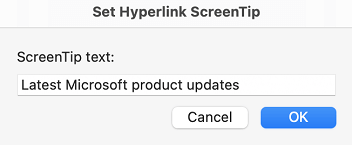
Osobe koje koriste čitače zaslona ponekad mogu skenirati popis veza. Veze moraju prenijeti jasne i točne informacije o odredištu. Na primjer, izbjegavajte korištenje tekstova veza kao što su "Kliknite ovdje", "Pogledajte ovu stranicu", Idite ovdje" ili "Saznajte više". Umjesto toga navedite cijeli naslov odredišne stranice. Možete dodati i zaslonske savjete koji će se pojaviti kada korisnik zadrži pokazivač na tekstu ili slikama koje sadrže hipervezu.
- Odaberite tekst za koji želite postaviti hipervezu, kliknite ga desnom tipkom miša, a zatim odaberite Veza. Odabrani tekst bit će prikazan u okviru Tekst za prikaz. To je tekst hiperveze.
- Ako je potrebno, promijenite ga.
- U okvir Adresa upišite URL odredišta.
- Odaberite gumb Zaslonski opis, a zatim u okvir Tekst zaslonskog opisa unesite zaslonski opis.
Savjet
Ako naslov na odredišnoj stranici hiperveze predstavlja točan sažetak sadržaja stranice, upotrijebite ga kao tekst hiperveze. Sljedeći se tekst hiperveze, primjerice, podudara s naslovom na odredišnoj stranici: Stvorite više uz Microsoftove predloške.
Korištenje pristupačnog oblika fonta
Pristupačni font ne isključuje ni ne usporava brzinu čitanja osoba koje čitaju poruku e-pošte, uključujući osobe sa slabijim vidom, poteškoćama u čitanju ili slijepe osobe. Odgovarajući font poboljšava čitljivost i čitanje poruka e-pošte.
Odaberite poznate sans-serifne fontove kao što su Arial ili Calibri. Izbjegavajte korištenje isključivo velikih slova ili prevelike količine kurziva ili podcrtanog teksta.
Osobe koje su slijepe, slabovidne ili ne raspoznaju boje mogu propustiti značenje koje prenosite određenim bojama. Možete, primjerice, podcrtati tekst hiperveze u boji da bi osobe koje ne raspoznaju boje znale da tekst predstavlja vezu unatoč tome što ne vide boju. Za naslove možete koristiti podebljani ili veći font.
- Odaberite tekst.
- Na vrpci za oblikovanje s mogućnostima za vrstu, veličinu, stil i boju fonta odaberite postavke oblikovanja.

Korištenje pristupačne boje fonta
Tekst u poruci e-pošte mora biti čitljiv i u načinu rada s jakim kontrastom da bi ga svi, uključujući osobe s oštećenjima vida, jasno mogli vidjeti.
Koristite, primjerice, svijetle boje ili sheme boja visokog kontrasta na suprotnim krajevima spektra boja. Crno-bijele sheme osobama koje ne raspoznaju boje olakšavaju razlikovanje boja.
Za traženje nedovoljnog kontrasta boja poslužite se alatom za provjeru pristupačnosti.
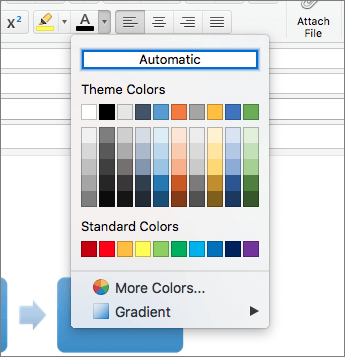
Da biste omogućili dobru vidljivost teksta u načinu rada s jakim kontrastom, za boje fonta upotrijebite postavku Automatski .
- Odaberite tekst.
- Odabir boje fonta poruke> .
- Odaberite Automatski.
Stvaranje pristupačnih popisa
Da biste čitačima zaslona olakšali čitanje poruka e-pošte, informacije u poruci e-pošte organizirajte u manje cjeline, kao što su popisi s grafičkim oznakama ili numerirani popisi.
Korištenje popisa s grafičkim oznakama
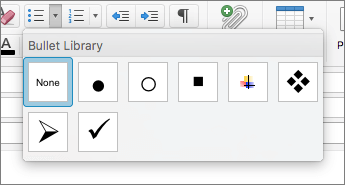
Stvarajte popise s grafičkim oznakama pomoću gumba Grafičke oznake.
- Postavite pokazivač bilo gdje u poruci e-pošte.
- Odaberite karticu Poruka.
- U grupi Odlomak odaberite gumb Grafičke oznake.
- Upišite stavke u popis s grafičkim oznakama.
Korištenje numeriranih popisa
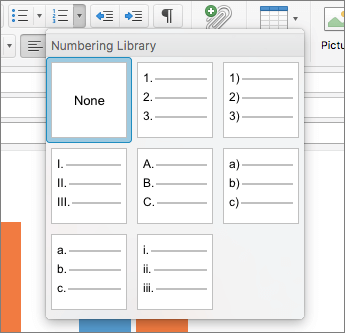
Stvorite numerirani popis pomoću gumba Numeriranje.
- Postavite pokazivač bilo gdje u poruci e-pošte.
- Odaberite karticu Poruka.
- U grupi Odlomak odaberite gumb Numeriranje.
- Upišite sve korake na numerirani popis.
Prilagodba razmaka između rečenica i odlomaka
Osobe s disleksijom opisuju tekst kao da "pliva" na stranici (zbog pretapanja jednog retka teksta u redak ispod njega). Tekst često vide kao spojen ili izobličen.
Da biste smanjili opterećenje prilikom čitanja, možete povećati količinu bijelog prostora između rečenica i odlomaka.
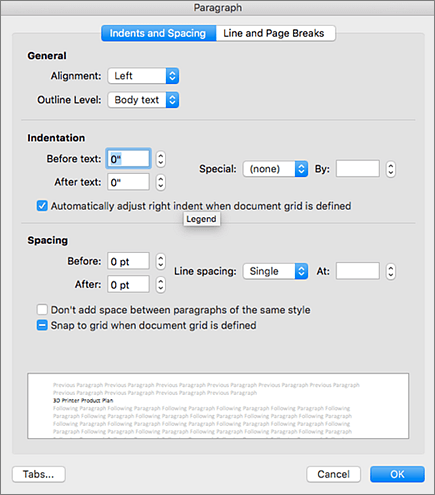
- Odaberite tekst, kliknite ga desnom tipkom miša, a zatim odaberite Odlomak.
Otvorit će se dijaloški okvir Odlomak s karticom Uvlake i razmaci. - U odjeljku Razmak odaberite željene mogućnosti razmaka, a zatim pritisnite U redu.
Pročitajte i ovo
Učinite e-poštu programa Outlook u sustavu Windows ili Mobile pristupačnom osobama s invaliditetom
Poboljšanje pristupačnosti pomoću alata za provjeru pristupačnosti
Pravila za alat za provjeru pristupačnosti
Učinite dokumente programa Word pristupačnima osobama s posebnim potrebama
Učinite dokumente programa Excel pristupačnima osobama s posebnim potrebama
Učinite prezentacije programa PowerPoint pristupačnima osobama s invaliditetom
Tehnička podrška za korisnike s posebnim potrebama
Microsoft želi omogućiti najbolje moguće okruženje svim korisnicima. Ako imate posebne potrebe ili imate pitanja vezana uz pristupačnost, za tehničku pomoć obratite se Microsoftovoj službi Answer Desk za osobe s posebnim potrebama . Tim za podršku u informativnoj službi za osobe s invaliditetom obučen je za korištenje brojnih popularnih pomoćnih tehnologija te može pružiti pomoć na engleskom, španjolskom, francuskom i američkom znakovnom jeziku.. Da biste pronašli podatke za kontakt za svoju regiju, posjetite Microsoftov Answer Desk za osobe s invaliditetom.
Ako ste korisnik iz državne ustanove, komercijalni korisnik ili korisnik iz velike tvrtke, obratite se službi Answer Desk za osobe s invaliditetom za velike tvrtke.