
Saznajte kako sastanke i događaje uživo u aplikaciji Microsoft Teams učiniti uključivijima za sve korisnike. Pogledajte naše najbolje savjete za pristupačnost za organizatore, producente i izlagače sastanaka i događaja uživo u aplikaciji Microsoft Teams.
Dodatne informacije o različitim ulogama na sastancima i događajima uživo potražite u odjeljku Uloge grupe događaja ili Uloge u sastanku aplikacije Teams.
Sadržaj teme
Savjeti za organizatore
Kao organizator sastanka ili događaja uživo odgovorni ste za planiranje i zakazivanje sastanka ili događaja. Možete i stvoriti događaj uživo te postaviti dozvole za sudionike i grupu koja upravlja događajem. Razmotrite savjete u nastavku da biste organizirali inkluzivan sastanak ili događaj uživo.
Dodatne informacije o ulozi organizatora u događaju uživo u aplikaciji Microsoft Teams potražite na kontrolnom popisu organizatora događaja uživo u aplikaciji Teams.
Planiranje inkluzivnog sastanka ili događaja uživo
- Kada planirate sastanak ili događaj, pitajte sudionike koja im je vrsta pristupačnosti potrebna. To pitanje, primjerice, možete navesti na obrascu za registraciju.
- Za događaj uživo razmislite o korištenju produkcijske ekipe koja može osigurati više sažetaka sadržaja kamera, tako da je kamera govornika vidljiva i publici. To omogućuje osobama koje čitaju s usana da prate ono s usana.
- Pobrinite se da je osoba koja govori dovoljno osvijetljena. People koji čitaju s usana moraju vidjeti usne govornika.
- Predložite zvučnicima da nose boje koje se razlikuju od boje kože da bi kontrast bio visok. U suprotnom, osvjetljenje može isprati lica ljudi i otežati čitanje s usana.
Prikupljanje i zajedničko korištenje materijala
- Da biste svima olakšali praćenje prezentacija na sastanku ili događaju uživo, zamolite izlagače da unaprijed isporuče sadržaj koji će zajednički koristiti ako je to moguće. Podsjetite izlagače da njihov materijal mora biti pristupačan. Učinite veze na materijale dostupnima publici prije sastanka ili događaja.
- Pripazite da se kratka veza na materijal prikazuje na početnom slajdu prezentacije i u najavama događaja koji prethode emitiranju.
- Provjerite jesu li materijali dostupni i nakon sastanka ili događaja uživo, uključujući snimku sastanka ili događaja.
Informacije o tome kako jednostavno pristupiti sastanku
- Obavijestite sudionike o tome kako mogu pristupiti sastanku ili događaju pomoću alternativnih sredstava, primjerice pomoću tipkovnih prečaca ili glasovne pomoći.
Za detaljne informacije idite na Tipkovni prečaci za Microsoft Teams i Uključivanje u sastanak u aplikaciji Microsoft Teams pomoću čitača zaslona. Informacije o glasovnom upravljanju potražite u odjeljku Korištenje glasovne pomoći Cortana u aplikaciji Teams i naredbama prepoznavanja govora u sustavu Windows. - Navedite izravnu vezu za pridruživanje događaju uživo za one koji se mogu pridružiti pomoću računala ili pametnog uređaja. Međutim, važno je zapamtiti da neki pojedinci možda neće imati lak pristup internetu. Provjerite nalazi li se broj za uključivanje biranjem u pozivnici uz vezu na sastanak.
- Odaberite mogućnosti jednostavnog pristupa kako biste omogućili osobama pridruživanje sastanku koji je u tijeku iz sastanka aplikacije Microsoft Teams. Organizatorima sastanka olakšavamo brzu i jednostavnu promjenu postavki izlagača i predvorja nakon pokretanja sastanka u aplikaciji Microsoft Teams pružanjem lako dostupne veze izravno u oknu sudionika. Ova nova funkcija bit će dostupna i za zakazane trenutačne sastanke i za trenutačni sastanak .
Uvrsti opise uživo
Microsoft Teams može otkriti što je rečeno na sastanku ili događaju uživo i prezentirati natpise u stvarnom vremenu. Titlovi uživo svima pružaju jednaku priliku za pristup sastanku ili događaju i uživanje u njima.
- Na sastanku u aplikaciji Microsoft Teams možete koristiti opise uživo izravno iz prozora sastanka. Upute potražite u odjeljku Korištenje titlova uživo u sastanku aplikacije Teams.
- Kada zakazujete događaj uživo u aplikaciji Microsoft Teams, odaberite mogućnost Titlovi na jeziku kojim ćete govoriti i do 6 dodatnih jezika kako biste dosegli još širu publiku. Upute potražite u odjeljku Korištenje natpisa uživo u događajima uživo.
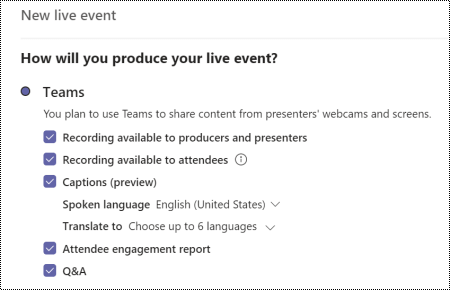
Uvrsti Q&A
U događaju uživo u aplikaciji Microsoft Teams sudionici mogu upisati svoja pitanja u okno Q&A radi interakcije s timom događaja i sudjelovanja u događaju. Pri zakazivanju događaja uživo odaberite mogućnost Q&A kako biste značajku uključili u događaj.
Dodatne informacije potražite u članku Zakazivanje događaja uživo u aplikaciji Teams i Sudjelovanje u događaju uživo za pitanja&odgovorima u aplikaciji Teams.
Zajedničko korištenje sastanka ili snimke događaja uživo
- Kada zakazujete događaj uživo, odaberite odgovarajuće mogućnosti snimanja kako bi snimka bila dostupna svima.
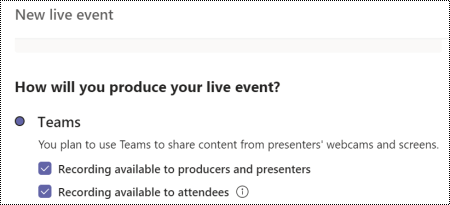
Dodatne informacije potražite u članku Zakazivanje događaja uživo u aplikaciji Teams. - Podijelite snimku i druge materijale nakon sastanka ili događaja uživo kako bi ih sudionici mogli pregledati u slobodno vrijeme. Provjerite imaju li snimke događaja točno vrijeme sinkronizirane titlove.
Savjeti za producente
Kao producent događaja uživo u aplikaciji Microsoft Teams, vi ste domaćin koji kontrolira strujanje događaja uživo kako bi sudionici mogli uživati u nesmetanom doživljaju događaja. Upute za stvaranje događaja uživo potražite u članku Stvaranje događaja uživo pomoću aplikacije Teams i Najbolje prakse za stvaranje događaja uživo u aplikaciji Teams.
Na sastanku u aplikaciji Microsoft Teams producent dijeli zadatke organizatora i izlagača. Dodatne informacije o ulogama potražite u odjeljku Uloge u sastanku u aplikaciji Teams.
Postavljanje za inkluzivni događaj uživo
- Na početku sastanka ili događaja najavite dostupne značajke pristupačnosti (tumačenje i opisi, pristupačni dokumenti).
- Pomoću dva izgleda sadržaja istodobno emitirajte skupove slajdova ili zajedničko korištenje zaslona duž kamere tumača znakovnog jezika.
- Pobrinite se da tumači znakovnog jezika koji podržavaju izlagače webinara podijele njihov sažetak sadržaja s kamere s publikom.
- Da biste omogućili opise uživo i titlove sudionika, u prozoru događaja uživo odaberite
 > događaja uživo aplikacije Microsoft TeamsNatpisi uživo sudionika. Sudionici će primiti obavijest kada promijenite tu postavku.
Snimanje sastanaka
Snimite sastanak da bi sudionici mogli ponovno razmotriti točke o kojima su razgovarali u svoje vrijeme. Upute potražite u odjeljku Snimanje sastanka u aplikaciji Teams. Za događaj uživo u aplikaciji Microsoft Teams organizator mora odabrati mogućnost snimanja kako bi snimka bila dostupna sudionicima.
Smanjivanje ometanja
Da biste bili sigurni da svi mogu uživati u sastanku ili događaju uživo bez ometanja i usredotočiti se na trenutačnu stvar, imajte na umu sljedeće savjete:
- Postavite pravila sudjelovanja, primjerice, kako privući pozornost izlagača ili kako sudjelovati. Primjerice, u sastanku u aplikaciji Microsoft Teams sudionici mogu podići virtualnu ruku ili koristiti čavrljanje. U događaju uživo sudionici mogu postavljati pitanja pomoću okna Q&A (ako je omogućeno).
- Zamagliti pozadinu govornika. Međutim, nemojte zamagliti pozadinu tumača znakovnog jezika jer bi to moglo zakloniti znakovni jezik. Kada ljudi koriste slike kao virtualnu pozadinu, to im može isprati lice, što može otežati čitanje s usana.
Za više informacija o korištenju pozadina u aplikaciji Microsoft Teams pogledajte Promjena pozadine za sastanak aplikacije Teams i Virtualne pozadine u aplikaciji Microsoft Teams. - U događaju uživo, kako biste izbjegli pozadinsku buku koja bi mogla otežati titlovanje i tumačenje znakovnog jezika, utišajte zvuk svih sudionika. Obavijestite sve da istodobno smije govoriti samo jedna osoba i da su svi ostali isključeni.
Savjeti za izlagače i govornike
Kao izlagač ili govornik sastanka ili događaja uživo sudionicima predstavljate zvuk, videozapis ili zaslon ili moderirate događaj Q&A. Dijelite mnoge osnovne mogućnosti producenta na sastanku ili događaju uživo. Nećete imati toliko kontrole nad videosažecima ili samym događajem uživo. Dodatne informacije potražite u odjeljku Uloge grupe događaja ili Uloge u sastanku aplikacije Teams.
Za općenite informacije o izlaganju u događaju uživo idite na Podijelite sadržaj na sastanku u aplikaciji Teams ili Prezentirajte u događaju uživo u aplikaciji Teams.
Prije prezentacije
- Provjerite je li materijal koji zajednički koristite svima pristupačan. Pogledajte naše najbolje prakse o tome kako prezentacije programa PowerPoint učiniti pristupačnima osobama s invaliditetom ili kako stvoriti pristupačne PDF-ove.
Da biste bili sigurni da će materijal biti pristupačan, upotrijebite alat za provjeru pristupačnosti. Upute potražite u članku Poboljšanje pristupačnosti pomoću alata za provjeru pristupačnosti. - Učinite materijal koji zajednički koristite u prezentaciji dostupnim sudionicima ili organizatoru prije sastanka ili događaja. Unaprijed dajte vezu na slajdove programa PowerPoint, PDF-ove ili bilo koji drugi materijal. Na taj se način gledatelji mogu upoznati s gradivom i lakše pratiti vašu prezentaciju.
Tijekom prezentacije
- Predstavite se prije prezentacije.
- Provjerite sa sudionicima govorite li prebrzo ili dovoljno glasno.
- Na početku sastanka ili događaja unesite kratak sažetak prezentacije da bi gledatelji znali što mogu očekivati.
- Najprije navedite glavne točke prije nego što uđete u detalje. Držite se jedne po jedne teme. Ako se prebacite s jedne teme na drugu, zbunit ćete publiku.
- Govorite polako i jasno te koristite običan jezik da bi sastanak ili događaj bili razumljiviji i pristupačniji sudionicima s posebnim potrebama, kao i osobama s ograničenim znanjem engleskog jezika. Koristite svakodnevne riječi, definirajte tehničke pojmove i izostavite nepotrebne riječi. Koristite kratke rečenice i govorite aktivnim glasom.
- Ako koristite skup slajdova, pročitajte naslov slajda svaki put kada prijeđete na novi slajd. Prije nego što počnete govoriti o slajdu, opišite sve slike na slajdu, kao što su fotografije, grafikoni, dijagrami itd.
- Opišite sve smislene sadržaje prikazane na zaslonu, kao što su slike. Ako prikazujete videozapise, pokušajte koristiti verziju videozapisa s opisom zvuka.
- Opišite svaki pokazni videozapis prije i poslije. Osim toga, tijekom demonstracija možete zajednički koristiti i zvuk čitača zaslona. Da biste ušutkali čitač zaslona dok govorite, pritisnite tipku Ctrl.
Vidi također
Učinite prezentacije programa PowerPoint pristupačnima osobama s invaliditetom
Poboljšanje pristupačnosti pomoću alata za provjeru pristupačnosti
Preuzimanje pristupačnih predložaka za Office
Stvaranje pristupačnih PDF datoteka
Početak rada s događajima uživo u aplikaciji Microsoft Teams