

U programu Excel možete zaokretati podatke u zaokretnoj tablici ili zaokretnom grafikonu tako da promijenite raspored polja za podatke. Pomoću popisa polja zaokretne tablice možete dodavati, premještati ili uklanjati polja da biste podatke u zaokretnoj tablici ili zaokretnom grafikonu prikazali točno onako kako želite.
Prema zadanim postavkama promjene koje izvršite na popisu polja zaokretne tablice automatski se ažuriraju u rasporedu izvješća. Da biste poboljšali performanse prilikom pristupa velikoj količini vanjskih podataka, možete se privremeno prebaciti na ručno ažuriranje.
Rad s popisom polja zaokretne tablice
Kada stvorite zaokretnu tablicu, Excel prikazuje Popis polja zaokretne tablice tako da možete dodati polja u zaokretnu tablicu, po potrebi ih preraspodijeliti i premjestiti ili ih ukloniti iz zaokretne tablice. Na popisu polja zaokretne tablice po zadanom se prikazuju dva odjeljka:
- Sekcija polja pri vrhu za dodavanje polja u zaokretnu tablicu i uklanjanje polja iz nje
- Odjeljak rasporeda pri dnu za preraspodjelu i premještanje polja
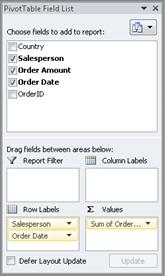
Popis polja zaokretne tablice možete usidriti s obje strane prozora programa Excel i vodoravno mu promijeniti veličinu. Možete i odsidriti popis polja zaokretne tablice, a u tom slučaju možete mu promijeniti veličinu i okomito i vodoravno.
Ako ne vidite popis polja zaokretne tablice, kliknite bilo gdje u zaokretnoj tablici.
Ako zatvorite popis polja zaokretne tablice, možete ga ponovno prikazati. Desnom tipkom miša kliknite zaokretnu tablicu, a zatim Pokaži popis polja. Možete i kliknuti Popis polja na vrpci (Alati zaokretne tablice, kartica Mogućnosti , grupa Pokaži za zaokretnu tablicu; Alati za zaokretne grafikone, kartica Analiza , grupa Prikaz/sakrivanje za zaokretni grafikon).
Ako ne vidite polja koja želite koristiti na popisu polja zaokretne tablice, osvježite zaokretnu tablicu ili zaokretni grafikon da bi vam se prikazala sva nova polja, izračunata polja, mjere, izračunate mjere ili dimenzije koje ste dodali od zadnje operacije (Alati za zaokretne tablice, kartica Mogućnosti , grupa Podaci ).
Uređivanje pločice značajke pitanja i odgovora
Važno je razumjeti kako funkcionira popis polja zaokretne tablice i načine na koje možete raspoređivati različite vrste polja da biste postigli željene rezultate prilikom stvaranja izgleda polja zaokretne tablice ili zaokretnog grafikona.
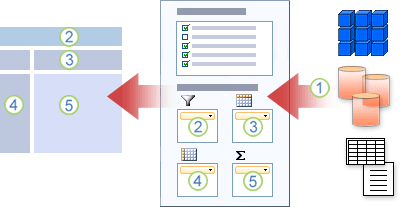
1. Vanjski izvor podataka sadrži strukturirane podatke organizirane u jedno ili više polja (koje se nazivaju i stupci) koja se prikazuju na popisu polja.
2. Premještanje polja u područje Filtar izvješća na popisu polja, čime se istovremeno premješta polje u područje Filtar izvješća u zaokretnoj tablici.
3. Premjestite polje u područje oznake stupca na popisu polja, čime se istovremeno premješta polje u područje oznake stupca u zaokretnoj tablici.
4. Premjestite polje u područje Natpis retka na popisu polja, čime se polje istovremeno premješta u područje Natpis retka u zaokretnoj tablici.
5. Premještanje polja u područje vrijednosti na popisu polja, čime se istovremeno premješta polje u područje vrijednosti u zaokretnoj tablici.
Smjernice za premještanje polja na popisu polja zaokretne tablice
Da biste stvorili izgled polja, slijedite sljedeće smjernice za premještanje polja Vrijednost, Naziv i Dimenzija iz odjeljka polja u četiri područja izvješća u odjeljku izgleda.
- Polja vrijednosti Ako potvrdite okvir samo za numeričko polje, ono se po zadanom premješta u područje Vrijednosti.
- Polja retka i stupca U područja Filtar izvješća, Oznake redaka ili Natpisi stupaca polje možete dodati samo jedanput, neovisno je li vrsta podataka numerička ili nenumerička. Ako isto polje pokušate dodati više puta – primjerice u područja Oznake redaka i Oznake stupaca u odjeljku rasporeda – polje će se automatski ukloniti iz izvornog područja i postaviti u novo područje.
-
Mjere U izvoru podataka koji koristi Online Analytical Processing (OLAP) često postoji mnogo polja (ili mjera) organiziranih u hijerarhiju različitih dimenzija, hijerarhija i razina. Kliknite proširivanje
 i sažmite gumbe
  dok ne pronađete željena polja.
U područja Oznake redaka, Oznake stupaca i Filtri izvješća možete premještati samo hijerarhije, atribute i imenovane skupove.
U područje Vrijednosti možete premjestiti samo mjere, izračunate mjere i ključne pokazatelje uspješnosti (KPI-jeve).
Promjena prikaza popisa polja zaokretne tablice
Popis polja zaokretne tablice sadrži pet različitih prikaza koji su dizajnirani i optimizirani za različite vrste zadataka zaokretne tablice.
- Da biste promijenili prikaz, kliknite gumb Prikazi popisa polja pri vrhu popisa polja zaokretne tablice.
- Na popisu odaberite jedan od sljedećih prikaza:
| Sekcija Polja i Područja Složeni | To je zadani prikaz namijenjen za mali broj polja. |
| Usporedna slika u odjeljku Polja i Područja | Ovaj je prikaz osmišljen za dodavanje i uklanjanje polja kada se u svakom području nalazi više od četiri polja. |
| Samo odjeljak polja | Ovaj je prikaz osmišljen samo za dodavanje i uklanjanje većeg broja polja. |
| Samo odjeljak područja (2 po 2) | Ovaj je prikaz namijenjen preraspodjeli većeg broja polja. |
| Samo odjeljak područja (1 x 4) | Ovaj je prikaz namijenjen preraspodjeli većeg broja polja. |
Savjet U usporednim prikazima sekcija polja i područja te usporednim prikazima sekcija polja i područja možete prilagoditi širinu i visinu svakog odjeljka postavljanjem pokazivača na razdjelnik sekcije sve dok se pokazivač ne promijeni u okomitu dvostruku strelicu  ili vodoravna dvostruka
  povlačenjem dvostruke strelice prema gore ili dolje, ulijevo ili udesno na željeno mjesto, a zatim kliknuti dvostruku strelicu ili pritisnuti ENTER.
Dodavanje polja u zaokretnu tablicu ili zaokretni grafikon
Kada stvorite zaokretnu tablicu ili zaokretni grafikon, spremni ste za dodavanje polja s podacima koje želite prikazati u izvješću. Obično odabirete po jedno polje za svako područje u odjeljku rasporeda. No da biste za određeno polje vidjeli različite vrijednosti, u područje Vrijednosti možete dodati i više kopija polja.
Ako je zaokretna tablica povezana s vanjskim izvorom podataka koji sadrži mnogo podataka, prije dodavanja polja u izvješće možete filtrirati jedno ili više polja da biste smanjili vrijeme potrebno za ažuriranje izvješća.
Dodavanje polja za koja želite da se prikažu
Na popisu polja zaokretne tablice u zaokretnu tablicu ili zaokretni grafikon možete dodavati polja tako da učinite nešto od sljedećeg:
- Da biste polje smjestili u određeno područje odjeljka rasporeda, u okviru Odabir polja za dodavanje u izvješće potvrdite okvir željenog polja. Nakon toga po želji možete poslije preraspodijeliti polja.
Napomena Prema zadanim postavkama nebrojčana polja dodaju se u područje oznaka redaka , brojčana polja dodaju se u područje vrijednosti , a hijerarhije datuma i vremena analitičke obrada na mreži (OLAP-a) dodaju se u područje oznaka stupaca . - Da biste polje smjestili u određeno područje odjeljka izgleda, u okviru Odabir polja za dodavanje u izvješće desnom tipkom miša kliknite naziv polja, a potom kliknite Dodaj u filtar izvješća, Dodaj u oznaku stupca, Dodaj u oznaku retka ili Dodaj u vrijednosti.
- Da biste povukli polje u područje u odjeljku izgleda, u okviru Odabir polja za dodavanje u izvješće kliknite i držite polje, a zatim ga iz odjeljka polja povucite u željeni odjeljak izgleda.
Dodavanje većeg broja kopija polja u područje Vrijednosti
U zaokretnoj tablici koja se temelji na podacima s radnog lista programa Excel ili vanjskim podacima iz izvora podataka koji nije OLAP (Online Analytical Processing) preporučujemo da isto polje dodate više puta u područje Vrijednosti . To možete učiniti bez obzira je li vrsta podataka numerička ili nenumerička. Možda, primjerice, usporedno želite usporediti proračune, kao što su bruto i neto profit, minimalna i maksimalna prodaja ili broj korisnika i postotak ukupnih kupaca.
- Na popisu polja zaokretne tablice u okviru Odabir polja za dodavanje u izvješće kliknite i držite polje, a zatim ga povucite u područje Vrijednosti u odjeljku s rasporedom.
- Ponovite prvi korak da biste stvorili onoliko kopija tog polja koliko želite prikazati u području vrijednosti .
- U zaokretnoj tablici u svakoj kopiji polja promijenite funkciju sažetka ili prilagođeni izračun na željeni način.
SavjetMožete promijeniti i nazive kopiranih polja u samoj zaokretnoj tablici.
Napomene
- Kada u područje Vrijednosti dodate dva ili više polja, neovisno jesu li to kopije istog polja ili različitih polja, popis polja automatski u područje Vrijednosti dodaje oznaku Stupac vrijednosti. To polje možete koristiti za premještanje položaja polja prema gore ili dolje u području Vrijednosti. Oznaku Stupac vrijednosti možete i premjestiti u područje Oznake stupaca ili područja Oznake redaka. Oznaku Stupac vrijednosti ne možete premjestiti u područje Filtri izvješća.
- Polje možete dodati samo jednom u područjeFiltar izvješća, Natpisi redakaili Natpisi stupaca, bez obzira na to je li vrsta podatka brojčana ili nije brojčana. Ako isto polje pokušate dodati više puta – primjerice u područja Oznake redaka i Oznake stupaca u odjeljku rasporeda – polje će se automatski ukloniti iz izvornog područja i postaviti u novo područje.
- Isto polje u područje Vrijednosti možete dodati i pomoću formule (koja se naziva i izračunatim poljem) u kojoj se koristi isto polje u formuli.
Filtriranje podataka prije dodavanja polja
- Na popisu polja zaokretne tablice u okviru Odabir polja za dodavanje u izvješće zadržite pokazivač na nazivu polja, a zatim kliknite strelicu padajućeg izbornika filtar pokraj naziva polja.
Na izborniku Filtar odaberite željene mogućnosti filtriranja.
Preuređivanje polja u zaokretnoj tablici ili zaokretnom grafikonu
Na popisu polja zaokretne tablice možete preraspodijeliti postojeća polja ili ih premjestiti pomoću jednog od četiri područja pri dnu odjeljka izgleda:
| PivotTable | Opis |
|---|---|
| Vrijednosti | Koristi se za prikaz sažetka brojčanih podataka. |
| Oznake redaka | Koristi se za prikaz sažetka brojčanih podataka. |
| Oznake stupaca | Koristi se za prikaz polja kao stupaca na vrhu izvješća. Stupac niži u položaju ugniježđen je unutar drugog stupca neposredno iznad njega. |
| Filtar izvješća | Koristi se za filtriranje cjelokupnog izvješća na temelju izabrane stavke u filtru izvješća. |
| Zaokretni grafikon | Opis |
|---|---|
| Vrijednosti | Koristi se za prikaz sažetka brojčanih podataka. |
| Polja osi (kategorije) | Koristi se za prikaz polja kao osi na grafikonu. |
| Polja legende (nizovi) | Koristi se za prikaz polja u legendi na grafikonu. |
| Filtar izvješća | Koristi se za filtriranje cjelokupnog izvješća na temelju izabrane stavke u filtru izvješća. |
Da biste preuredili polja u zaokretnoj tablici, kliknite naziv polja u jednom od područja, a zatim odaberite jednu od sljedećih naredbi:
| Premjesti gore | Premješta polje za jedno mjesto gore u području. |
| Premjesti dolje | Premješta polje prema dolje u području. |
| Prijelaz na početak | Premješta polje na početak područja. |
| Prijelaz na kraj | Premješta polje na kraj područja. |
| Premještanje u filtar izvješća | Premješta polje u područje Filtar izvješća. |
| Prelazak na oznake redaka | Premješta polje u područje Oznake redaka. |
| Prelazak na oznake stupaca | Premješta polje u područje Oznake stupaca. |
| Pomicanje na vrijednosti | Premješta polje u područje Vrijednosti. |
| Postavke polja vrijednosti, Postavke polja | Prikazuje dijaloške okvire Postavke polja ili Postavke polja vrijednosti . Da biste saznali više o svakoj postavci, kliknite  dijaloškog okvira. dijaloškog okvira. |
Savjet Možete i kliknuti i držati naziv polja, a zatim povlačiti polje između sekcija polja i rasporeda te između različitih područja.
Uklanjanje polja iz zaokretne tablice ili zaokretnog grafikona
Za uklanjanje polja s popisa polja zaokretne tablice učinite nešto od sljedećeg:
- U okviru Odaberite polja za dodavanje u izvješće poništite potvrdni okvir za polje koje želite ukloniti.
Napomena Poništavanjem potvrdnog okvira iz izvješća se uklanjaju sva pojavljivanja polja. - U području rasporeda kliknite polje koje želite ukloniti, a zatim kliknite Ukloni polje.
- U području rasporeda kliknite i držite polje koje želite ukloniti, a zatim ga povucite izvan popisa polja zaokretne tablice.
Prebacivanje između automatskog i ručnog ažuriranja izgleda izvješća
Prema zadanim postavkama promjene koje izvršite na popisu polja zaokretne tablice automatski se ažuriraju u rasporedu izvješća. Da biste poboljšali performanse prilikom pristupa velikoj količini vanjskih podataka, možete privremeno prijeći na način ručnog ažuriranja. Način ručnog ažuriranja omogućuje brzo dodavanje, premještanje i uklanjanje polja na popisu polja zaokretne tablice. No izvješće ne možete koristiti dok se ne vratite na način automatskog ažuriranja.
- Da biste omogućili ručno ažuriranje zaokretne tablice, pri dnu popisa polja zaokretne tablice potvrdite okvir Odgodi ažuriranje rasporeda .
Oprez Nakon postavljanja izgleda izvješća na ručno ažuriranje, zatvaranje popisa polja zaokretne tablice, promjena u prikaz Samo polja ili izlaskom iz programa Excel bez potvrde odbacuje sve promjene izgleda zaokretne tablice. - Na popisu polja zaokretne tablice promijenite izgled polja, a zatim kliknite Ažuriraj da biste ručno ažurirali raspored u zaokretnoj tablici.
- Da biste se vratili na automatsko ažuriranje nakon dovršetka s izmjenom izgleda izvješća na popisu polja, poništite potvrdni okvir Odgodi ažuriranje izgleda .
Napomena Zaokretna se tablica automatski ažurira svaki put kada otvorite radnu knjigu.
Je li vam potrebna dodatna pomoć?
Uvijek možete postaviti pitanje stručnjaku u tehničkoj zajednici za Excel ili zatražiti podršku u zajednicama.
Dodatne informacije
Slaganje polja u zaokretnoj tablici pomoću popisa polja
Stvaranje zaokretnog grafikona
Korištenje rezača za filtriranje podataka
Stvaranje vremenske trake zaokretne tablice radi filtriranja datuma