Stupčasti grafikoni korisni su za prikaz promjene podataka tijekom vremena ili za prikaz usporedbi stavki. Na stupčastom grafikonu kategorije su obično organizirane na vodoravnoj osi, a vrijednosti na okomitoj osi.
 Informacije o stupčastim grafikonima i o tome kada ih valja koristiti potražite u članku Raspoložive vrste grafikona u sustavu Office.
Da biste stvorili stupčasti grafikon:
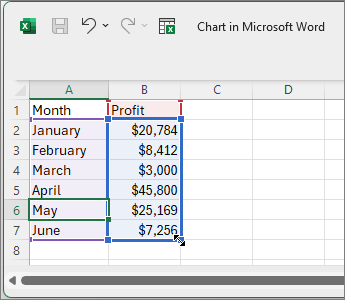
Unesite podatke u proračunsku tablicu.
Odaberite podatke.
Na kartici Umetanje odaberite
 Umetnite stupčasti ili trakasti grafikon i odaberite mogućnost stupčastog grafikona.

Ako želite, grafikon možete i dodatno oblikovati:Napomena
Obavezno odaberite grafikon prije primjene mogućnosti oblikovanja.
Za primjenu drugačijeg rasporeda grafikona na kartici Dizajn grafikona odaberite Raspored grafikona, a zatim odaberite raspored.
Za primjenu drugog stila grafikona na kartici Dizajn grafikona odaberite Stilovi grafikona i odaberite stil.
Da biste primijenili neki drugi stil oblika, na kartici Oblikovanje odaberite Stilovi oblika, a zatim odaberite stil.
Napomena
Stil grafikona razlikuje se od stila oblika. Stil oblika jest mogućnost oblikovanja koja se primjenjuje samo na obrub grafikona, a stil grafikona mogućnost je oblikovanja koja se primjenjuje na cijeli grafikon.
Da biste primijenili druge efekte oblika, na kartici Oblikovanje odaberite Efekti oblika pa neku mogućnost, npr. Kosina ili Sjaj, a zatim podređenu mogućnost.
Da biste primijenili temu, na kartici Izgled stranice odaberite Teme, a zatim odaberite temu.
Da biste mogućnost oblikovanja primijenili na određenu komponentu grafikona (npr. na okomitu os (vrijednost), vodoravnu os (kategorija), područje grafikona na kartici Oblikovanje odaberite komponentu u padajućem okviru Elementi grafikona , zatim odaberite Odabir oblika, a zatim unesite potrebne promjene. Ponovite korak za svaku komponentu koju želite izmijeniti.

Napomena
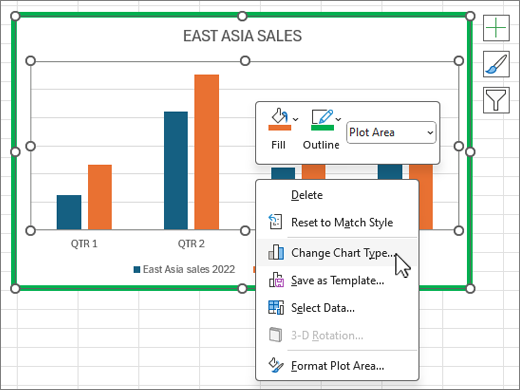
Ako se dobro snalazite u grafikonima, možete i odabrati pa desnom tipkom miša kliknuti određeno područje grafikona pa odabrati mogućnost oblikovanja.

Jeste li znali?
Ako nemate pretplatu na Microsoft 365 ili najnoviju verziju sustava Office, sada je možete isprobati: