

U programu Excel oblikovanje podataka s radnog lista (ili lista) lakše je nego ikad prije. Pomoću nekoliko brzih i jednostavnih načina možete stvoriti radne listove profesionalnog izgleda koji učinkovito prikazuju vaše podatke. Teme dokumenata, primjerice, možete koristiti radi ujednačenog izgleda svih proračunskih tablica programa Excel, stilove za primjenu unaprijed definiranih oblikovanja i druge značajke ručnog oblikovanja radi isticanja važnih podataka.
Rad s temama dokumenta
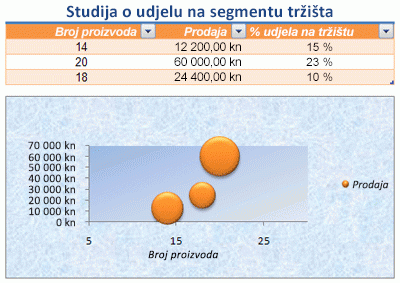
Tema dokumenta unaprijed je definirani skup boja, fontova i efekata (kao što su stilovi crta i efekti ispune) koji će biti dostupni prilikom oblikovanja podataka na radnom listu ili drugih stavki, kao što su tablice, zaokretne tablice i grafikoni. Radi ujednačenog i profesionalnog izgleda, temu dokumenta moguće je primijeniti na sve radne knjige programa Excel i druge dokumente izdanja sustava Office.
Tvrtka može ponuditi temu korporativnog dokumenta koju možete koristiti, a možete i odabrati neku od brojnih unaprijed definiranih tema dokumenata dostupnih u programu Excel. Ako je potrebno, možete i stvoriti vlastitu temu dokumenta tako da promijenite neke ili sve boje, fontove ili efekte teme na kojima se tema dokumenta temelji.
Prije oblikovanja podataka na radnom listu trebali biste primijeniti željenu temu dokumenta da bi oblikovanje koje primijenite na podatke s radnog lista moglo koristiti boje, fontove i efekte određene temom dokumenta.
Informacije o radu s temama dokumenta potražite u članku Primjena i prilagodba teme dokumenta.
Korištenje stilova za brzo oblikovanje podataka
Stil je unaprijed definiran oblik koji se često temelji na temama i koji možete primijeniti da biste promijenili izgled podataka, tablica, grafikona, zaokretnih tablica, oblika ili dijagrama. Ako unaprijed definirani stilovi ne odgovaraju vašim potrebama, možete prilagoditi stil. U slučaju grafikona možete prilagoditi stil grafikona i spremiti ga kao predložak grafikona koji možete ponovno koristiti.
Ovisno o podacima koje želite oblikovati, u programu Excel možete koristiti sljedeće stilove:
-
Stilovi ćelija Da biste odjednom primijenili nekoliko oblikovanja i osigurali dosljedno oblikovanje ćelija, možete koristiti stil ćelije. Stil ćelije definirani je skup karakteristika oblikovanja, kao što su fontovi i veličina fontova, oblici brojeva, obrubi ćelija i sjenčanje ćelije. Da biste spriječili da netko mijenja određene ćelije, možete koristiti i stil ćelije koji zaključava ćelije.
Excel sadrži nekoliko unaprijed definiranih stilova ćelija koje možete primijeniti. Po potrebi možete izmijeniti unaprijed definirani stil ćelije i stvoriti prilagođeni stil ćelije.
Neki stilovi ćelija utemeljeni su na temi dokumenta koja je primijenjena na cijelu radnu knjigu. Kada prijeđete na neku drugu temu dokumenta, ti se stilovi ćelija ažuriraju kako bi odgovarali novoj temi dokumenta.
Informacije o radu sa stilovima ćelija potražite u odjeljku Primjena, stvaranje i uklanjanje stila ćelije. -
Stilovi tablice Da biste tablici programa Excel brzo dodali profesionalno oblikovanje dizajnerske kvalitete, primijenite unaprijed definirani ili prilagođeni stil tablice. Kada odaberete jedan od unaprijed definiranih stilova svakog drugog retka, Excel zadržava uzorak izmjeničnog retka kada filtrirate, skrivate ili mijenjate redoslijed redaka.
Informacije o radu sa stilovima tablice potražite u članku Oblikovanje tablice programa Excel. -
Stilovi zaokretne tablice Da biste oblikovali zaokretnu tablicu, možete primijeniti unaprijed definirani ili prilagođeni stil zaokretne tablice. Kao i kod tablica programa Excel, možete odabrati unaprijed definirani stil svakog drugog retka koji zadržava uzorak zamjenskog retka kada filtrirate, sakrijete ili razmjestite retke.
Informacije o radu sa stilovima zaokretne tablice potražite u članku Dizajniranje rasporeda i oblika izvješća zaokretne tablice. -
Stilovi grafikona Na grafikon primijenite unaprijed definirani stil. Excel pruža brojne korisne unaprijed definirane stilove grafikona koje možete odabrati, a stil po potrebi možete dodatno prilagoditi ručnom promjenom stila pojedinih elemenata grafikona. Ne možete spremiti prilagođeni stil grafikona, ali možete spremiti cijeli grafikon kao predložak grafikona koji možete koristiti za stvaranje sličnog grafikona.
Informacije o radu sa stilovima grafikona potražite u članku Promjena rasporeda ili stila grafikona.
Ručno oblikovanje podataka
Da biste istaknuli određene podatke (kao što su tekst ili brojevi), možete ih ručno oblikovati. Ručno oblikovanje ne temelji se na temi dokumenta radne knjige, osim ako ne odaberete font teme ili koristite boje teme – ručno oblikovanje ostaje isto kada promijenite temu dokumenta. Sve podatke u ćeliji ili rasponu možete istovremeno ručno oblikovati, ali možete se poslužiti i ovom metodom za oblikovanje pojedinačnih znakova.
Informacije o ručnom oblikovanju podataka potražite u članku Oblikovanje teksta u ćelijama.
Korištenje obruba i boja radi isticanja podataka
Da biste razlikovali različite vrste informacija na radnom listu i olakšali pregled radnog lista, možete dodati obrube oko ćelija ili raspona. Da biste poboljšali vidljivost i skrenuli pozornost na određene podatke, ćelije možete osjenčati jednoobraznom bojom pozadine ili određenim uzorkom boja.
Ako svim podacima na radnom listu želite dodati živopisnu pozadinu, kao pozadinu lista možete koristiti i sliku. No pozadinu lista nije moguće ispisati – pozadina samo poboljšava zaslonski prikaz radnog lista.
Informacije o korištenju obruba i boja potražite u člancima:
Primjena i uklanjanje obruba ćelija na radnom listu
Primjena ili uklanjanje sjenčanja ćelije
Dodavanje i uklanjanje pozadine lista
Promjena poravnanja ili usmjerenja podataka
Radi optimalnog prikaza podataka na radnom listu preporučuje se da premjestite tekst u ćeliji. Možete promijeniti poravnanje sadržaja ćelije, koristiti uvlake radi boljeg razmaka ili podatke prikazati pod drugim kutom rotiranjem.
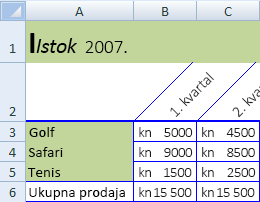
Zakretanje podataka posebno je korisno kada su zaglavlja stupaca šira od podataka u stupcu. Umjesto stvaranja nepotrebno širokih stupaca ili skraćenih natpisa, tekst zaglavlja stupaca možete zakrenuti.
Informacije o promjeni poravnanja ili usmjerenja podataka potražite u odjeljku Premještanje podataka u ćeliji.
Kopiranje postojećeg oblika u druge podatke
Ako ste već oblikovali neke ćelije na radnom listu na željeni način, postoji nekoliko načina za kopiranje samo tih oblikovanja u druge ćelije ili raspone.
Naredbe u međuspremniku
- Početna stranica>Lijepljenje>Posebno > lijepljenje Lijepljenje oblikovanja.
-
Početna stranica>Format Painter
 .
.
Naredba Klik desnom tipkom miša
- Postavite kursor na rub odabranih ćelija i pričekajte da se pokazivač pretvori u ciljnik.
- Desnom tipkom miša kliknite i držite, povucite odabir na raspon, a zatim otpustite.
- Odaberite Kopiraj ovdje samo kao oblike.
Savjet Ako na Macu koristite miš ili podlogu s jednom tipkom, umjesto klika desnom tipkom miša koristite Control + klik.
Proširenje raspona
Oblici raspona podataka automatski se proširuju na dodatne retke kada unesete retke na kraju raspona podataka koji ste već oblikovali, a oblici se pojavljuju u najmanje tri od pet prethodnih redaka. Mogućnost proširivanja raspona podataka oblika i formula po zadanom je uključena, no možete je uključiti ili isključiti:
- Odaberite Mogućnosti datoteke>,>Napredno, Proširivanje, raspon datuma i formule (pod Mogućnosti uređivanja).>