
Različite verzije servisa OneDrive nude različite postavke, odaberite svoju aplikaciju s popisa u nastavku.
Napomena
Ako se prijavljujete računom tvrtke ili obrazovne ustanove, neke postavke možda vam neće biti dostupne. Obratite se IT administratoru i zatražite pomoć.
Pristup postavkama servisa OneDrive u sustavu Windows
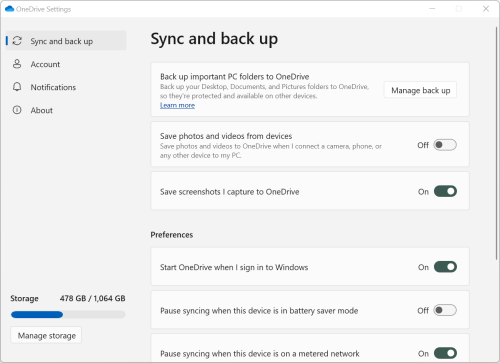
Da biste pristupili postavkama servisa OneDrive, kliknite plavu ili bijelu ikonu servisa OneDrive na programskoj traci ili u području obavijesti.
Savjet
- Ako ne vidite ikonu servisa OneDrive, OneDrive možda ne funkcionira. Na PC-ju otvorite Start, u okvir za pretraživanje upišite OneDrive , a zatim u rezultatima pretraživanja kliknite OneDrive . Možda ćete morati kliknuti strelicu Pokaži skrivene ikone
 pokraj područja obavijesti da biste vidjeli ikone servisa OneDrive . Na Macu upotrijebite Spotlight da biste potražili OneDrive i otvorili ga.
 - Ako ste na računalu postavili OneDrive i OneDrive za tvrtke ili obrazovne ustanove, postavkama se pristupa na isti način, ali one su jedinstvene za svaki račun.
- Ako i dalje ne vidite ikonu servisa OneDrive, potvrdite okvir Koju aplikaciju OneDrive imam?
- Ako ne vidite ikonu servisa OneDrive, OneDrive možda ne funkcionira. Na PC-ju otvorite Start, u okvir za pretraživanje upišite OneDrive , a zatim u rezultatima pretraživanja kliknite OneDrive . Možda ćete morati kliknuti strelicu Pokaži skrivene ikone
Odaberite
 , a zatim na izborniku Postavke .
Na početnom se zaslonu prikazuje iskorištenost prostora za pohranu i uključuje vezu za upravljanje prostorom za pohranu.
Sinkronizacija i sigurnosno kopiranje
Sigurnosno kopirajte važne mape PC-ja na OneDrive. Mape Radna površina, Dokumenti i Slike na PC-ju možda neće automatski biti dio servisa OneDrive. Odaberite Upravljanje sigurnosnim kopijama da biste pokrenuli postupak odabira.
Osobni korisnici servisa OneDrive mogu u svoju zbirku servisa OneDrive uvrstiti mape Fotografije, videozapisi i Snimke zaslona .
Postavke vam omogućuju da odaberete kako se OneDrive ponaša prilikom pokretanja, kada je uređaj u načinu uštede baterije ili kada ste povezani s mrežom s ograničenim prometom (pristupnom točkom).
Dodatne postavke obuhvaćaju sljedeće:
- Suradnja na datotekama koja kontrolira smjer sinkronizacije datoteka i omogućuje vam istodoban rad na datotekama s drugim korisnicima. Da bi automatsko spremanje funkcioniralo na najbolji način, ostavite ga uključenom.
- Brzine prijenosa i preuzimanja mogu se prilagoditi ako želite primijeniti "ograničenje brzine". IT administrator za poslovne korisnike može imati ograničenje.
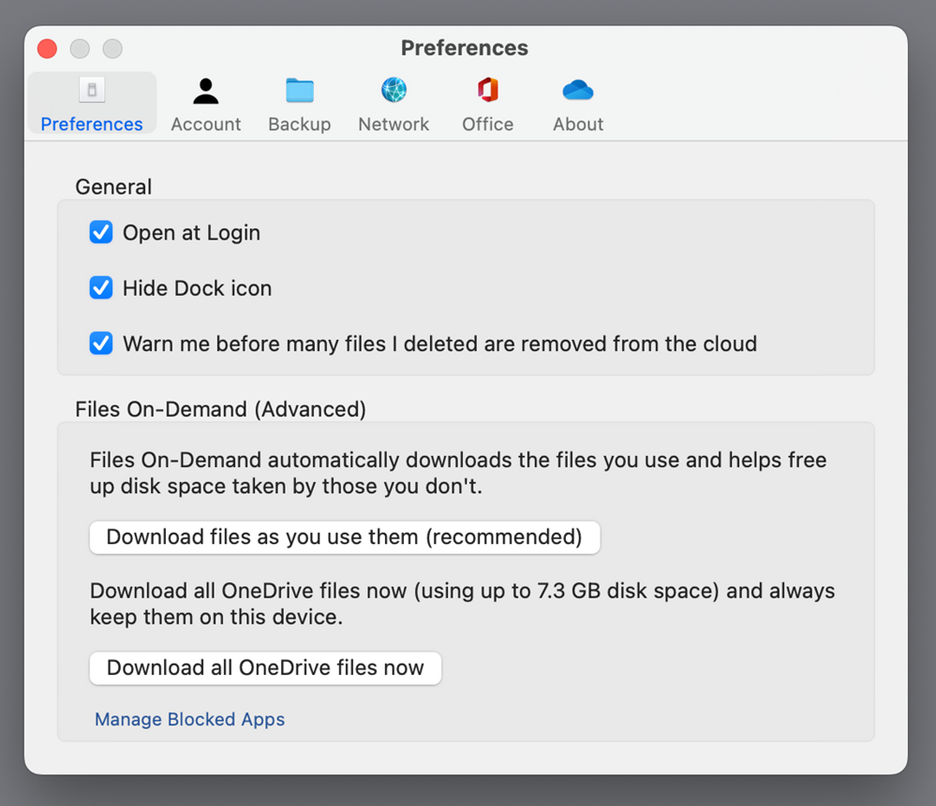
- Files on Demand omogućuje vam uštedu prostora na računalu. Saznajte više o tome kako najbolje iskoristiti Files on Demand za Windows 10 i Mac 10.14 ili novije verzije.
Račun
- Možete prekinuti vezu drugog računa ili ga dodati, ali imajte na umu da na svakom računalu može biti aktivan samo jedan osobni račun.
- Odaberite Odabir mapa da biste odabrali koje se mape na servisu OneDrive sinkroniziraju s računalom. To vam, primjerice, omogućuje da sve svoje fotografije praznika postavite na mreži, ali na računalo prikažete i sinkronizirate samo prošlogodišnje zbirke. Saznajte više o odabiru mapa.
- Promijenite vrijeme automatskog zaključavanja osobnog sefa
Obavijesti
- Obavijesti za neke događaje možete uključiti ili isključiti.
O sustavu
- Podaci o servisu OneDrive obuhvaćaju ID uređaja i broj verzije. Ovdje se ne prikazuju nikakvi osobni podaci. Ako prilikom obraćanja podršci navedete svoj jedinstveni ID uređaja sa servisa OneDrive , agenti za podršku učinkovitije će vam pomoći. Kada kliknete broj verzije, prikazat će se napomene uz izdanje servisa OneDrive.
- Program OneDrive Insider nudi vam priliku da nabavite predizdanja verzija servisa OneDrive.
Ostale mogućnosti u sustavu pomoći & postavkama
- Da biste pauzirali OneDrive, odaberite , a zatim odaberite Pauziraj sinkronizaciju i odaberite vrijeme pauziranja sinkronizacije ili nastavljanje sinkronizacije. Dodatne informacije potražite u članku Upute za pauziranje i nastavljanje sinkronizacije na servisu OneDrive.
- Da biste zatvorili OneDrive, odaberite , a zatim odaberite Zatvori OneDrive. Datoteke i mape i dalje možete vidjeti na internetu na www.onedrive.com.
Napomena
Da biste pristupili izbrisanim datotekama u mrežnom košu za smeće, odaberite ikonu servisa OneDrive na programskoj traci ili području obavijesti, a zatim odaberite  koš za smeće. Dodatne informacije potražite u članku Vraćanje izbrisanih datoteka i mapa na servisu OneDrive.


Dodatne informacije
Niste sigurni koju verziju servisa OneDrive koristite? Pročitajte članak Koju aplikaciju OneDrive imam?
Prijavite se da biste pristupili postavkama zaštite privatnosti i pregledali svoju aktivnost.
Je li vam potrebna dodatna pomoć?
Podrška za račun. Pomoć za Microsoftov račun i pretplate potražite u pomoći za račun & naplatu.
Tehnička podrška. Za tehničku podršku odaberite Obratite se Microsoftovoj podršci u nastavku, unesite opis problema i odaberite Zatražite pomoć.
Mobilni korisnici mogu se obratiti podršci tako što će otvoriti aplikaciju OneDrive i lagano protresti uređaj.
Podrška zajednice. Zajednice vam pomažu da postavite pitanja, pošaljete povratne informacije i čujete se sa stručnjacima s bogatim znanjem. Pitajte Microsoftovu zajednicu. Ne otkrivajte osobne ili osjetljive podatke na javnim forumima.