Datoteke će u Finderu imati sljedeće statuse:

|
Datoteke dostupne samo na mreži ne zauzimaju prostor na računalu. Za svaku datoteku koja se nalazi samo na mreži u Finderu prikazuje se ikona oblaka, ali datoteka se ne preuzima na uređaj dok je ne otvorite. Datoteke dostupne samo na mreži ne možete otvarati kada uređaj nije povezan s internetom. |

|
Kada otvorite datoteku koja je dostupna samo na mreži, ona se preuzima na vaš uređaj i postaje lokalno dostupna datoteka. Lokalno dostupnu datoteku možete otvoriti u bilo kojem trenutku, čak i bez pristupa internetu. Ako vam je potrebno još prostora, datoteku možete vratiti na mrežni način rada. Jednostavno desnom tipkom miša kliknite datoteku i odaberite Oslobodi prostor. |

|
Samo datoteke koje označite oznakom Uvijek zadrži na ovom uređaju imaju zeleni krug s bijelom kvačicom. Te se uvijek dostupne datoteke preuzimaju na vaš uređaj i zauzimaju prostor, ali uvijek su vam dostupne, čak i kada niste povezani s internetom. |
Preuzimanje i postavljanje aplikacije datoteke na zahtjev na servisu OneDrive
Preuzmite i instalirajte datoteke na zahtjev na servisu OneDrive za Mac.
Za nove račune za OneDrive u sustavu Mac OS Mojave, značajka Files on-demand po zadanom je uključena kada postavite OneDrive. Postojeći korisnici moraju uključiti Files On-Demand u postavkama servisa OneDrive.
Napomena
- Za značajku datoteke na zahtjev na servisu OneDrive potrebna je jedinica formatirana Apple File System (APFS) za sinkroniziranje datoteka. Ako ste koristili prethodni datotečni sustav, on će se automatski ažurirati kada nadogradite na Mac OS Mojave.
- Postavke značajke Files on-Demand jedinstvene su za svaki uređaj pa ih obavezno uključite za svaki uređaj na kojem je želite koristiti.
- Da biste saznali kako administrator može uključiti Files On-Demand, pogledajte Konfiguriranje značajke Files On-Demand za Mac (IT administratori).

Označavanje datoteke ili mape za izvanmrežno korištenje ili za korištenje samo na mreži
Kada uključite značajku Files On-Demand, prilikom odabira datoteka ili mapa u Finderu prikazat će vam se sljedeće nove mogućnosti.
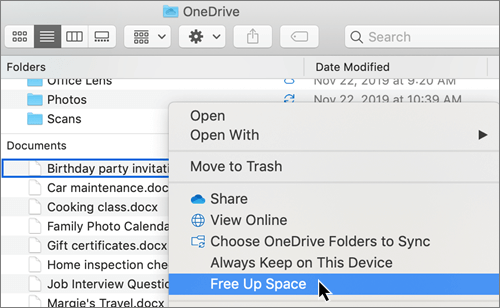
Ako vam se ne prikazuju gornje mogućnosti, morat ćete ponovno pokrenuti Finder:
- Pritisnite i držite tipke Control i Option .
- Odaberite Finder na Docku.
- Odaberite Ponovno pokreni.
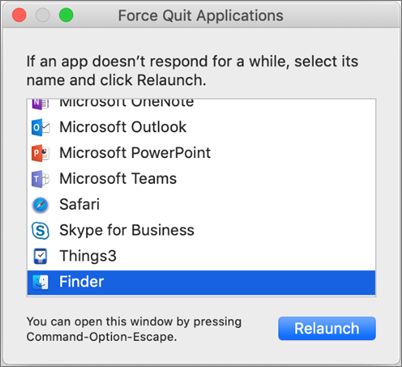
Finder možete ponovno pokrenuti i iz dijaloškog okvira Prisilno zatvaranje:
-
Sila pokretanja Izađite iz Apple izbornika (ili pritisnite Option + Command + Escape).
-
Odaberite Finder i pritisnite Ponovno pokreni.
Napomena
- Nove datoteke ili mape stvorene na mreži ili na nekom drugom uređaju prikazuju se kao datoteke samo na mreži radi uštede maksimalnog prostora. No ako označite mapu oznakom "Uvijek čuvaj na ovom uređaju", nove datoteke u toj mapi preuzimaju se na vaš uređaj kao datoteke koje su uvijek dostupne.
- Ako je mapa dostupna samo na mreži, i dalje možete označiti pojedinačne datoteke u toj mapi kao uvijek dostupne.
- Finder može tražiti datoteke dostupne samo na mreži po nazivu, ali ne može pretraživati sadržaj unutar datoteka dostupnih samo na mreži jer one nisu pohranjene na uređaju.
Odaberite mapu koju želite sakriti na uređaju
Ponekad ćete zbog zaštite privatnosti htjeti provjeriti da se neka mapa ne prikazuje na uređaju. Primjerice, možda ćete htjeti sakriti osobnu mapu na poslovnom računalu. Evo kako to učiniti.
- Odaberite ikonu oblaka servisa OneDrive na traci izbornika, odaberite tri točkice da biste otvorili izbornik, a zatim odaberite Preference.

- Odaberite karticu Račun , a zatim Odabir mapa.
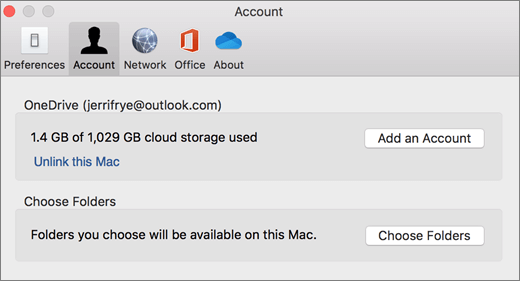
- Poništite potvrdni okvir pokraj mape koju želite zadržati podalje od ovog uređaja.

Važno
Postavke značajke Files On-Demand jedinstvene su za svaki uređaj, pa ćete to možda morati učiniti na svakom uređaju na kojem mapu želite sakriti.
Files On-Demand i brisanje datoteka
Mogu li u mapi servisa OneDrive premještati datoteke koje se nalaze samo na mreži?
Da, datoteke koje se nalaze samo na mreži možete premještati unutar mape servisa OneDrive za taj račun servisa OneDrive. Kada datoteke premjestite izvan te mape servisa OneDrive, datoteke će se preuzimati u novu mapu i uklanjati sa servisa OneDrive. Ako slučajno nešto izbrišete, datoteke ili mape možete vratiti u košu za smeće servisa OneDrive.
Što ako izbrišem datoteku ili je premjestim u smeće?
Kada s uređaja izbrišete datoteku koja je samo na mreži, brišete je sa servisa OneDrive na svim uređajima i na mreži. Izbrisane datoteke i mape možete vratiti iz koša za smeće servisa OneDrive na webu u roku od 30 dana. Ako izbrišete lokalno dostupnu datoteku, ona će se prikazati i u košu za smeće uređaja.
Ako želite sakriti mapu na uređaju, pročitajte Odabir mape koju želite sakriti na uređaju.
Izbriše li se prebacivanjem datoteke na pristup samo na mreži datoteka sa servisa OneDrive?
Ne, prebacivanjem datoteke na datoteku koja je dostupna samo na mreži neće se izbrisati sa servisa OneDrive. Datoteka više ne zauzima prostor na uređaju, a datoteku ćete i dalje moći vidjeti u mobilnim aplikacijama OneDrive ili na web-mjestu.
Ubrzo ćete primijetiti ažuriranja za Files On-Demand u sustavu macOS 12.1 Monterey.
- Files in OneDrive pojavit će se s novim ikonama statusa
- Mapa servisa OneDrive bit će vidljiva u odjeljku Mjesta na bočnoj traci Findera
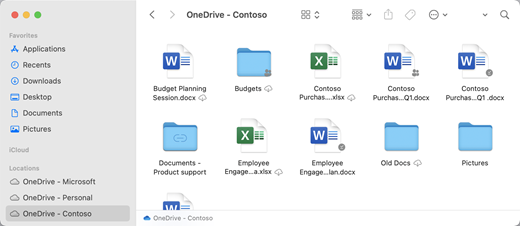
Files on-Demand omogućena je prema zadanim postavkama u sustavu macOS 12.1 Monterey. Najnovija ažuriranja omogućit će vam da vidite sve svoje datoteke u Finderu u odjeljku Mjesto na bočnoj traci i dobijete nove informacije o svakoj datoteci. Datoteke će u Finderu imati sljedeće statuse:

|
Datoteke dostupne samo na mreži ne zauzimaju prostor na uređaju. Vidjet ćete ikonu oblaka za svaku datoteku koja je dostupna samo na mreži u Finderu, ali datoteka se neće preuzeti na vaš uređaj dok je ne otvorite. Datoteke dostupne samo na mreži nećete moći otvarati ako vaš uređaj nije povezan s internetom. |

|
Kada otvorite datoteku koja je dostupna samo na mreži, ona se preuzima na vaš uređaj i postaje lokalno dostupna datoteka. Lokalno dostupnu datoteku možete otvoriti u bilo kojem trenutku, čak i bez pristupa internetu. Ako vam je potrebno još prostora, datoteku možete vratiti na mrežni način rada. Jednostavno desnom tipkom miša kliknite datoteku i odaberite Oslobodi prostor. |

|
Samo datoteke koje odaberete kao Uvijek zadrži na ovom uređaju prikazuju se s ikonom koja sadrži krug s kvačicom. Te se uvijek dostupne datoteke preuzimaju na vaš uređaj i zahtijevaju prostor za pohranu, ali su vam uvijek dostupne – čak i kada niste povezani s internetom. |
Preuzimanje i postavljanje aplikacije datoteke na zahtjev na servisu OneDrive
Preuzmite i instalirajte datoteke na zahtjev na servisu OneDrive za Mac.
Za nove račune za OneDrive u sustavu macOS 10.14 Mojave i novijem Files on-demand uključen je po zadanom kada postavljate OneDrive. Files On-Demand za postojeće korisnike bit će uključene prilikom ažuriranja na macOS 12.1 Monterey.
Napomena
- Za značajku datoteke na zahtjev na servisu OneDrive potrebna je jedinica formatirana Apple File System (APFS) za sinkroniziranje datoteka. Ako ste koristili prethodni datotečni sustav, on će se automatski ažurirati kada nadogradite na Mac OS Mojave.
- Postavke značajke Files on-Demand jedinstvene su za svaki uređaj pa ih obavezno uključite za svaki uređaj na kojem je želite koristiti.
- Da biste saznali kako administrator može uključiti Files On-Demand, pogledajte Konfiguriranje značajke Files On-Demand za Mac (IT administratori).
Označavanje datoteke ili mape za izvanmrežno korištenje ili za korištenje samo na mreži
Prilikom odabira datoteka ili mapa u Finderu vidjet ćete sljedeće nove mogućnosti.

Ako vam se ne prikazuju gornje mogućnosti, morat ćete ponovno pokrenuti Finder:
- Pritisnite i držite tipke Control i Option .
- Odaberite Finder na Docku.
- Odaberite Ponovno pokreni.
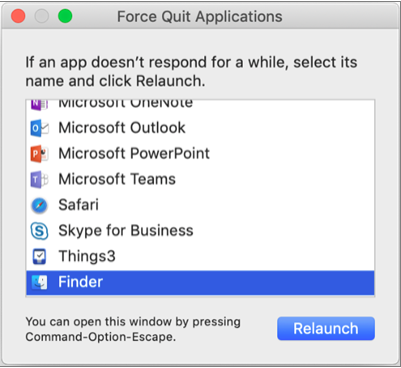
Finder možete ponovno pokrenuti i iz dijaloškog okvira Prisilno zatvaranje:
Sila pokretanja Izađite iz Apple izbornika (ili pritisnite Option + Command + Escape).
Odaberite Finder i pritisnite Ponovno pokreni.
Napomena
- Ako želite imati sav kontekst na uređaju u svakom trenutku i ne baviti se datotekama u oblaku, odaberite sve svoje mape i datoteke u korijenskoj mapi servisa OneDrive i označite ih s "Uvijek zadržati na ovom uređaju".
- Nove datoteke ili mape stvorene na mreži ili na nekom drugom uređaju prikazuju se kao datoteke samo na mreži radi uštede maksimalnog prostora. No ako označite mapu oznakom "Uvijek čuvaj na ovom uređaju", nove datoteke u toj mapi preuzimaju se na vaš uređaj kao datoteke koje su uvijek dostupne.
- Ako je mapa dostupna samo na mreži, i dalje možete označiti pojedinačne datoteke u toj mapi kao uvijek dostupne.
- Finder može tražiti datoteke dostupne samo na mreži po nazivu, ali ne može pretraživati sadržaj unutar datoteka dostupnih samo na mreži jer one nisu pohranjene na uređaju.
Files On-Demand i brisanje datoteka
Mogu li u mapi servisa OneDrive premještati datoteke koje se nalaze samo na mreži?
Da, datoteke koje se nalaze samo na mreži možete premještati unutar mape servisa OneDrive za taj račun servisa OneDrive. Kada datoteke premjestite izvan te mape servisa OneDrive, datoteke će se preuzimati u novu mapu i uklanjati sa servisa OneDrive. Ako slučajno nešto izbrišete, datoteke ili mape možete vratiti u košu za smeće servisa OneDrive.
Što ako izbrišem datoteku ili je premjestim u smeće?
Kada s uređaja izbrišete datoteku koja je samo na mreži, brišete je sa servisa OneDrive na svim uređajima i na mreži. Izbrisane datoteke i mape možete vratiti iz koša za smeće servisa OneDrive na webu u roku od 30 dana. Ako izbrišete lokalno dostupnu datoteku, ona će se prikazati i u košu za smeće uređaja.
Ako želite sakriti mapu na uređaju, pročitajte Odabir mape koju želite sakriti na uređaju.
Izbriše li se prebacivanjem datoteke na pristup samo na mreži datoteka sa servisa OneDrive?
Ne, prebacivanjem datoteke na datoteku koja je dostupna samo na mreži neće se izbrisati sa servisa OneDrive. Datoteka više ne zauzima prostor na uređaju, a datoteku ćete i dalje moći vidjeti u mobilnim aplikacijama OneDrive ili na web-mjestu.
Zašto se sve moje datoteke ponovno preuzimaju pomoću ažuriranog sučelja Files On-Demand koje je izdano sa sustavom macOS 12.1? Zašto se za uvijek dostupne datoteke prikazuje ikona ""nije preuzeto""?
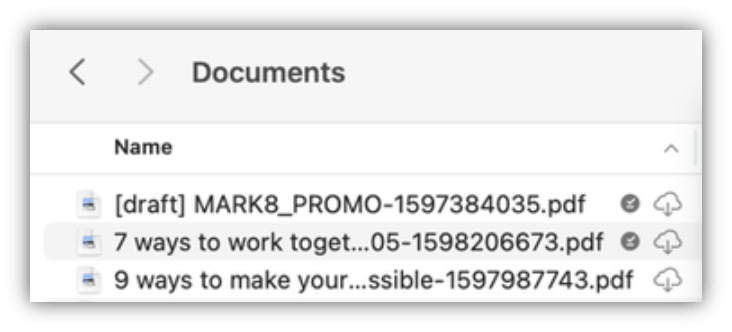
Datoteke se ne preuzimaju ponovno, samo se premještaju na drugo mjesto.
Kada instancu servisa OneDrive nadogradite na novu značajku Files on-demand, macOS stvara novu mapu za datoteke servisa OneDrive, a stara se mapa premješta u predmemoriju. To je zato da OneDrive može sačuvati postavke za datoteke koje su uvijek dostupne i da bi se spriječilo da klijent za sinkronizaciju provodi skupe ponovne indeksiranje cjelokupnog sadržaja.
Kada se datoteke uvoze u predmemoriju, platforma davatelja datotečnih datoteka macOS prima obavijest i dobiva metapodatke o njima. Zbog toga operacijski sustav stvara datoteke u novoj mapi servisa OneDrive koju koristite. Metapodaci sadrže informacije kao što su veličina datoteka i ikone za prikaz.
U verziji aplikacije 22.033 ikona Nije preuzeto ( ) više se neće prikazivati na datotekama koje su uvijek dostupne.
Zašto su uklonjene moje omiljene mape iz Findera?
Tijekom nadogradnje na platformu davatelja datoteka OneDrive uklanja te favorite jer više ne upućuju na valjanu lokaciju. Ako ste mapu servisa OneDrive dodali u favorite ili premjestili mapu na bočnu traku radi brzog pristupa, i one će biti uklonjene.
Da biste vratili te favorite i mape brzog pristupa, ponovno ih dodajte tako da ih povučete na bočnu traku alata za traženje.
Kako sve datoteke na servisu OneDrive učiniti dostupnima za izvanmrežni pristup?
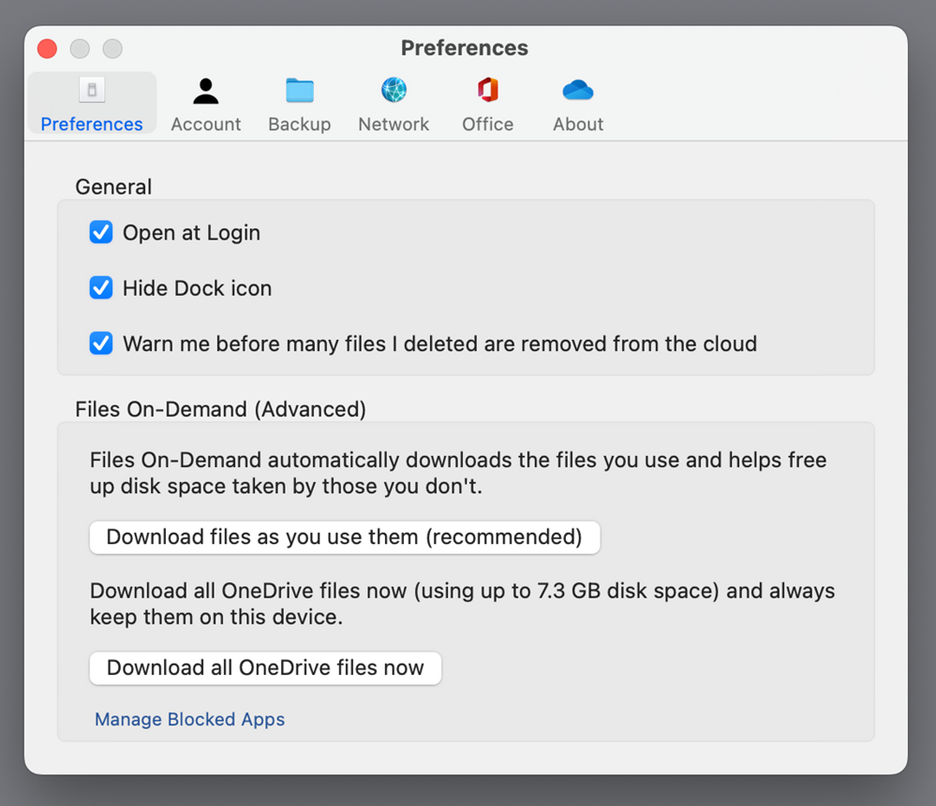
Uz verziju aplikacije 22.033 to sada možete učiniti unutar postavki servisa OneDrive.
- Na traci izbornika pri vrhu zaslona odaberite ikonu servisa OneDrive .
- Odabirpreferencija>servisa OneDrive
- Odmah odaberite Preuzmi sve datoteke servisa OneDrive.
Zašto je Files On-Demand uvijek omogućen?
Budući da je davatelj datoteka jedino rješenje servisa datoteke na zahtjev na servisu OneDrive koje je podržano u sustavu macOS 12.3 i ne podržava nastavak jezgre koji je prethodno bio podržan, značajka Files On-Demand mora uvijek biti omogućena u sustavu macOS Monterey. Da biste promijenili tu postavku, pogledajte prethodno pitanje.
Kako brže učitati mape na servisu OneDrive?
Da bi se uštedjeli prostor i sistemski resursi, platforma davatelja datoteka ne stvara datoteke kojima OneDrive upravlja dok vam nisu prvi put potrebne. Kada prvi put otvorite mapu servisa OneDrive, macOS će ih prikazati na zahtjev. To ponekad može potrajati nekoliko trenutaka.
Da biste izbjegli to kašnjenje, možete prisiliti sustav da unaprijed stvori sve te datoteke i mape umjesto vas bez preuzimanja sadržaja. Da biste to učinili, otvorite prozor terminala i upišite "ls -alR ~/OneDrive" (ili put do servisa OneDrive). Na taj ćete način osigurati da se datoteke i mape stvore, ali ne preuzmu prije pregledavanja.
Može li se OneDrive pohraniti na vanjski pogon? Postoje li više kopija mojih podataka?
Vanjski pogoni u potpunosti su podržani putem servisa OneDrive.
Kada odaberete put za sinkronizaciju sa servisom OneDrive, taj put se koristi za izvođenje mjesta na koje ćete usmjeriti put predmemorije servisa OneDrive. Ako se taj put nalazi na vanjskom pogonu, tamo će se umetnuti put predmemorije.
Kada se put predmemorije postavi na vanjski pogon, OneDrive pokušava minimizirati broj kopija podataka koje stvara i u većini slučajeva postoji samo jedna kopija, obično u korijenskom korijenu za sinkronizaciju. Ako kućni pogon nastupi pod pritiskom diska, operacijski sustav će izbaciti datoteke (bez podataka) iz korijenske sinkronizacije, ali one se uvijek mogu ponovno dohvatiti iz oblaka po potrebi. U nekim slučajevima datoteka može kratko vrijeme postojati na oba mjesta, ali s vremenom će ažuriranja servisa OneDrive to dodatno optimizirati.
Datoteka u korijenskoj sinkronizaciji
Datoteka u putu predmemorije
Desni klik miša Uvijek >zadrži na ovom uređaju
Dvokliknite datoteku (otvori)
macOS nailazi na pritisak diska
Klik > desnom tipkom miša Oslobodi prostor
Kako funkcionira prikvačivanje datoteke kada koristim vanjski pogon?
Ako prikvačite datoteku, ona će se preuzeti samo na put predmemorije, a počevši od verzije aplikacije 22.045, istodobno će se prikazivati ikona Dostupno na ovom uređaju ( ) i "Nije preuzeto" ( ).
To je zato što datoteka nema podataka u korijenskoj sinkronizaciji, ali postoji kao cjelovita datoteka na putu predmemorije. No ako prikvačite datoteku, a zatim je dvokliknete da biste je otvorili, ona će se prenijeti u korijenski korijen sinkronizacije, pa će na svakom mjestu biti dostupne dvije kopije.
Mac OS i dalje može izbaciti Files dovedene u korijenski korijen sinkronizacije prikvačivanjem i otvaranjem datoteke kada naiđe na pritisak diska, ali kada se to dogodi, izbacuje se samo datoteka iz korijenskog korijena sinkronizacije. Podaci se i dalje nalaze na putu predmemorije, pa čak i ako niste povezani s internetom, uvijek možete pristupiti sadržaju datoteke. U osnovi, ako prikvačite datoteku, podaci će uvijek biti dostupni lokalno. Jedini put kada podaci nisu lokalni je u zadanom stanju ili kada desnom tipkom miša kliknete >Oslobodi prostor.
Kako funkcionira korištenje diskovnog prostora u korijenu sinkronizacije?
Logiku sustava za odlučivanje koje se datoteke ubrajaju u iskorišteni diskovni prostor, a koje ne koriste za korištenje koristi diskovni prostor osigurava platforma davatelja datoteka, a ne OneDrive ili Microsoft. Prema davatelju datotečnih datoteka, datoteke s podacima u korijenskoj sinkronizaciji ne ubrajaju se u iskorišteni prostor na disku. Ako aplikacija pita "Koliko je slobodnog prostora na ovom disku?", tim će se odgovorom isključiti te datoteke.
Postoji nekoliko posebnih slučajeva na koje se ta pravila ne primjenjuju:
prikvačene datoteke, ako je put predmemorije na kućnom pogonu U ovoj su situaciji datoteka na putu predmemorije i datoteka u korijenskoj sinkronizaciji klonovi jedna druge vrste Apple File System (APFS) i premda postoje dvije datoteke, one dijele isti prostor na disku dok se jedna ne promijeni. Davatelj datoteke neće izbrisati datoteke koje imaju klon i takve će se datoteke ubrajati u iskorišteni prostor na disku.
Ako je put predmemorije na vanjskom pogonu, nema klona, pa se prikvačene datoteke mogu izbaciti iz korijena sinkronizacije i one se ne ubrajaju u iskorišteni prostor na kućnom disku.
OneDrive određene vrste datoteka određuje kao datoteke koje se ne mogu izbaciti te se stoga te datoteke ubrajaju u iskorišteni prostor.
Hoće li Files na zahtjev funkcionirati s lokalnim indeksiranjem datoteka (npr. Appleov Spotlight)?
Da. Značajka Spotlight indeksira sve što se nalazi u korijenskoj sinkronizaciji, ali ne čini datoteke bez podataka lokalno dostupnima. Ako tražite nešto u Spotlightu što se može pročitati samo iz cijele datoteke (npr. EXIF podaci slike), indeksirat će se samo lokalno dostupne datoteke.
Spotlight neće indeksirati mapu predmemorije.
Imam druge probleme sa značajkom Files on-demand na koje ovdje nema odgovora.
U ovoj objavi na blogu potražite dodatne novosti o značajci Files On-Demand.


