
datoteke na zahtjev na servisu OneDrive omogućuje vam pristup svim datotekama u vašem prostoru za pohranu u oblaku na servisu OneDrive bez preuzimanja i zauzimanja prostora za pohranu na računalu.
Napomena
Počevši od međuverzije 23.066 servisa OneDrive, značajka Files na zahtjev po zadanom je omogućena za sve korisnike.
Uz Files On-Demand sve će vam se datoteke u Eksplorer za datoteke prikazivati kao datoteke dostupne samo na mreži, ali neće zauzimati prostor. Kada se povežete s internetom, moći ćete koristiti datoteke kao i sve druge datoteke na uređaju.
Možete i odabrati datoteke i mape koje će vam uvijek biti dostupne, čak i kada niste povezani s internetom. OneDrive će ih preuzeti i zauzimat će prostor na PC-ju.
Ušteda prostora uz OneDrive
Uz uslugu datoteke na zahtjev na servisu OneDrive možete:
- Uštedite prostor na uređaju tako da datoteke postavite samo na internet
- Postavljanje datoteka i mapa tako da budu uvijek dostupne lokalno na vašem uređaju
- Pregledavati važne informacije o datotekama, primjerice o tome koriste li se zajednički
- Pregledajte minijature više od 300 različitih vrsta datoteka čak i ako nemate instaliranu aplikaciju potrebnu za njihovo otvaranje
Datoteke će u Eksplorer za datoteke imati sljedeće statuse:

|
Plava ikona oblaka pokraj datoteke ili mape na servisu OneDrive označava da je datoteka dostupna samo na mreži. Datoteke dostupne samo na mreži ne zauzimaju prostor na računalu. Prikazat će se ikona oblaka za svaku datoteku koja je dostupna samo na mreži u Eksplorer za datoteke, ali datoteka se ne preuzima na uređaj dok je ne otvorite. Datoteke dostupne samo na mreži ne možete otvarati kada uređaj nije povezan s internetom. |
|---|---|

|
Kada otvorite datoteku koja je dostupna samo na mreži, ona se preuzima na vaš uređaj i postaje lokalno dostupna datoteka. Lokalno dostupnu datoteku možete otvoriti u bilo kojem trenutku, čak i bez pristupa internetu. Ako vam je potrebno još prostora, datoteku možete vratiti na mrežni način rada. Jednostavno desnom tipkom miša kliknite datoteku i odaberite "Oslobodi prostor". Ako je uključen senzor pohrane, te će datoteke nakon odabranog vremenskog razdoblja postati datoteke dostupne samo na mreži. |

|
Samo datoteke koje označite oznakom "Uvijek zadržati na ovom uređaju" imaju zeleni krug s bijelom kvačicom. Te se uvijek dostupne datoteke preuzimaju na vaš uređaj i zauzimaju prostor, ali uvijek su vam dostupne, čak i kada niste povezani s internetom. |
Kako uključiti Files on Demand
Ako Files na zahtjev nije omogućena, provjerite jeste li prijavljeni na OneDrive na uređaju.
Otvorite postavke servisa OneDrive (odaberite ikonu oblaka servisa OneDrive u području obavijesti, a zatim odaberite ikonu Pomoć i postavke servisa OneDrive,  pa Postavke).
Idite na karticu Sinkronizacija i sigurnosno kopiranje, proširite Napredne postavke i uključite Files On-Demand
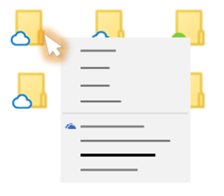
Oslobađanje prostora ili stalna dostupnost datoteke u izvanmrežnom načinu rada
- Desnom tipkom miša kliknite datoteku ili mapu.
- Odaberite Uvijek zadrži na ovom uređaju ili Oslobodi prostor.
Napomena
- Nove datoteke ili mape stvorene na mreži ili na nekom drugom uređaju prikazuju se kao datoteke samo na mreži radi uštede maksimalnog prostora. No ako označite mapu oznakom "Uvijek čuvaj na ovom uređaju", nove datoteke u toj mapi preuzimaju se na vaš uređaj kao datoteke koje su uvijek dostupne.
- Ako je mapa dostupna samo na mreži, i dalje možete označiti pojedinačne datoteke u toj mapi kao uvijek dostupne.
- Pretraživanje radne površine može tražiti datoteke dostupne samo na mreži prema nazivu, ali ne može pretraživati sadržaj unutar datoteka dostupnih samo na mreži jer one nisu pohranjene na uređaju.
Najčešća pitanja
Što mi je potrebno za korištenje značajke Files On-Demand?
Za Files On-Demand potrebna je verzija Windows 10 1709 ili novija ili Windows Server 2019
Međuverzija 23.066 servisa OneDrive i novije ima omogućenu značajku Files on-demand po zadanom.
Files On-Demand možda nije kompatibilan s nekim antivirusnim rješenjima drugih proizvođača.
Files On-Demand još nije podržana kada je omogućen WIP.
Files na zahtjev funkcioniraju sa svim vašim osobnim i poslovnim datotekama na servisu OneDrive, u sustavu SharePoint u sustavu Microsoft 365 i timskim web-mjestima sustava SharePoint Server 2019.
Mogu li u mapi servisa OneDrive premještati datoteke koje se nalaze samo na mreži?
Da, datoteke koje se nalaze samo na mreži možete premještati unutar mape servisa OneDrive za taj račun servisa OneDrive. Kada datoteke premjestite izvan te mape servisa OneDrive, datoteke će se preuzimati u novu mapu i uklanjati sa servisa OneDrive.
Ako datoteke i mape slučajno izbrišete u sigurnosnoj kopiji u oblaku servisa OneDrive, možete to vratiti iz koša za smeće servisa OneDrive.
Što ako izbrišem datoteku ili je premjestim u smeće?
Kada s uređaja izbrišete datoteku koja je samo na mreži, brišete je sa servisa OneDrive na svim uređajima i na mreži. Izbrisane datoteke i mape možete vratiti iz koša za smeće servisa OneDrive na webu u roku od 30 dana za stavke pohranjene na servisu OneDrive Personal (kada ste prijavljeni pomoću Microsoftova računa) ili u roku od najviše 93 dana za stavke pohranjene na servisu OneDrive za tvrtku ili obrazovnu ustanovu ili sustavu SharePoint u sustavu Microsoft 365 (kada ste prijavljeni pomoću računa tvrtke ili obrazovne ustanove). Ako izbrišete lokalno dostupnu datoteku, ona će se prikazati i u košu za smeće uređaja.
Ako želite sakriti mapu na uređaju, pročitajte Odabir mape koju želite sakriti na uređaju.
Izbriše li se prebacivanjem datoteke na pristup samo na mreži datoteka sa servisa OneDrive?
Ne, prebacivanjem datoteke na datoteku koja je dostupna samo na mreži neće se izbrisati sa servisa OneDrive. Datoteka više ne zauzima prostor na uređaju, a datoteku ćete i dalje moći vidjeti u mobilnim aplikacijama OneDrive ili na web-mjestu.
Zašto mi se u postavkama servisa OneDrive ne prikazuju mogućnosti značajke Files On-Demand?
Najprije provjerite nije li na računalu konfiguriran Windows Information Protection (WIP), ranije poznat pod nazivom enterprise data protection (EDP). Files On-Demand još nije podržana kada je omogućen WIP.
Ako ne vidite mogućnosti značajke Files On-Demand, najnovija verzija servisa OneDrive još vam nije dostupna. Evo kako nabaviti najnoviju verziju servisa OneDrive.
- Provjerite koristite li Windows 10 Fall Creators Update (verzija 16299.15 ili novija).
- Preuzmite i instalirajte najnoviju verziju servisa OneDrive koja postaje dostupna uz ažuriranje Windows 10 Fall Creators Update.
- Ponovno pokrenite računalo.
- Kada se računalo ponovno pokrene, odaberite tipku Start , potražite "OneDrive", a zatim odaberite aplikaciju OneDrive za stolna računala.
- Kada se pokrene postavljanje servisa OneDrive, unesite osobni račun ili pak račun tvrtke ili obrazovne ustanove, a zatim odaberite Prijava.
- Slijedite upute da biste uključili Files On-Demand.
Zašto se ne prikazuje mogućnost onemogućivanja značajke Files On-Demand?
Ažuriramo napredne postavke aplikacije Sinkronizacija sa servisom OneDrive za Files On-Demand za korisnike kojima je značajka omogućena.
Do promjene ponašanja dolazi samo za korisnike koji imaju omogućenu značajku Files na zahtjev. Za korisnike kojima je značajka onemogućena u postavkama servisa OneDrive ili administratorskim pravilima nema promjena.
Nakon te promjene korisnici koji imaju omogućenu značajku Files on-Demand vidjet će dva gumba:
- Oslobodite prostor na disku: to je zadano i preporučeno ponašanje. Nove su datoteke u oblaku prema zadanim postavkama dostupne samo na mreži i ne zauzimaju diskovni prostor. Files se preuzimaju na uređaj ako ih korisnik otvori ili odabere opciju "Uvijek zadrži na ovom uređaju" iz kontekstnog izbornika u Eksplorer za datoteke. Files stvorene na uređaju dostupne su izvanmrežno prema zadanim postavkama.
- Preuzmi sve datoteke: ta je postavka jednaka odabiru mogućnosti "Uvijek zadržati na ovom uređaju" s kontekstnog izbornika u Eksplorer za datoteke za cijelu mapu servisa OneDrive. Odabirom te mogućnosti preuzimaju se sve datoteke iz oblaka, čime se zauzima diskovni prostor uređaja. Ponašanje te postavke ekvivalentno je naslijeđenoj mogućnosti isključivanja načina rada Files On-Demand, uz neka poboljšanja, kao što su ažurirane ikone.
Dodatne informacije
- Odaberite koje će se mape servisa OneDrive prikazivati na PC-ju.
- Da biste saznali više o obavijestima kada sustav Windows automatski preuzme datoteke koje su samo na mreži za vaše aplikacije, pogledajte Obavijesti o automatskim preuzimanjima datoteka u sustavu Windows 10.
- Diskovni prostor na servisu OneDrive i veličina datoteka ne podudaraju se
- Pitanja o tarifi za pohranu na servisu OneDrive i naplati
Je li vam potrebna dodatna pomoć?
Podrška za račun. Pomoć za Microsoftov račun i pretplate potražite u pomoći za račun & naplatu.
Tehnička podrška. Za tehničku podršku odaberite Obratite se Microsoftovoj podršci u nastavku, unesite opis problema i odaberite Zatražite pomoć.
Mobilni korisnici mogu se obratiti podršci tako što će otvoriti aplikaciju OneDrive i lagano protresti uređaj.
Podrška zajednice. Zajednice vam pomažu da postavite pitanja, pošaljete povratne informacije i čujete se sa stručnjacima s bogatim znanjem. Pitajte Microsoftovu zajednicu. Ne otkrivajte osobne ili osjetljive podatke na javnim forumima.
Savjet
IT Administrator bi trebao čitati datoteke na zahtjev na servisu OneDrive za velike tvrtke.