
Ako slučajno izbrišete datoteku ili mapu na servisu OneDrive, možda ćete je kasnije moći oporaviti iz koša za smeće servisa OneDrive, a ako ste pretplatnik na Microsoft 365, možete vratiti čak i cijeli OneDrive ako nešto pođe po zlu.
Napomena
- Informacije o vraćanju starije verzije datoteke potražite u članku Vraćanje prethodne verzije datoteke na servisu OneDrive.
- Informacije o vraćanju izbrisane datoteke ili mape sustava SharePoint potražite u članku o vraćanju stavki iz koša za smeće sustava SharePoint.
Napomena
Videozapis prikazuje račun tvrtke ili obrazovne ustanove za OneDrive. Pogledajte ovaj videozapis o brisanju ili vraćanju datoteka pomoću Microsoftova računa.
Idite na web-mjesto servisa OneDrive i prijavite se pomoću Microsoftova računa, računa tvrtke ili obrazovne ustanove.
U navigacijskom oknu odaberite koš za smeće.
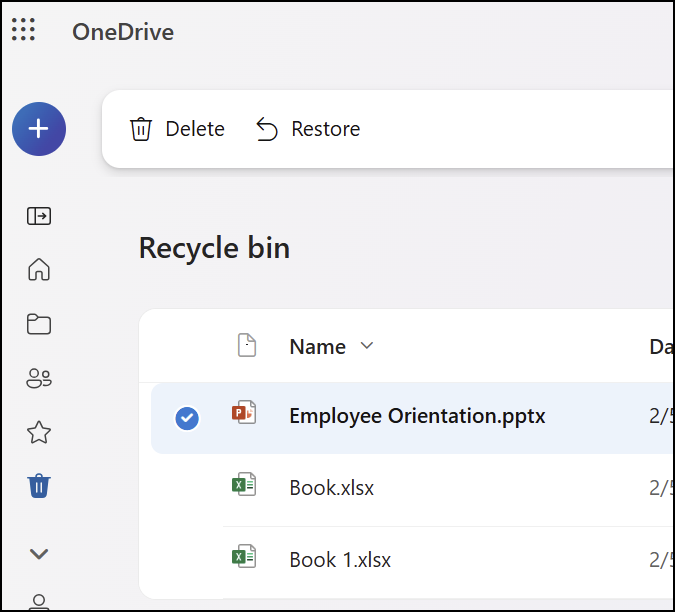
Odaberite datoteke ili mape koje želite vratiti tako da postavite pokazivač na svaku stavku i kliknete okrugli potvrdni okvir koji će se pojaviti, a zatim kliknite Vrati.
Napomena
- Ako ste prijavljeni na OneDrive pomoću osobnog Microsoftova računa, stavke u košu za smeće automatski se brišu nakon što u njemu budu 30 dana. Files izbrisane iz vašeg osobnog sefa prikazat će se u košu za smeće samo ako je osobni sef otključan prije nego što pogledate koš za smeće. Možete koristiti naredbu Pokaži stavke osobnog sefa u košu za smeće da biste otključali osobni sef i vidjeli te stavke.
- Ako ste prijavljeni pomoću računa tvrtke ili obrazovne ustanove , stavke u košu za smeće automatski se brišu nakon 93 dana, osim ako administrator promijeni postavku. Potražite dodatne informacije o tome koliko se dugo izbrisane stavke čuvaju za račune tvrtke ili obrazovne ustanove.
Vraćanje izbrisanih datoteka ili mapa s računala
Ako ste izbrisali datoteke ili mape sa servisa OneDrive, provjerite nalaze li se datoteke u košu za smeće (Windows) ili Košu za smeće (Mac).
Napomena
- Datoteke koje se nalaze samo na mreži (
 ) datoteke neće se prikazivati u košu za smeće na računalu.
 - Files izbrisane iz oblaka neće se prikazivati u košu za smeće na računalu, nego ih je moguće oporaviti iz koša za smeće servisa OneDrive ili SharePoint na webu.
- Ako vam se prikaže poruka e-pošte ili obavijest "[Naziv mape] uklonjen je sa servisa OneDrive", to znači da je izbrisana zajednička mapa. Nećete moći vratiti ni oporaviti mapu za koju je omogućeno zajedničko korištenje s vama. Ako ste mapu zajednički koristili s drugim korisnicima i oni su izbrisali njezin sadržaj, sadržaj ćete pronaći u košu za smeće.
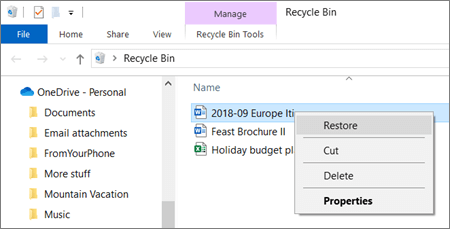
- Za vraćanje datoteka iz koša za smeće u sustavu Windows otvorite koš za smeće, odaberite datoteke ili mape koje želite oporaviti, a zatim ih kliknite desnom tipkom miša i odaberite Vrati. Datoteka ili mapa vratit će se u izvornu mapu.
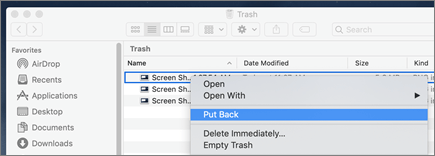
- Da biste vratili datoteke iz smeća na Macu, otvorite koš za smeće, odaberite datoteke ili mape koje želite oporaviti, a zatim na njih kliknite desnom tipkom miša pa odaberite gumb Vrati. Datoteka ili mapa vratit će se u izvornu mapu.
Dodatne informacije
- Saznajte kako pronaći izgubljene datoteke na servisu OneDrive
- Prikaz povijesnih verzija datoteka okruženja Microsoft 365
Je li vam potrebna dodatna pomoć?
Podrška za račun. Pomoć za Microsoftov račun i pretplate potražite u pomoći za račun & naplatu.
Tehnička podrška. Za tehničku podršku odaberite Obratite se Microsoftovoj podršci u nastavku, unesite opis problema i odaberite Zatražite pomoć.
Mobilni korisnici mogu se obratiti podršci tako što će otvoriti aplikaciju OneDrive i lagano protresti uređaj.
Podrška zajednice. Zajednice vam pomažu da postavite pitanja, pošaljete povratne informacije i čujete se sa stručnjacima s bogatim znanjem. Pitajte Microsoftovu zajednicu. Ne otkrivajte osobne ili osjetljive podatke na javnim forumima.