
Možete odabrati koje će se mape servisa OneDrive sinkronizirati s uređajem sa sustavom Windows ili macOS, pa će vam samo važne datoteke biti dostupne izvan mreže. U ovom se članku objašnjava kako upravljati odabirom mape u aplikaciji za Sinkronizacija sa servisom OneDrive te što se događa kada zaustavite sinkronizaciju mape.
Savjet
Prilikom pregledavanja servisa OneDrive putem web-preglednika ili mobilne aplikacije uvijek ćete vidjeti sve svoje mape.
Koraci za odabir mapa za sinkronizaciju u sustavu Windows
- Otvorite postavke servisa OneDrive (odaberite ikonu oblaka servisa OneDrive u području obavijesti, a zatim odaberite ikonu Pomoć i postavke servisa OneDrive,
 pa Postavke).
 - Idite na karticu Račun .
- Odaberite Odaberi mape.
- U dijaloškom okviru Odaberite mape poništite sve mape koje ne želite sinkronizirati s računalom i odaberite U redu.
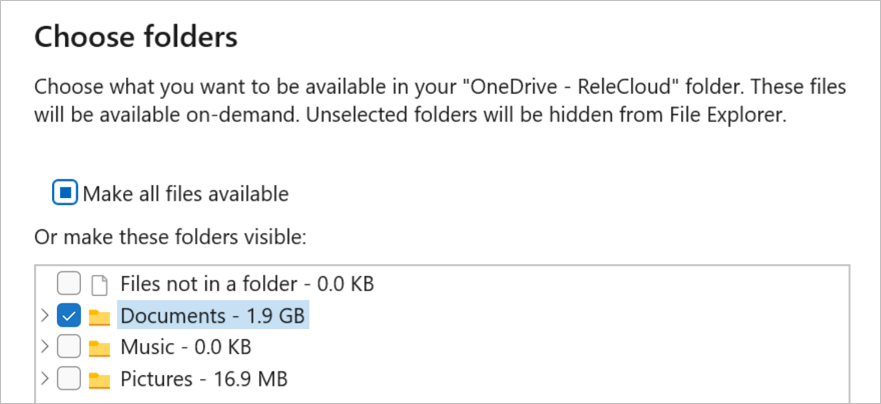
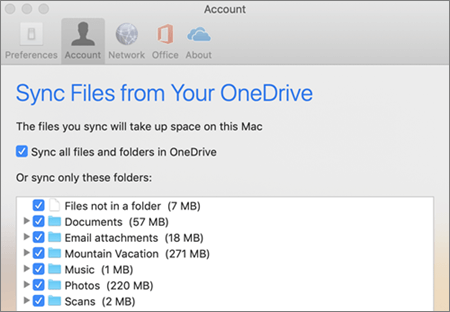
Napomena
- Potvrditi ili poništiti možete samo mape koje su već obuhvaćene servisom OneDrive. Mape koje se ne nalaze na servisu OneDrive (kao što je vanjski USB pogon) ne mogu se uključiti u sinkronizaciju. Dodatne informacije.
- Ne možete poništiti određene mape važne za PC, uključujući mape Dokumenti, Radna površina, Slike i Osobni sef .
- Ako poništite okvir mape koja se sinkronizira s računalom, mapa će se ukloniti s računala, ali će mapa i njezin sadržaj i dalje biti dostupni na mreži.
- Sve prilagođene postavke sinkronizacije koje odaberete jedinstvene su za svako računalo i svaki račun.
Dodatne informacije
- Rad sa sinkroniziranim datotekama u Eksplorer za datoteke
- Datoteka ili mapa već postoji na servisu OneDrive
- Rješavanje problema sa sinkronizacijom servisa OneDrive
Je li vam potrebna dodatna pomoć?

|
Obratite se podršci Pomoć za Microsoftov račun i pretplate potražite u pomoći za račun & naplatu. Za tehničku podršku idite na Obratite se Microsoftovoj podršci, unesite svoj problem i odaberite Zatražite pomoć. Ako još uvijek trebate pomoć, odaberite stavku Zatražite podršku za usmjeravanje na najbolju mogućnost podrške. |
|---|---|

|
Administratori Administratori trebaju pogledati pomoć za administratore servisa OneDrive, tehničku zajednicu za OneDrive ili se obratiti podršci za Microsoft 365 za tvrtke. |