
Uz toliko aplikacija i servisa Outlook, ponekad nije sasvim jasno koju verziju koristite.
Da biste saznali koju verziju programa Outlook koristite, odaberite karticu u nastavku.
Sada postoje dvije verzije programa Outlook za Windows: novi Outlook za Windows i klasični Outlook za Windows.
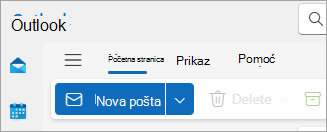
Da biste saznali je li vaša Outlook za Windows nova ili klasična verzija, potražite  u gornjem desnom kutu. Ako imate gumb Postavke , imate novi Outlook. Ako nema gumba Postavke , koristite klasični Outlook.
Novi Outlook
 Ovo je nova ikona pošte programa Outlook.
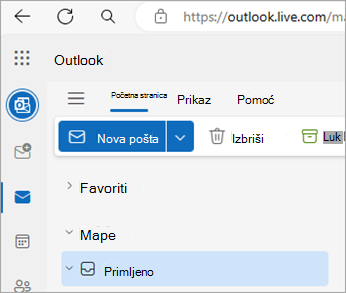
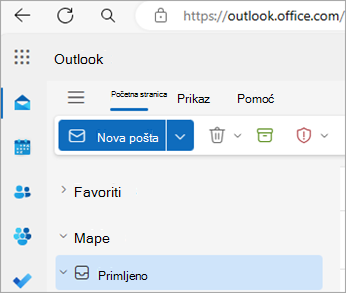
Kada otvorite novi Outlook, na vrpci ćete vidjeti sljedeće kartice: Polazno, Prikaz i Pomoć. Novi Outlook sadrži mogućnost Postavke koja je dostupna u zaglavlju navigacije. Postavke su mjesto gdje možete prilagoditi svoje sučelje programa Outlook.
Novi Outlook za Windows sada je dostupan. Dodatne informacije o besplatnom nabavljanju novog programa Outlook potražite u članku Početak rada s novim programom Outlook za Windows i Početak korištenja novog programa Outlook za Windows.
Provjera verzije novog programa Outlook koju koristite
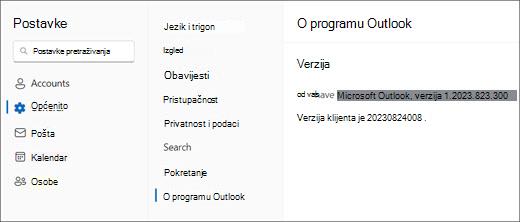
Da biste provjerili koji broj verzije programa Outlook koristite:
- Odaberite .
- Odaberite Općenito, a zatim O programu Outlook. Informacije o verziji bit će na desnoj strani.
Klasični Outlook
 Ovo je klasična ikona programa Outlook za Windows.
Kartica Datoteka u klasičnom programu Outlook vodi vas na područje aplikacije u kojem možete pronaći informacije o računima koje koristite u programu Outlook, verziji proizvoda koju koristite i područje Mogućnosti na kojem možete prilagoditi svoje iskustvo.
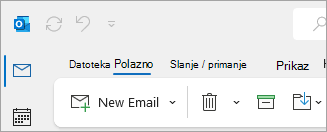
Klasična aplikacija Outlook aplikacija je za radnu površinu koju je potrebno preuzeti i instalirati. Klasična aplikacija Outlook obuhvaćena je mnogim pretplatama na Microsoft 365 koje uključuju aplikacije za stolna računala i verzije sustava Office, kao što su Office Home & Business.
Provjerite koju verziju klasičnog programa Outlook koristite
- U programu Outlook odaberite Datoteka.

- Odaberite Račun za Office. Ako ne vidite Račun sustava Office, odaberite Pomoć. Verziju proizvoda vidjet ćete na desnoj strani stranice.
- Broj verzije i međuverzije programa Outlook nalazi se u odjeljku Informacije o proizvodu.
- Ako želite saznati koristite li 32-bitnu ili 64-bitnu verziju programa Outlook, odaberite O programu Outlook.

- O programu Outlook nalaze se dodatne pojedinosti o vašoj verziji.

Moj Outlook ne izgleda tako, ali koristim PC sa sustavom Windows 10 ili Windows 11
Ako koristite Windows 10 ili Windows 11, a vaš Outlook ne odgovara slikama ovdje, postoje dva moguća razloga.
Ako koristite stariju verziju programa Outlook koja nije podržana, često ćete utvrditi verziju programa Outlook odabirom pomoći>O programu.
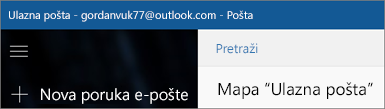
Koristite aplikaciju Pošta za Windows 10 ili Windows 11. Pošta za Windows 10 ili Windows 11 besplatan je program koji se isporučuje na svim računalima sa sustavom Windows 10 ili starijim sustavom Windows 11. Ako koristite aplikaciju Pošta za Windows 10, vaša ulazna pošta izgleda otprilike ovako.
Važno
Promjene se spremaju na te verzije programa Outlook. Saznajte više u programu Outlook za Windows: Budućnost aplikacija Pošta, Calendar i People u sustavu Windows 11.

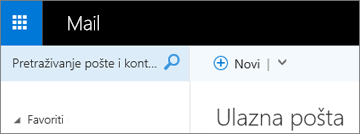
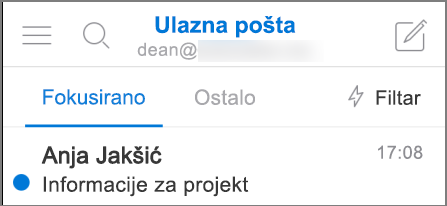
Povezani članci
Koja je razlika između Microsoftova računa i računa tvrtke ili obrazovne ustanove?