

|
Vođena podrška u pregledniku može pružiti digitalna rješenja za probleme sustava Office Isprobajte podršku s uputama |
|---|
Želimo vam pomoći ako imate problema prilikom postavljanja e-pošte u klasičnom programu Outlook. U nastavku odaberite mogućnost da biste pristupili dodatnim informacijama.
Savjet
Ako ste vlasnik male tvrtke i tražite dodatne informacije o tome kako postaviti Microsoft 365, posjetite pomoć & učenje za male tvrtke.
Odaberite neki od naslova u nastavku i otvorit će se za prikaz dodatnih informacija:
Automatsko postavljanje nije uspjelo prilikom dodavanja računa u klasičnom programu Outlook
Možda će vam trebati lozinka za aplikaciju
Prilikom dodavanja računa u klasičnom programu Outlook: Ako znate da ste ispravno unijeli adresu e-pošte i lozinku, postavljanje možda nije uspjelo jer morate koristiti lozinku za aplikaciju umjesto uobičajene lozinke. Pogledajte Možda ćete morati koristiti lozinku za aplikaciju.
Ako pokušavate postaviti račun za iCloud, slijedite korake u članku Dodavanje računa e-pošte za iCloud ili upravljanje njime u programu Outlook. Ako koristite račune servisa Gmail, pročitajte članak Dodavanje računa servisa Gmail u Outlook.
Ručno postavljanje računa
Ako klasični Outlook i dalje ne može pronaći postavke za račun e-pošte ili ako se pak prilikom postavljanja prikaže pogreška, u mnogim slučajevima račun možete postaviti ručno.
Važno
Ručno postavljanje u klasičnom programu Outlook nije moguće za račune poslužitelja Microsoft 365 ili Exchange, osim ako za povezivanje s tim računima ne želite koristiti POP ili IMAP. Obratite se administratoru da biste utvrdili jesu li za vaš račun omogućeni pristupi POP ili IMAP.


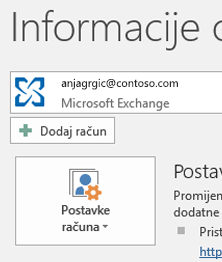
Odaberite Datoteka. U odjeljku Informacije o računu odaberite Dodaj račun.

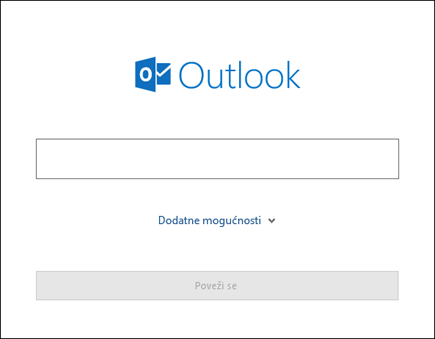
Unesite adresu e-pošte treće strane, a zatim odaberite Dodatne mogućnosti>Dopusti ručno postavljanje računa.

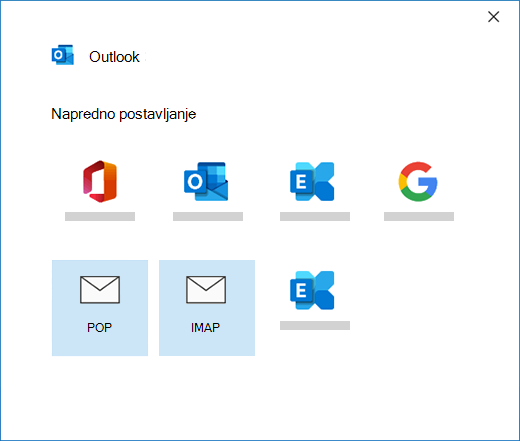
Odaberite POP ili IMAP.

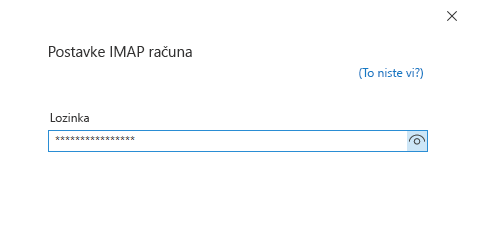
Unesite lozinku računa, a zatim odaberite Poveži.

Ako postavljanje ne uspije, odaberitePromjena postavki računa. Ažurirajte podatke o računu onima koje ste dobili od davatelja usluge e-pošte ili pronašli u temi Reference naziva POP i IMAP poslužitelja. Odaberite Poveži.
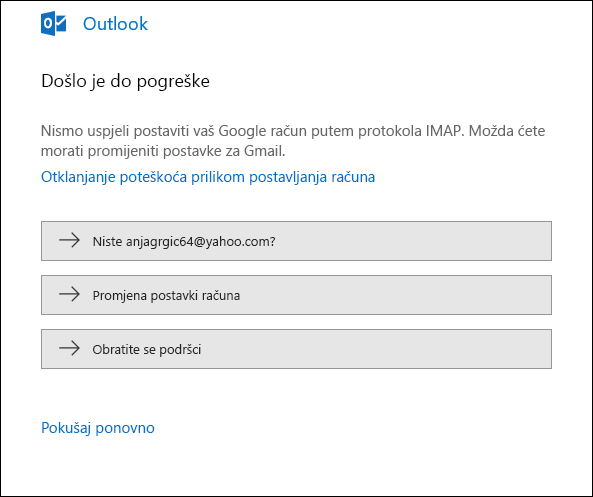

Odaberite Gotovo da biste počeli koristiti Outlook.

Klasični Outlook ne sinkronizira poruke i mape na mom računu za poštu
Ako očekujete da će klasični Outlook sinkronizirati postojeće poruke i prilagođene mape pošte, a one se ne prikazuju, provjerite i koristite li odgovarajuću vrstu računa za svoj račun. Na primjer, adresa Hotmail.com ili Live.com trebala bi kao vrstu računa koristiti Outlook.com, a ne Exchange ili Microsoft 365.
Klasični Outlook nikada ne traži lozinku
Ako pokušavate dodati IMAP račun u klasični Outlook, primjerice račun servisa Gmail, Appleov račun, račun za Yahoo ili račun lokalnog ISP-a, a od vas se ne traži da unesete lozinku, problem možete zaobilazno riješiti sljedećim koracima.
Na stranici pojedinosti za IMAP provjerite je li poništen okvirZatraži prijavu pomoću sigurne provjere autentičnosti lozinke (SPA).
Ako to ne uspije:
- Pritisnite tipku s logotipom sustava Windows, upišite Upravljačka ploča i odaberite upravljačku ploču među rezultatima pretraživanja, čime će se otvoriti upravljačka ploča.
- Odaberite Pošta.
- Odaberite mogućnost Računi e-pošte...
- Na kartici E-pošta odaberite Novo.
- Upišite ime, adresu e-pošte i potom unesite lozinku u okvir Lozinka te je ponovno upišite u okvir Ponovni upis lozinke. Potom odaberite Dalje.
- Slijedite upute na zaslonu da biste dovršili postavljanje računa. Možda će se od vas još jedanput zatražiti da unesete lozinku.
- Kada se dovrši postavljanje računa, odaberite Završi.
Klasični Outlook stalno traži lozinku
Ako klasični Outlook neprestano traži unos lozinke tijekom postavljanja, provjerite niste li uključili caps lock. Lozinke razlikuju velika i mala slova. To se može dogoditi i ako ste netočno unijeli svoje korisničko ime. Korisničko je ime cijela adresa e-pošte, na primjer tony@contoso.com.
Ako ste već uspješno slali i primali e-poštu putem klasičnog programa Outlook, a sada vas on neprestano traži da ponovno unesete lozinku, možda se dogodilo nešto od sljedećeg.
- Možda ste promijenili lozinku kod davatelja usluga e-pošte, primjerice, servisa Gmail, no niste ažurirali Outlook.
- Lozinka je istekla. Na nekim poslovnim računima postoje pravila koja zahtijevaju promjenu lozinke svakih nekoliko mjeseci.
Da biste ažurirali lozinku u programu Outlook, pročitajte članak Promjena ili ažuriranje lozinke za e-poštu.
Želim promijeniti lozinku
Lozinka e-pošte sprema se u Outlook. Ako pak želite promijeniti lozinku kod davatelja usluga e-pošte, morat ćete posjetiti njihovo web-mjesto ili službu za korisnike ili se pak obratiti administratoru za e-poštu. Ako, primjerice, imate račun za Yahoo!, računu, najprije morate promijeniti lozinku na Yahoo.com. Kada promijenite lozinku kod davatelja usluga e-pošte, možete ažurirati lozinku u programu Outlook. Dodatne informacije potražite u odjeljku Promjena ili ažuriranje lozinke za e-poštu.
Ne mogu primati nove poruke e-pošte
Ako ne možete primati nove poruke e-pošte, problem možete riješiti pomoću nekoliko koraka.
- Potražite Izvanmrežni rad pri dnu klasičnog prozora programa Outlook. Ako vam se prikaže taj tekst, odaberite karticu Slanje/primanje pri vrhu zaslona, a zatim gumb Izvanmrežni rad da biste onemogućili izvanmrežni način rada.
- Ako ne radite izvan mreže, otvorite web-preglednik i pogledajte možete li pregledavati sadržaj na internetu. Ako ne možete, provjerite mrežnu vezu.
- Provjerite odgovaraju li postavke računa informacijama navedenima u članku Referenca naziva POP i IMAP poslužitelja. Pomoć za prikaz postavki računa potražite u članku Promjena ili ažuriranje lozinke za e-poštu.
Ne mogu slati poruke
Ako poruke zapnu u mapi izlazne pošte ili ne dolaze do željenog primatelja, pogledajte članak Popravak poruka koje su zapele u mapi izlazne pošte.
Ažuriranje postavki e-pošte
Ako morate ažurirati postavke POP ili IMAP računa za e-poštu, otvorite postavke POP i IMAP računa da biste saznali više.
Moj klasični Outlook ne izgleda kao na ovoj slici
Postoje mnogi načini slanja i primanja e-pošte, kao i mnoge verzije programa Outlook. Ako slike u ovim temama ne odgovaraju onome što vidite na zaslonu, možda koristite drugu verziju programa Outlook. Dodatne informacije potražite u članku Koju verziju programa Outlook imam?.
Moj problem nije naveden ovdje
Ako imate problem koji nije riješen pomoću gore navedenih mogućnosti, posjetite Microsoftovu zajednicu za pitanja i&A programa Outlook , gdje možete postaviti pitanja i pronaći odgovore od stručnjaka iz zajednice.