
Napomena
Ako ne vidite Copilot u programu Word, Excel, PowerPoint ili OneNote, možda nije obuhvaćen pretplatom na Microsoft 365 ili nije dostupan na temelju postavki tvrtke ili ustanove. Saznajte koju licencu za Copilot imate.
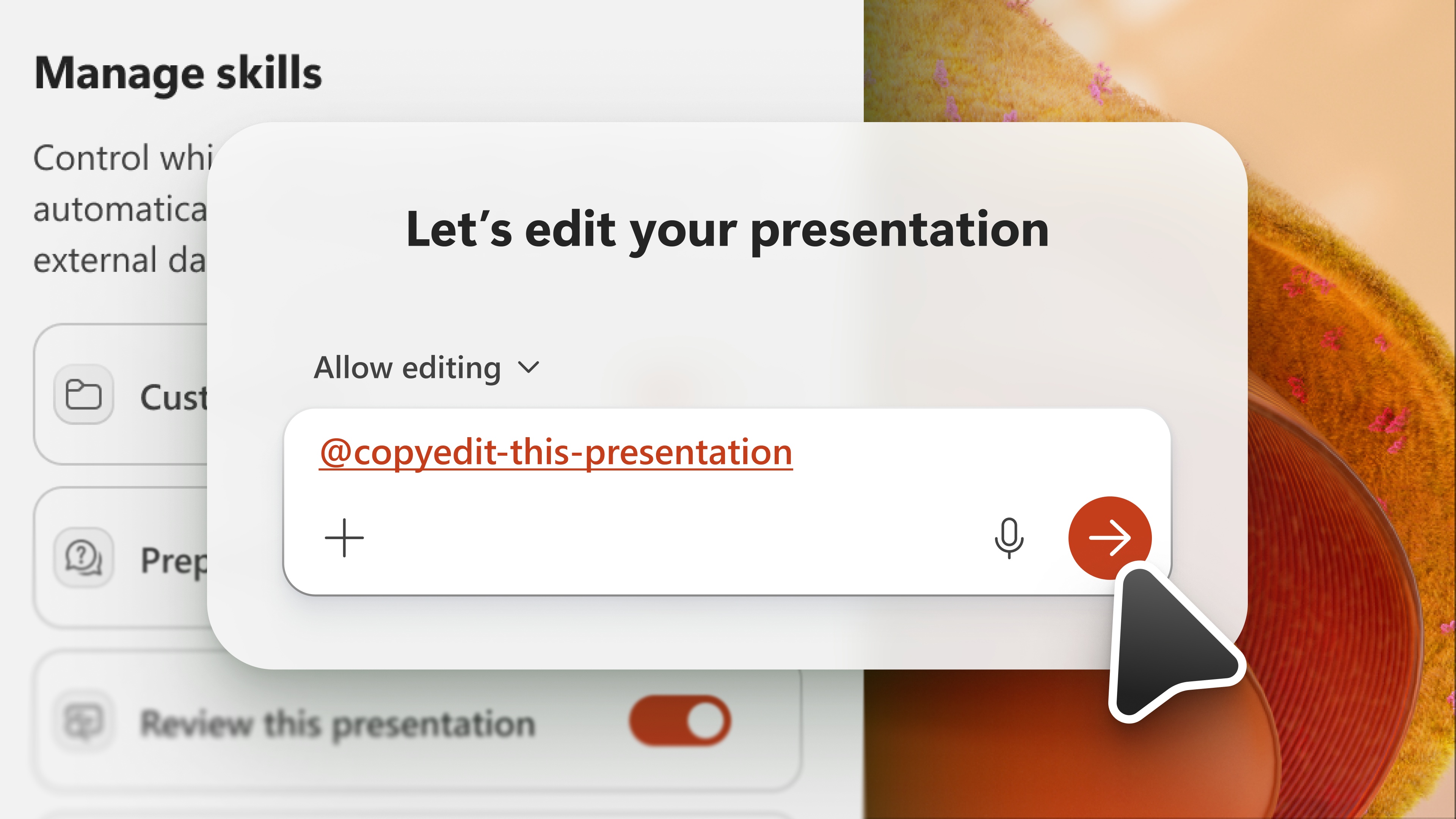
Vještina proširuje mogućnosti AI modela. Vještine su mogućnosti koje se mogu ponovno koristiti, a temeljene na uputama, koje agentima pružaju stručnost u domeni, tijekove rada i smjernice za određeni zadatak. Vještine pružaju Copilotu u programu PowerPoint informacije za dovršavanje ponovljivih zadataka. Uz Copilot u programu PowerPoint možete birati između vještina dostupnih u oknu značajke Copilot ili stvoriti vlastite prilagođene vještine.
Odabir vještina
Da biste koristili vještinu, otvorite Copilot u programu PowerPoint, odaberite izbornik + znak u polju upita, a zatim odaberite Odabir vještina. Na popisu Odabir vještina prikazuju se vještine koje Copilot nudi u programu PowerPoint i prilagođene vještine koje ste prenijeli. Dodatne informacije o stvaranju vlastitih prilagođenih vještina potražite u odjeljku Stvaranje vještina.
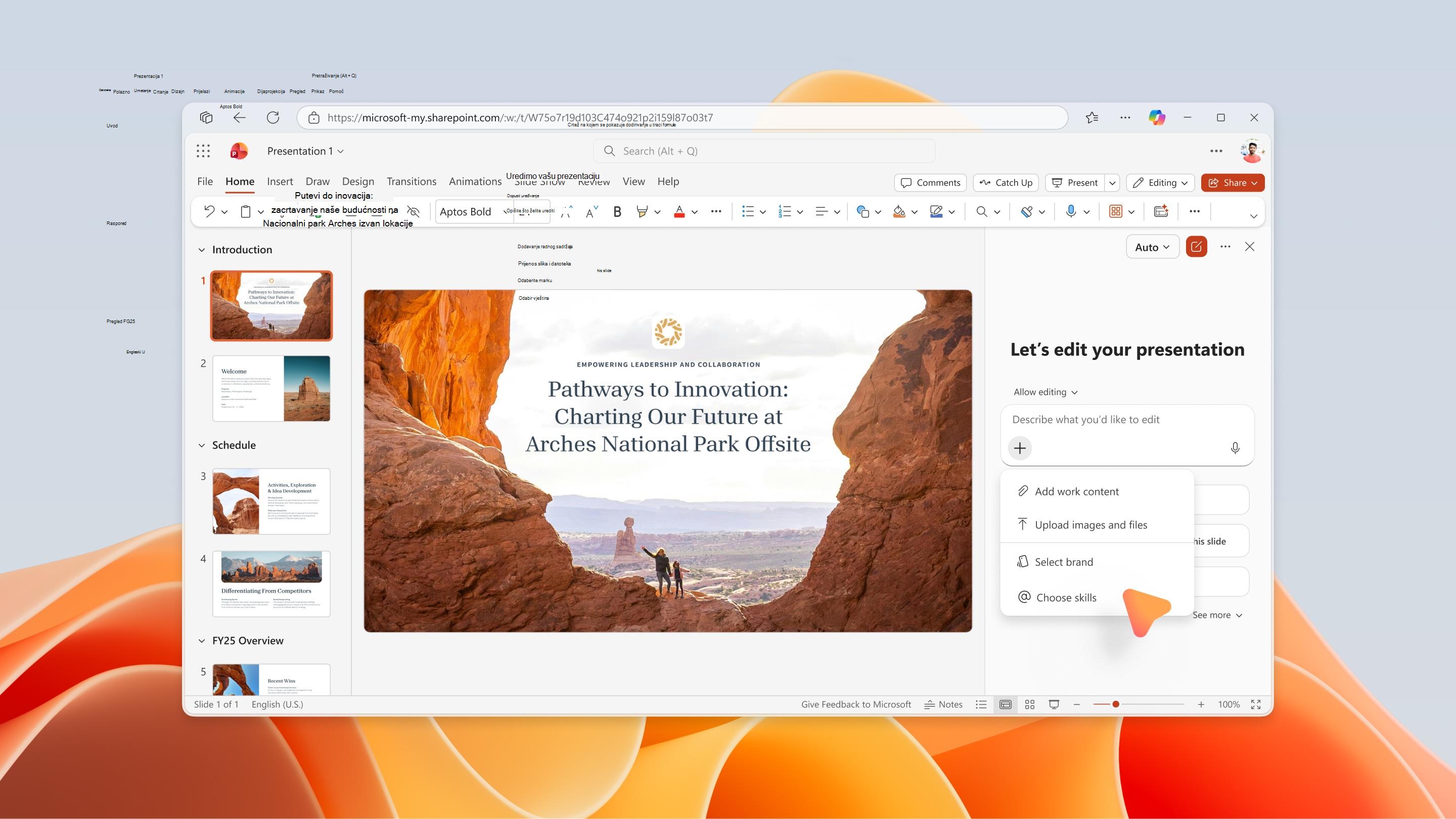
Da biste pozvali određenu vještinu u zahtjevu, možete je odabrati na izborniku Odabir vještina ili je izravno upisati pomoću @mention. Na primjer, da biste pozvali vještinu pod nazivom "kopiraj-uredi ovo-prezentaciju", upišite @copyedit-this-presentation upit Copilotu.
Upravljanje vještinama
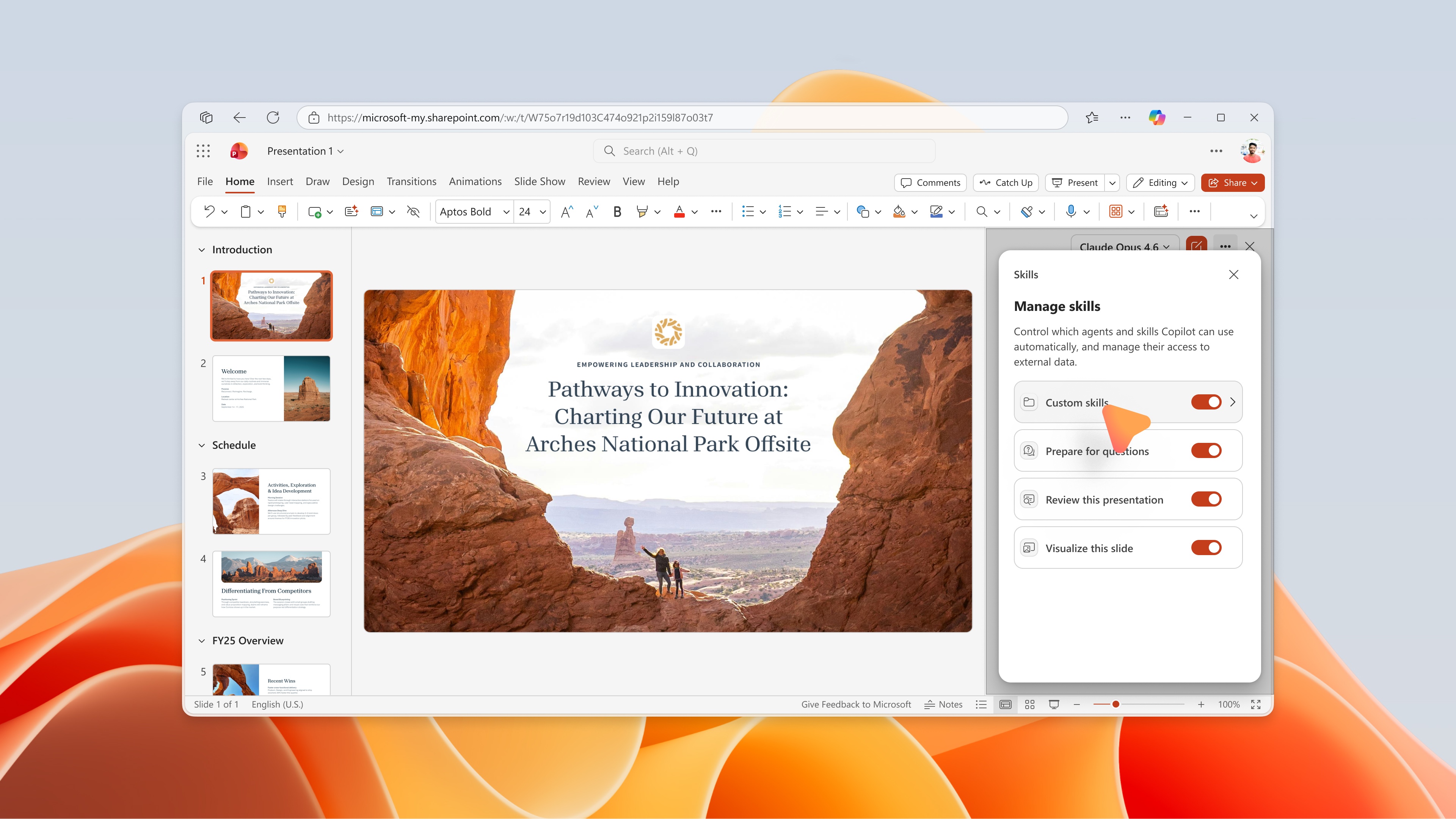
Uključivanje ili isključivanje vještina da biste kontrolirali koje od njih Copilot u programu PowerPoint koristi po zadanom. Da biste upravljali svojim vještinama, odaberite izbornik Postavke (pogledajte "..." u gornjem desnom kutu), a zatim odaberite Upravljanje vještinama.
Važno
Isključivanjem vještine u dijaloškom okviru Upravljanje vještinama Copilot onemogućuje automatsko korištenje te vještine i ona se neće prikazivati na padajućem izborniku vještina.
Stvaranje vještina
Nekoliko je načina na koje možete dodati prilagođenu vještinu u Copilot u programu PowerPoint.
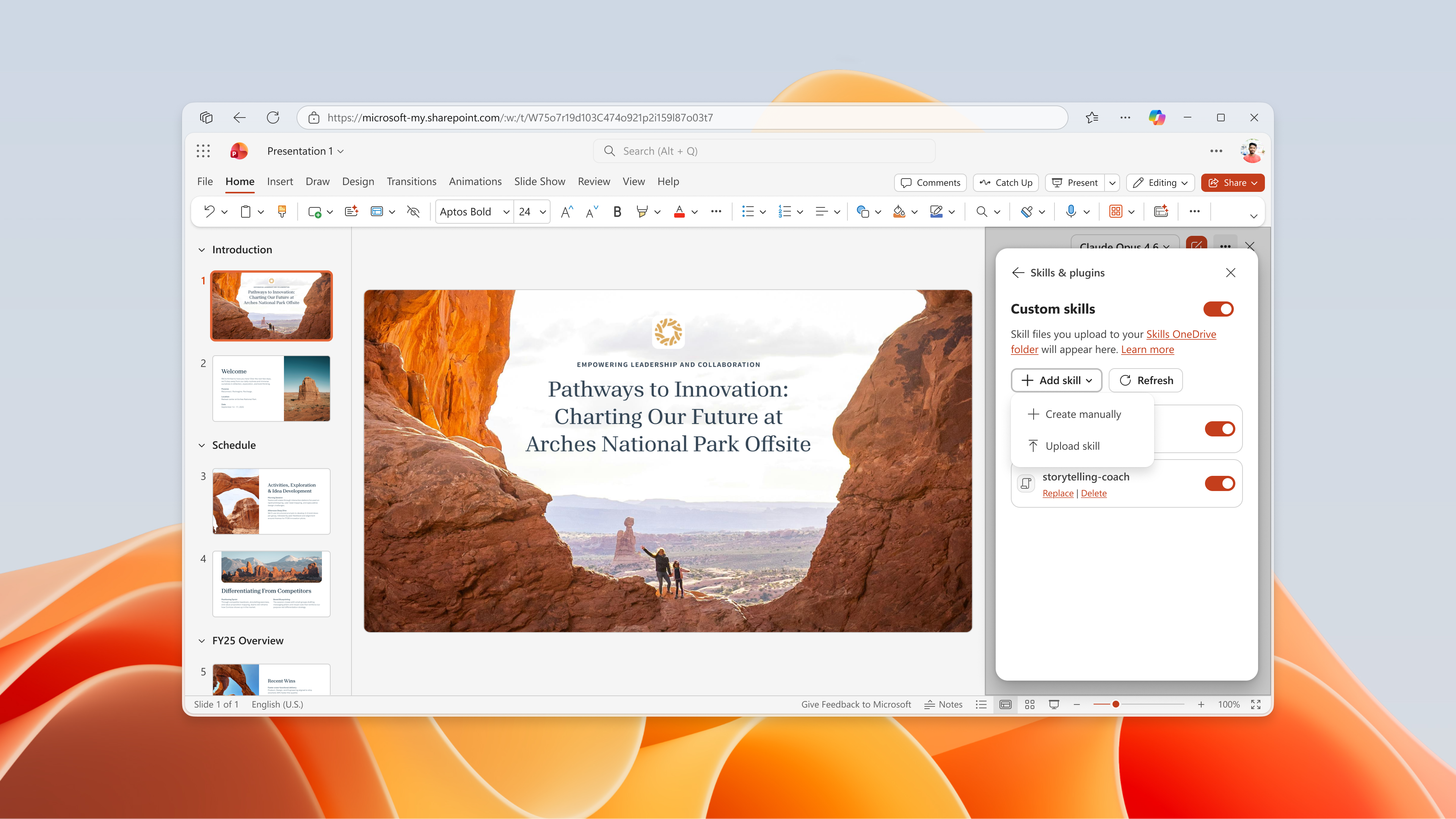
1. mogućnost: prenesite vještinu u Copilot u programu PowerPoint
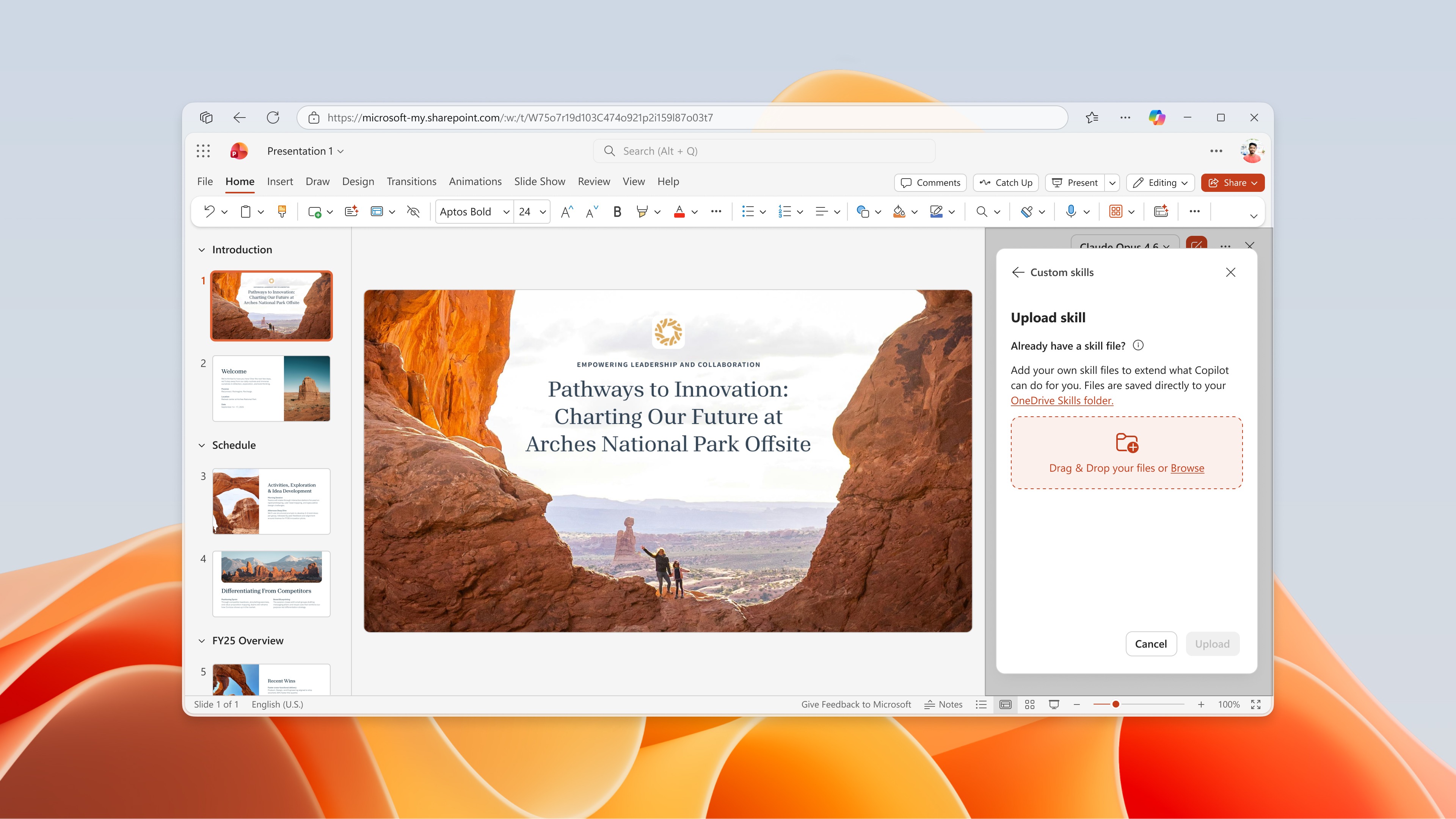
U oknu čavrljanja aplikacije Copilot odaberite + znak, a zatim odaberite vještine. Pomaknite se do kraja popisa vještina i na padajućem izborniku odaberite Upravljanje vještinama . Zatim odaberite Dodavanje vještine.
Možete prenijeti ili povući i ispustiti jednu ili više datoteka s vještinama izravno iz Copilota u programu PowerPoint. Time se vještina automatski pohranjuje u mapu Vještine na servisu OneDrive i čini je odmah dostupnom na padajućem izborniku vještina za upotrebu sa značajkom Copilot u programu PowerPoint. Ako ne vidite vještinu nakon prijenosa, pokušajte je osvježiti u oknu Upravljanje vještinama .
Napomena
Ova je vještina samo za vašu osobnu upotrebu. Ako prenesenu vještinu ne vidite na izborniku Vještine, potvrdite jeste li zadovoljili preduvjete prilagođenih oblika vještina opisane u sljedećem odjeljku.
2. mogućnost: koristite dodavanje vještine u rješenju Copilot u programu PowerPoint
Na izborniku Dodavanje vještine u oknu Copilot pomoću obrasca kopirajte i zalijepite svoju vještinu. Tako se i automatski sprema vještina u mapu Vještine na servisu OneDrive nakon što odaberete Dodaj.
3. mogućnost: kopiranje vještine izravno na OneDrive
Prilagođene vještine prenosite sami i spremate ih na račun za OneDrive u određenu mapu. Ako često tražite od aplikacije Copilot istu stvar, pretvorite taj zahtjev u vještinu. Prilagođene vještine možete urediti i u bilo kojem trenutku isključiti ili uključiti. Da biste stvorili prilagođenu vještinu, poduzmite sljedeće korake.
- U oknu značajke Copilot odaberite izbornik Postavke ( ... u gornjem desnom kutu).
- Odaberite Upravljanje vještinama.
- Odaberite Prilagođene vještine.
- Odaberite Stvori mapu OneDrive. Copilot stvara mapu OneDrive vještine.
- Odaberite Otvori mapu Vještine. Copilot otvara novu mapu s vještinama na servisu OneDrive.
- Dodajte svoje vještine u tu mapu. Upotrijebite prilagođene vještine koje je stvorila vaša tvrtka ili ustanova ili stvorite vlastite. Pojedinosti o stvaranju vlastitih vještina potražite u preduvjetima oblikovanja prilagođenih vještina .
Preduvjeti prilagođenog oblika vještine
Prilagođene vještine moraju slijediti standardni oblik industrije da bi ih Copilot prepoznao u programu PowerPoint. Svaka vještina mora imati zasebnu mapu, a ta mapa mora sadržavati SKILL.md datoteku koja određuje vještinu. SKILL.md ima dva odjeljka:
- Odjeljak metapodataka, koji se nalazi na vrhu između tri graničnika crtica (---), zove se frontmatter. Sadrži naziv i opis koji govori rješenju Copilot kada koristiti vještinu. Ovaj odjeljak je obavezan.
- Odjeljak tijela vaše su upute koje Copilotu govore kako obaviti zadatak. Nema ograničenja oblikovanja. Slijedi primjer jednostavne SKILL.md za vještinu pod nazivom stvori-izvršni-sažetak-slajd. Ta se SKILL.md datoteka mora nalaziti u mapi pod nazivom create-executive-summary-slide da bi je Copilot u programu PowerPoint prepoznao.
---
name: create-executive-summary-slide
description: Use when I ask Copilot to create executive summary slide of a given deck. After the summary is created, add it to a new slide.
---
# Create Executive Summary
When Copilot creates executive summary content, add it to a new slide and follow the design style of existing presentation.
## Steps
1. Create the summary as requested.
2. Analyze design style of existing deck.
3. Add summary in new slide but following existing presentation design style
Dodatne informacije o oblikovanju standardnih vještina potražite u odjeljku Vještine agenta: specifikacija.
Uređivanje i uklanjanje vještina
Da biste uredili ili izbrisali prilagođenu vještinu, otvorite okno Upravljanje vještinama u Copilotu u programu PowerPoint. Odaberite Uredi ili Izbriši ispod svake prilagođene vještine.
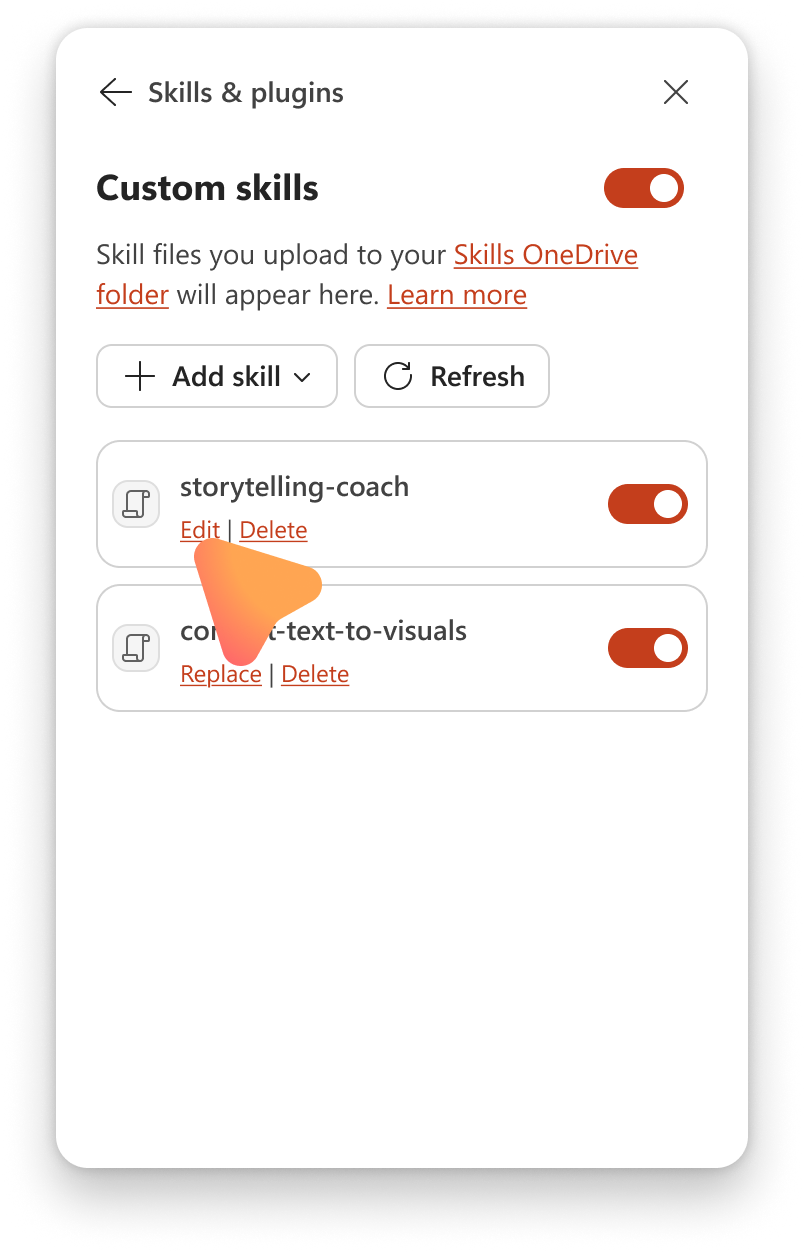
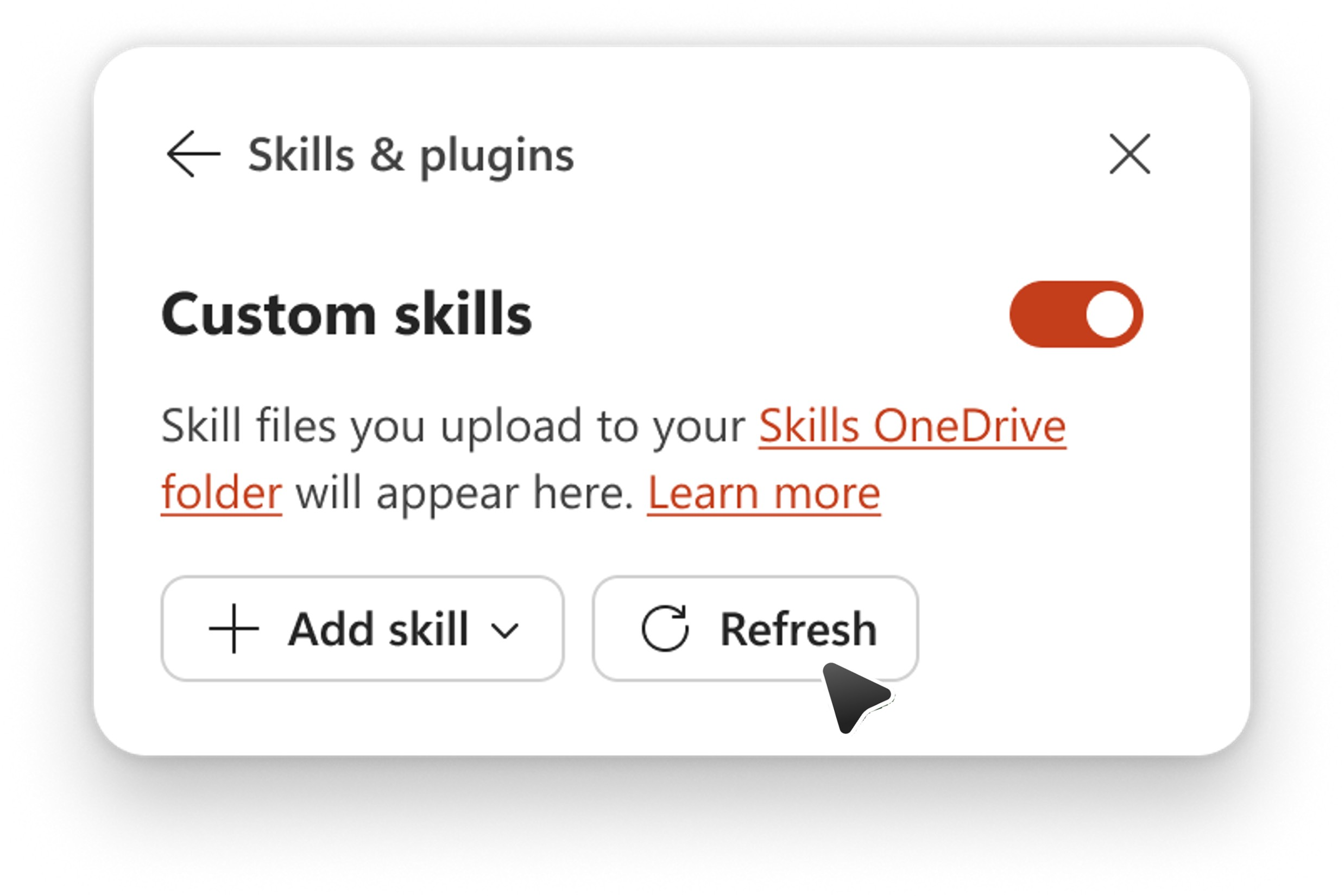
Osim toga, ako dodate, uklonite ili preimenujete vještinu na servisu OneDrive, odaberite Osvježi u dijaloškom okviru Prilagođene vještine kako bi Copilot prepoznao promjenu.
Da biste uklonili vještinu s popisa vještina u Copilotu, a da pritom ne izbrišete mapu na servisu OneDrive, promijenite naziv mape s vještinama. Copilot preskače sve mape čiji naziv ne odgovara nazivu u SKILL.md.
Poznata ograničenja
Kada prenosite prilagođenu vještinu kao ZIP datoteku, podržane vrste datoteka, između ostalih, mdobuhvaćaju , txt, csvsvgjsjsonxmlhtmlpyi .
Slikovne datoteke kao što su PNG i PDF datoteke te ugniježđene ZIP mape trenutno nisu podržane.
Srodna poveznica
Podrška za vještine robne marke za Copilot u programu PowerPoint