
Napomena
Ako ne vidite Copilot u programu Word, Excel, PowerPoint ili OneNote, možda nije obuhvaćen pretplatom na Microsoft 365 ili nije dostupan na temelju postavki tvrtke ili ustanove. Saznajte koju licencu za Copilot imate.
Administratori okruženja Microsoft 365 mogu prenijeti i implementirati prilagođene vještine za korištenje sa značajkom Copilot u programu PowerPoint. Vještinu možete učiniti dostupnom svima u tvrtki ili ustanovi ili određenim korisnicima i grupama.
Prenesite i implementirajte prilagođenu vještinu za tvrtku ili ustanovu
Prijavite se u Centar za administratore okruženja Microsoft 365.
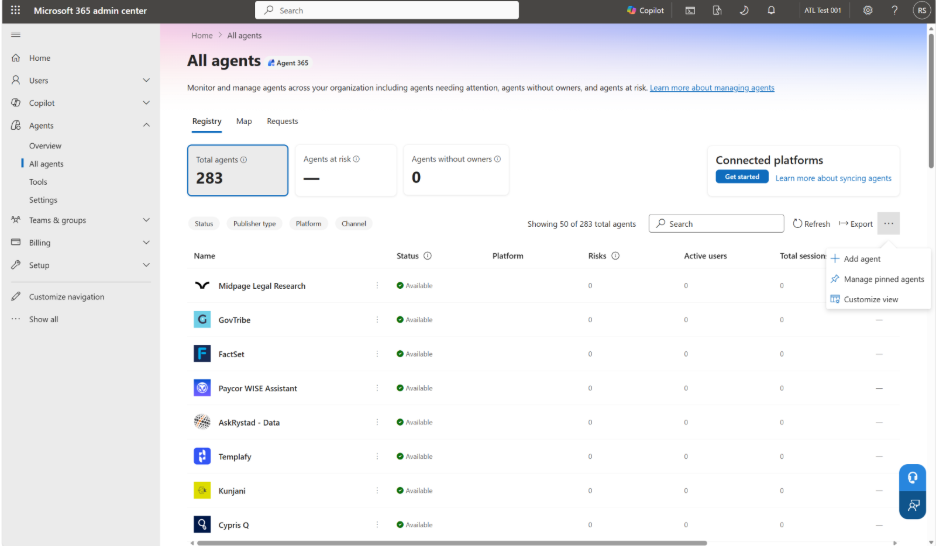
U lijevom navigacijskom oknu odaberite Agenti>Svi agenti. Odaberite izbornik Više radnji (... ), a zatim Dodaj agenta.
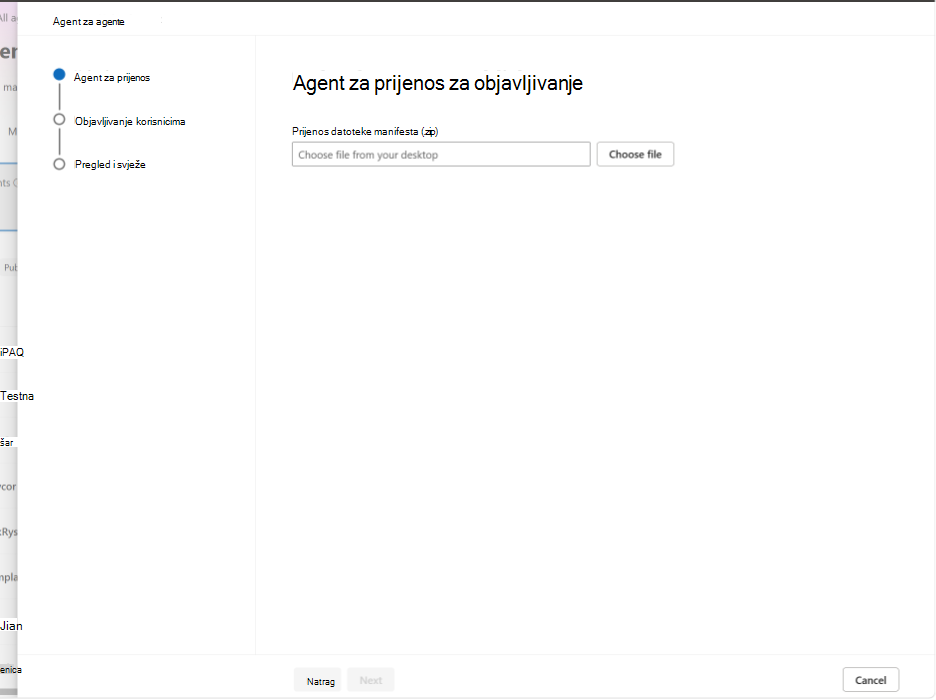
Na stranici agenta za prijenos za objavljivanje odaberite Odabir datoteke, a zatim prenesite paket vještina (.zip).
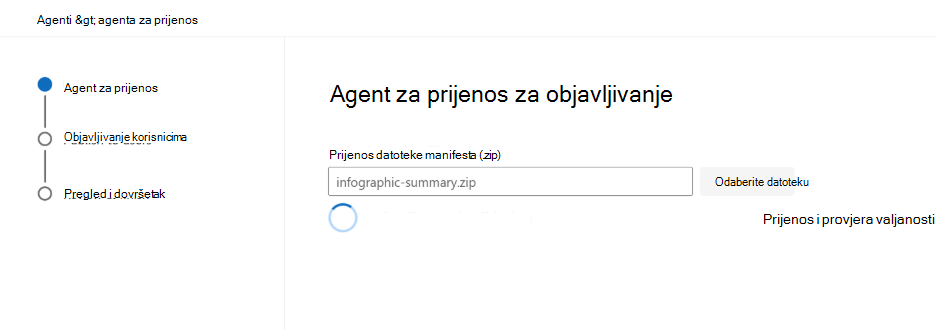
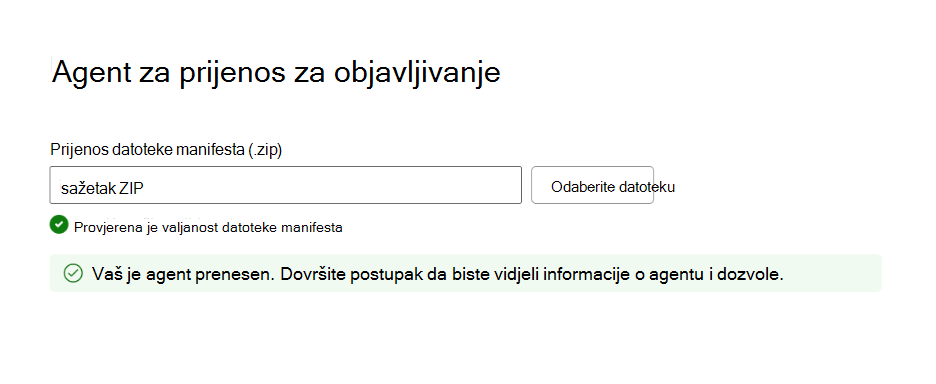
Pregledajte rezultate provjere valjanosti. Ako provjera valjanosti ne uspije, ispravite strukturu paketa ili manifest, a zatim ponovno prenesite paket. Preduvjete potražite u odjeljku Pakiranje prilagođene vještine za implementaciju u nastavku ovog članka.
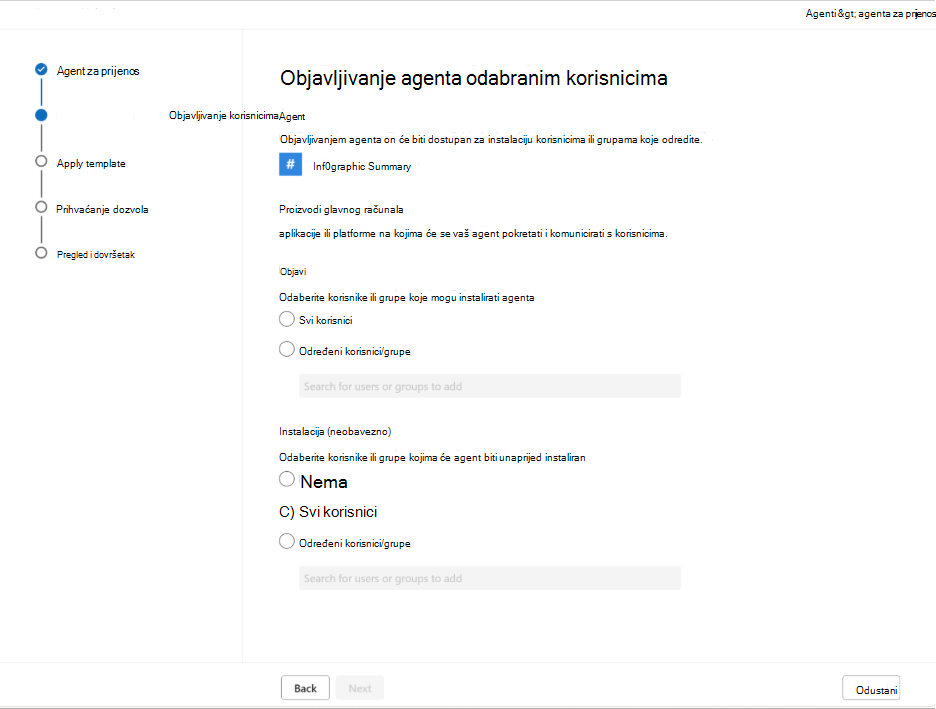
Odaberite tko može koristiti vještinu. Odaberite sve korisnike ili određene korisnike i grupe, konfigurirajte dostupne mogućnosti implementacije, a zatim dovršite tijek objavljivanja.
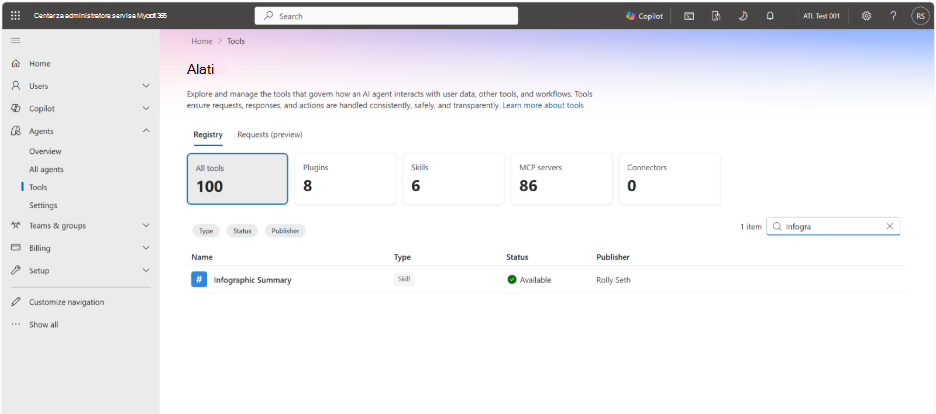
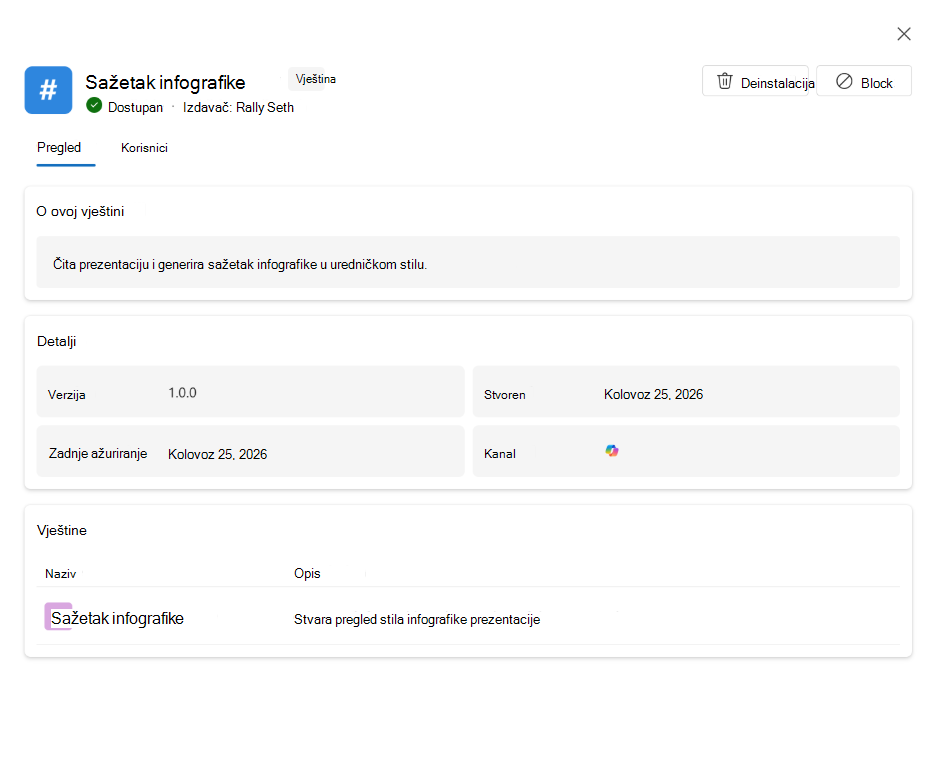
Da biste provjerili implementaciju, idite na Alati za agente> u Centru za administratore okruženja Microsoft 365. Odaberite vještinu da biste pregledali pojedinosti o njoj, korisnike, verziju i status implementacije.
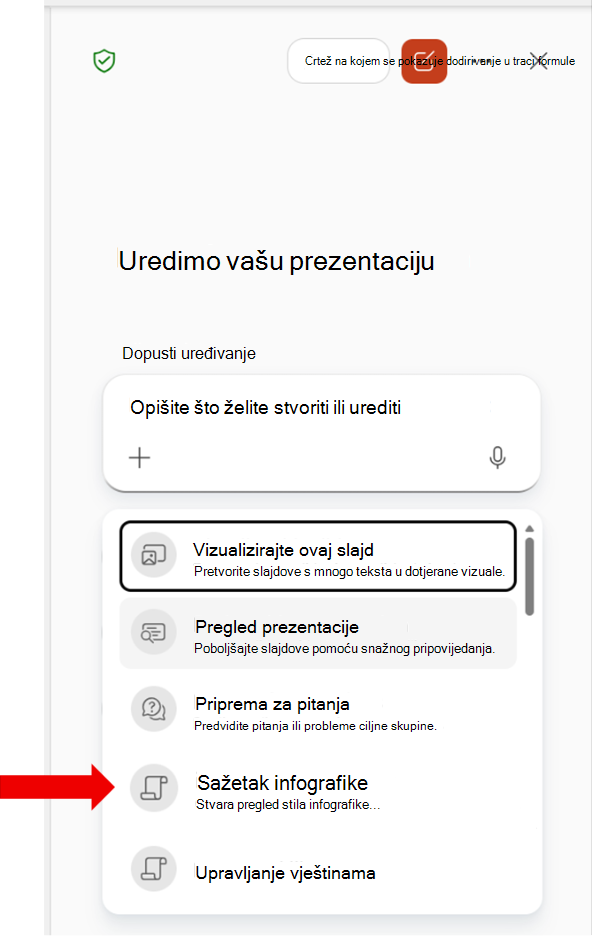
Kada vještinu objavite i instalirate, otvorite PowerPoint pomoću računa obuhvaćenog implementacijom. Otvorite okno čavrljanja za Copilot, odaberite + izbornik u okviru za upit, a zatim odaberite Odaberi vještine.
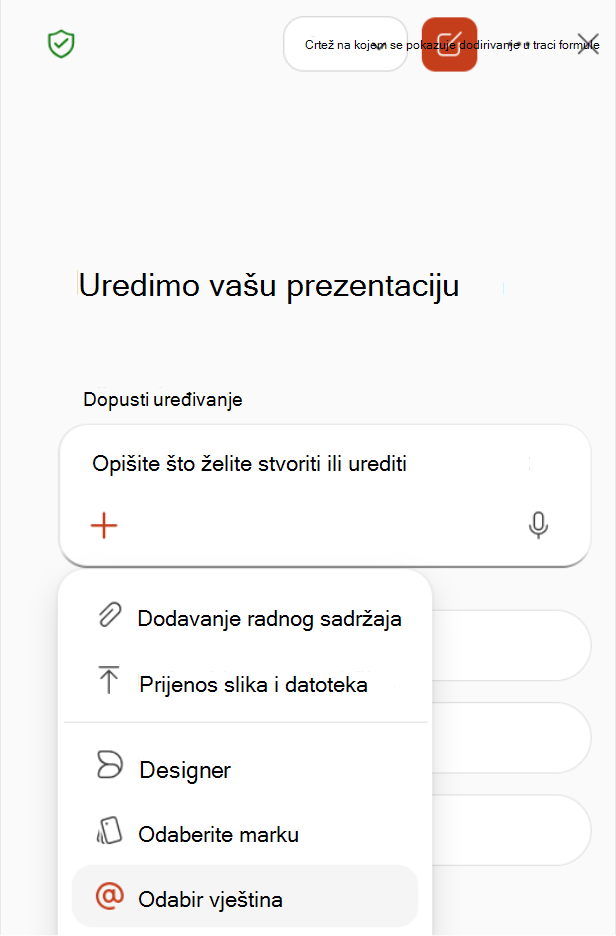
Na popisu vještina pronađite prilagođene vještine koje zajednički koristi vaša tvrtka ili ustanova. Vještina je vidljiva samo korisnicima uključenima u implementaciju.
Pakiranje prilagođene vještine za implementaciju
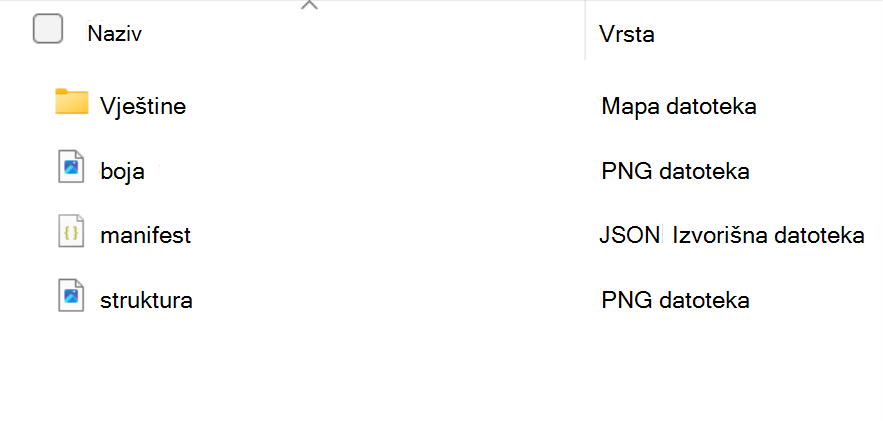
Prilagođena vještina spremna za implementaciju mora se pakirati kao .zip datoteka koja obuhvaća datoteke s vještinama, manifest aplikacije i ikone. Centar za administratore okruženja Microsoft 365 provjerava valjanost paketa kada ga prenesete.
Prije prijenosa paketa provjerite koristi li on sljedeću strukturu.
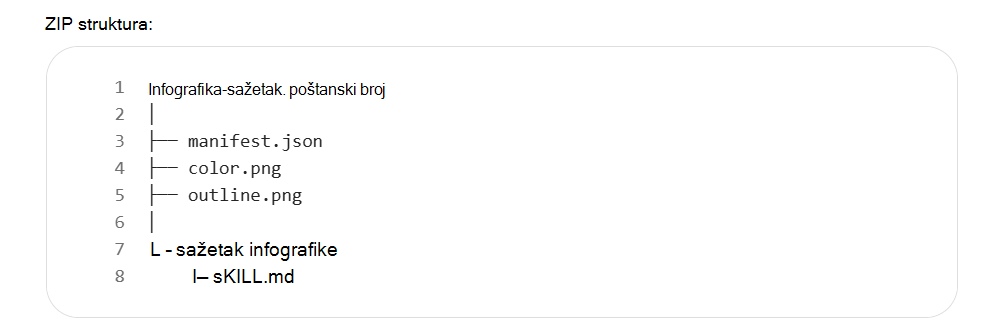
manifest.json datoteka opisuje paket za Centar za administratore okruženja Microsoft 365. Najnovije smjernice za shemu manifesta potražite u referenci sheme manifesta aplikacije okruženja Microsoft 365.
Za svojstvo koristite jedinstveni ID (u obliku GUID-a), id navedite sažete nazive i opise te provjerite podudaraju li se putovi s datotekama u paketu. U sljedećem je primjeru prikazan osnovni manifest.
{
  "$schema": "https://developer.microsoft.com/json-schemas/teams/v1.30/MicrosoftTeams.schema.json",
  "manifestVersion": "1.30",
  "version": "1.0.0",
  "id": "xxxxxxxx-xxxx-xxxx-xxxx-xxxxxxxxxxxx",
  "developer": {
    "name": "Rolly Seth",
    "websiteUrl": "https://localhost",
    "privacyUrl": "https://localhost/privacy",
    "termsOfUseUrl": "https://localhost/terms"
  },
  "name": {
    "short": "Infographic Summary",
    "full": "Presentation Infographic Summary"
  },
  "description": {
    "short": "Creates an infographic overview of a presentation.",
    "full": "Reads a presentation and generates an editorial-style infographic summary."
  },
  "icons": {
    "color": "color.png",
    "outline": "outline.png"
  },
  "accentColor": "#2E86DE",
  "agentSkills": [
    {
      "folder": "./skills/infographic-summary"
    }
  ]
}
Uvrstite obje datoteke ikona na koje se poziva manifest.json: ikonu color.png i ikonu outline.png. Preduvjete za ikone potražite u preduvjetima dizajna ikona. Ikone identificiraju vještinu u Centru za administratore okruženja Microsoft 365.
Možete koristiti i Agent 365 CLI za pripremu i objavu paketa ili za dohvaćanje vrijednosti koje zahtijeva manifest, kao što je ID nacrta agenta. Dodatne informacije potražite u članku Objavi agenta u Microsoftov centar za Administrator i Referenca za postavljanje CLI naredbe Agent 365.
Povezani članci
- Korištenje prilagođenih vještina uz Copilot u programu PowerPoint
- Uređivanje uz Copilot u programu PowerPoint
- Upravljanje dodacima za Copilot Cowork
- Objavi agenta u Microsoftov centar za Administrator
- Referenca sheme manifesta aplikacije okruženja Microsoft 365
- Nacrt za postavljanje agenta
- Registar agenata u Centar za administratore okruženja Microsoft 365
- Pregled agenta u Centar za administratore okruženja Microsoft 365