
Mape na popisima učinkovit su način grupiranja sadržaja i upravljanja njime, kao što je grupiranje artikala zaliha ili zaposlenika po odjelima. Kada vam mapa više nije potrebna, možete je izbrisati s popisa.
Brisanje mape na popisu modernog sučelja
Važno
Kada izbrišete mapu, ona briše mapu i sve datoteke i podmape u njoj. Prije njenog brisanja možda ćete morati premjestiti ili arhivirati njen sadržaj. Vi ili administrator možda ćete moći oporaviti mapu i njezin sadržaj iz koša za smeće.
Otvorite popis i odaberite mapu koju želite izbrisati.
Napomena
Izgleda li vam zaslon drugačije od ovoga, a koristite SharePoint u sustavima Microsoft 365 ili SharePoint Server 2019? Vaš je administrator u biblioteci dokumenata možda postavio klasično sučelje sustava SharePoint. U tom slučaju pročitajte članak Brisanje mape s popisa klasičnog sučelja sustava SharePoint.
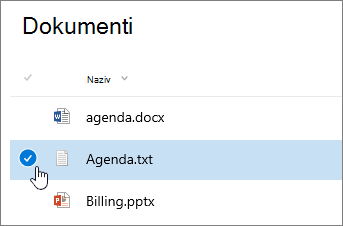
Da biste izbrisali više mapa, ponovite taj korak. Možete izbrisati proizvoljan broj stavki.
Kliknite Izbriši
 na gornjoj traci s vezama .
U dijaloškom okviru Brisanje kliknite Izbriši da biste uklonili mapu.
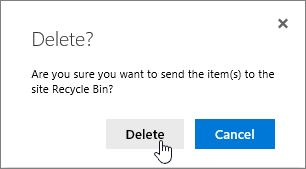
U gornjem vrhu popisa prikazat će se okvir sa statusom koji vas obavještava da je stavka izbrisana.

Brisanje mape s popisa klasičnih sučelja
Važno
Kada izbrišete mapu, ona briše mapu i sve datoteke i podmape u njoj. Prije njenog brisanja možda ćete morati premjestiti ili arhivirati njen sadržaj. Vi ili administrator možda ćete moći oporaviti mapu i njezin sadržaj iz koša za smeće.
U klasičnom načinu nema gornje trake s vezama .
Otvorite popis i odaberite mapu koju želite izbrisati.
Odaberite mapu ili više njih koje želite izbrisati tako da zadržite pokazivač iznad mape, a zatim kliknete potvrdni okvir.
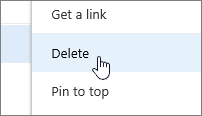
Desnom tipkom miša kliknite ikonu mape, a zatim kliknite Izbriši.
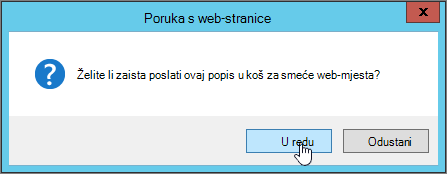
U dijaloškom okviru za potvrdu brisanja kliknite U redu.


Druge zanimljive teme
Stvaranje mape u biblioteci dokumenata sustava SharePoint
Stvaranje mape na popisu sustava SharePoint
Stvaranje mape u biblioteci dokumenata sustava SharePoint
Napišite nam komentar
Je li vam ovaj članak bio koristan? Nedostaje li sadržaj? Ako jest, napišite nam to pri dnu stranice. Recite nam ako vas je nešto zbunjivalo ili vam je nešto nedostajalo. Navedite svoju verziju sustava SharePoint, operacijskog sustava i preglednika. Na temelju vaših povratnih informacija još ćemo jedanput provjeriti činjenice i ažurirati ovaj članak.