
Predložak web-mjesta za upravljanje kriznim situacijama komunikacijsko je web-mjesto osmišljeno da pomogne vašoj tvrtki ili ustanovi da ostane u kontaktu i održava produktivnost u slučaju krize. Dijelite najnovije vijesti i ažuriranja, povežite gledatelje s rukovodstvenim timovima, istaknite ključne informacije i omogućite jednostavan pristup resursima.
U ovom članku pročitajte kako koristiti elemente predloška web-mjesta za krizno upravljanje sustava SharePoint te kako prilagoditi web-mjesto potrebama i ciljevima tvrtke ili ustanove.
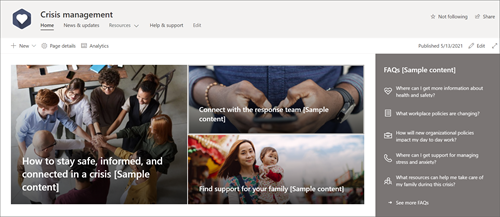
Značajke web-mjesta
- Prilagodljivo web-mjesto s unaprijed popunjenim slikama, web-dijelovima i sadržajem koji nadahnjuje urednike web-mjesta prilikom prilagodbi potrebama tvrtke ili ustanove.
- unaprijed popunjene stranice koje pojednostavnjuju organiziranje informacija i resursa
- web-dijelovi spremni za korištenje koji gledateljima omogućuju da ostanu informirani, povežu se s ključnim kontaktima i pronađu resurse koji će im pomoći da prebrode krizu.
Napomena
- Neke se funkcije tvrtkama ili ustanovama koje su se uključile u program ciljanog izdanja uvode postupno. To znači da vam se ta značajka možda neće prikazati ili da se možda neće podudarati s opisom u člancima pomoći.
- Kada predložak primijenite na postojeće web-mjesto, sadržaj se neće automatski spojiti s novim predloškom. Postojeći će se sadržaj pohraniti kao duplicirana stranica u sadržaju web-mjesta.
1. korak: dodavanje predloška web-mjesta za upravljanje kriznim situacijama
Najprije slijedite upute za dodavanje predloška na novo ili postojeće web-mjesto.
Napomena
Da biste taj predložak dodali na web-mjesto, morate imati dozvole vlasnika web-mjesta.
Drugi korak: pregled unaprijed popunjenog sadržaja web-mjesta
Istražite unaprijed popunjen sadržaj web-mjesta, web-dijelove i stranice te odlučite koje su prilagodbe web-mjesta potrebne za usklađivanje s robnom markom, glasom i općim poslovnim ciljem vaše tvrtke ili ustanove.
Unaprijed popunjene stranice:
- Početna stranica- Predstavlja odredišno mjesto za gledatelje da vide najnovije vijesti, događaje, najčešća pitanja i najčešće tražene resurse.
- Novosti & ažuriranja – Ova vam stranica pruža prostor za dijeljenje najnovijih vijesti i ažuriranja vezanih uz krizu i vašu organizaciju.
- Resursi – Odjeljak s resursima za & obuku unaprijed je popunjen s tri stranice: Za radno mjesto, Za osobnu dobrobit i Za vašu obitelj.
- Pomoć & podrška – Prikazuje odgovore na najčešća pitanja i ključne kontakte.
Dokumenti – Biblioteka dokumenata omogućuje jednostavan pristup resursima, ažuriranjima pravila i drugim ključnim informacijama.
Stranice – Pohranjuje stranice web-mjesta i sadržaj predložaka stranica.
Treći korak: prilagodba web-mjesta
Kada dodate predložak web-mjesta za krizno upravljanje, vrijeme je da ga prilagodite i učinite svojim.
Napomena
Da biste uredili web-mjesto sustava SharePoint, morate biti vlasnik web-mjesta ili njegov član.
|
|
|---|
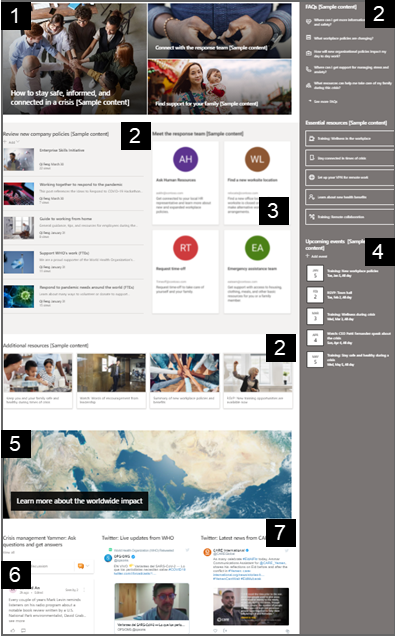
Prilagodite izgled web-mjesta, navigacijuweb-mjestom, web-dijelove i sadržaj tako da odgovaraju potrebama korisnika i tvrtke ili ustanove. Počnite uređivati web-mjesto u načinu za uređivanje tako da u gornjem desnom kutu web-mjesta odaberete Uređivanje . Dok radite možete spremiti promjene kao skicu ili ponovno objaviti da bi promjene bile vidljive korisnicima.
1. Korištenje web-dijela glavnog web-dijela za prikaz novosti i najava
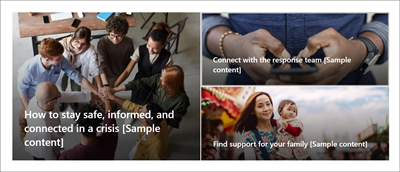
- Najprije odaberite glavni web-dio, a zatim odaberite gumb Uredi

- Zatim odaberite mogućnosti slojeva i pločica koje najviše odgovaraju potrebama vaše tvrtke ili ustanove.
Dodatne informacije o uređivanju glavnog web-dijela.
2. Korištenje web-dijela brzih veza za brz pristup resursima
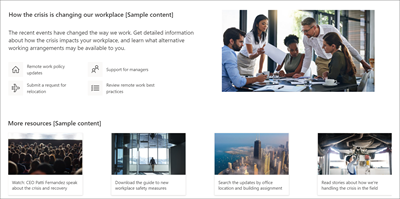
- Krećite se po web-dijelu brzih veza i odaberite vezu, a zatim gumb Uređivanje .
- Ako je potrebno, uredite vezu, naslov, ikonu i opis.
- Da biste dodali vezu, odaberite + Dodaj veze.
Pogledajte različite vrste rasporeda i mogućnosti uređivanja web-dijela Brze veze.
3. Korištenje web-dijela People za prikaz ključnih kontakata
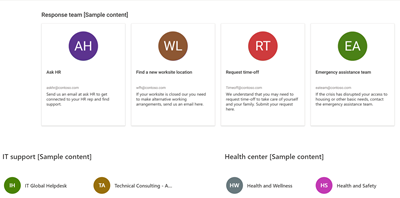
- Najprije odaberite web-dio People, a zatim gumb Uređivanje.
- Promijenite raspored u sažet ili opisni.
- Zatim dodajte imena ili adrese e-pošte unosom teksta u tekstno polje
Saznajte više o web-dijelu People.
4. Prikaz nadolazećih događaja pomoću web-dijela događaja
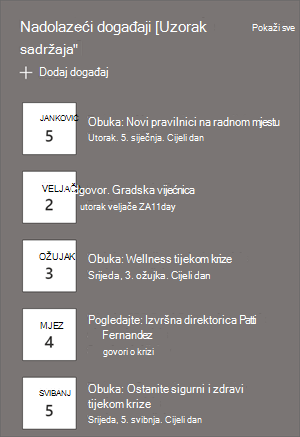
-
Uređivanje web-dijela Web-dio događaja radi određivanja izvora i izgleda događaja.
- Da biste dodali ili uredili događaje u web-dijelu događaja, otvorite web-dio događaja i odaberite + Dodaj događaj.
Saznajte više o korištenju i uređivanju web-dijela Događaji.
5. Prikaz novih i najava pomoću web-dijela Novosti
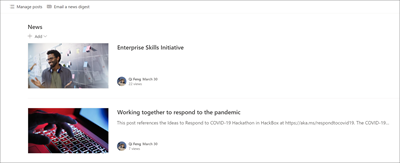
- Najprije odaberite web-dio Novosti i odaberite Uređivanje .
- Zatim odaberite izvor vijesti , a zatim Ovo web-mjesto da biste bili sigurni da se u web-dijelu prikazuje sadržaj povezan s krizom.
- Odaberite izgled, mogućnosti prikaza i filtar koji najbolje prikazuje članove tima tvrtke ili ustanove.
- U odjeljku Organizacija odredite redoslijed kojim će se vijesti prikazivati.
Saznajte više o korištenju web-dijela Novosti.
6. Pomoću web-dijela razgovora na servisu Yammer međusobno povezujte osobe
Napomena
- Web-dio razgovora na servisu Yammer prikazat će se samo ako vaša tvrtka ili ustanova ima licencu za Yammer.
- Web-dio Razgovori na servisu Yammer koristi izvorni naziv domene (npr. contoso.onmicrosoft.com) i ne može se koristiti kada web-mjesto sustava SharePoint koristi prilagođeni naziv domene.
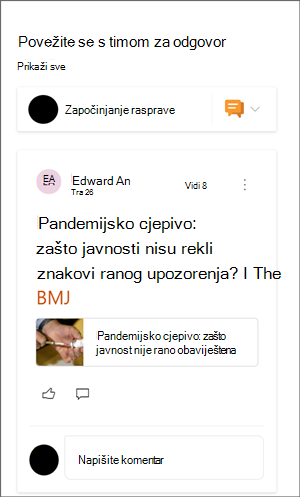
- Odaberite gumb Uredi u web-dijelu razgovora servisa Yammer.
- Odaberite izvor razgovora i broj razgovora za prikaz.
Saznajte više o web-dijelu razgovora na servisu Yammer.
7. Koristite Twitter web dio za prikazivanje ažuriranja uživo o krizi
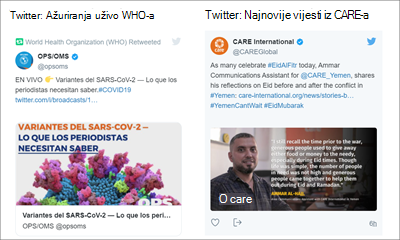
- Odaberite gumb Uredi na web-dijelu Twitter.
- Odaberite korisničko ime za Twitter koje započinje znakom @ ili vezu koja počinje s https:// na korisnički račun, tweet ili zbirku. Zatim odaberite maksimalan broj tweetova za prikaz.
Saznajte više o web-dijelu za Twitter.
Prilagodite sljedeće stranice na web-mjestu:
Novosti & ažuriranja – prilagodite stranicu uređivanjem web-dijela Novosti. Da biste maksimizirali učinkovitost svoje web-lokacije, ovdje odaberite drugi izvor vijesti nego za web-dio Vijesti na početnoj stranici koji će i dalje prikazivati relevantne vijesti o upravljanju krizom.
Resursi – ovaj odjeljak web-mjesta sadrži tri unaprijed popunjene stranice: za radno mjesto, za osobnu dobrobit i za vašu obitelj. Prilagodite te stranice uređivanjem web-dijela Brze veze.
Pomoć i podrška – prilagodite stranicu uređivanjem web-dijela teksta.
Prilagodba izgleda i navigacije web-mjestom
Prije zajedničkog korištenja web-mjesta s drugima dovršite njegove detalje tako da korisnicima omogućite da ga pronađu, jednostavno se kreću kroz veze i stranice te brzo pristupe sadržaju na web-mjestu.
- Uređivanje biblioteka dokumenata ažuriranjem naziva mapa i prijenosom resursa.
- Uredite i prilagodite navigaciju web-mjestom.
- Promijenite izgled web-mjesta prilagodbom teme, logotipa, rasporeda zaglavlja i izgleda web-mjesta.
- Dodajte ili uklonite stranice na to web-mjesto ili navigaciju web-mjesta radi korištenja postojećeg sadržaja.
- Odaberite pridruživanje ovog web-mjesta sa središnjim web-mjestom u svojoj tvrtki ili ustanovi ili dodajte ovo web-mjesto u postojeću navigaciju središnjim web-mjestom ako je potrebno.
4. korak: zajedničko korištenje web-mjesta s drugima
Omogućite zajedničko korištenje web-mjesta s drugim korisnicima nakon što prilagodite web-mjesto, pregledate točnost i objavite konačnu skicu.
- U desnom kutu odaberite Zajedničko korištenje web-mjesta .
- Potražite pomoć za upravljanje web-mjestom dodavanjem vlasnika web-mjesta i članova koji će imati dozvolu za uređivanje sadržaja web-mjesta.
- U oknu Zajedničko korištenje web-mjesta unesite imena osoba s kojima želite zajednički koristiti web-mjesto. Ako želite da svi u tvrtki ili ustanovi imaju pristup web-mjestu, odaberite Svi (osim vanjskih korisnika). Zadana je razina dozvola samo za čitanje.

- Unesite neobaveznu poruku za slanje s obavijesti e-poštom koja će biti poslana kada se web-mjesto zajednički koristi ili poništite potvrdni okvir Pošalji poruku e-pošte ako ne želite poslati poruku e-pošte.
- Odaberite Zajedničko korištenje.
Peti korak: održavanje web-mjesta
Kada stvorite i pokrenete web-mjesto, sljedeća je važna faza održavanje sadržaja web-mjesta. Provjerite imate li plan za ažuriranje sadržaja i web-dijelova.
Najbolje prakse održavanja web-mjesta:
- Plan održavanja web-mjesta – dogovorite raspored pregledavanja sadržaja web-mjesta onoliko često koliko je potrebno da bi sadržaj i dalje bio točan i relevantan.
- Redovito objavljujte novosti – distribuirajte najnovije objave, informacije i status u tvrtki ili ustanovi. Saznajte kako na timsko web-mjesto ili komunikacijsko web-mjesto dodati objavu u novostima te drugim korisnicima koji će objavljivati najave pokazati kako mogu koristiti vijesti sustava SharePoint.
- Provjera veza i web-dijelova – redovito ažurirajte veze i web-dijelove da biste bili sigurni da iskorištavate punu vrijednost web-mjesta.
- Poboljšajte angažman pomoću analitike – pogledajte korištenje web-mjesta pomoću ugrađenog izvješća o podacima o korištenju radi dobivanja informacija o popularnom sadržaju, posjetama web-mjestima i još mnogo toga.
- Povremeno pregledavajte postavke web-mjesta – kada stvorite web-mjesto u sustavu SharePoint, možete mijenjati postavke, informacije o web-mjestu i dozvole za web-mjesto.
Dodatni resursi za prilagodbu
Saznajte više o planiranju, stvaranju i održavanju web-mjesta sustava SharePoint.
Pogledajte dodatne predloške web-mjesta sustava SharePoint.