
Microsoft Audio Dock je višenamjenski spikerfon, sidrište i punjač kompaktnog dizajna za uštedu prostora na stolu. Ima 4 različita priključka (HDMI, 2 USB-C, USB-A) s prolaznim punjenjem kako bi vam pružio više veza za vaše računalo sa sustavom Windows 10/11 dok ga punite u isto vrijeme. Zvučnik pruža zvuk koji zvuči sjajno za sastanke i pozive u aplikaciji Microsoft Teams, glazbu i još mnogo toga s kontrolama pritiskom na gumb na vrhu.
Što vam je potrebno
Microsoft Audio Dock
Računalo s jednim od sljedećih operacijskih sustava:
- Microsoft Windows 11 Home/Pro ili Windows 10 s najnovijim ažuriranjima
- macOS X 10.15 ili macOS 11.0
USB-C priključak na računalu. USB-C priključak mora podržavati alternativni način rada za USB-C.
Pronađite što vam treba
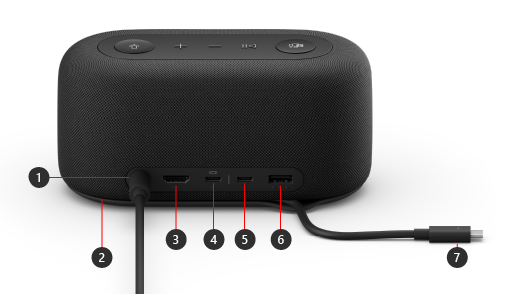
| Priključak | Opis |
|---|---|
| 1. Vlast | Priključite poveznik napajanja na priloženom izvoru napajanja u utičnicu za napajanje. |
| 2. Prostor za pohranu USB-C kabela | Spremite USB-C kabel kada ne koristite Microsoft Audio Dock. Kabel se omotava oko vašeg Microsoft Audio Dock-a radi lakšeg skladištenja. |
| 3. HDMI | Koristite ovaj priključak za povezivanje s vanjskim zaslonom. HDMI 2.0 veza podržava maksimalnu razlučivost od 3840 x 2160 uz podršku HDCP 2.3 i HDCP 1.4. |
| 4. USB-C (USB 3.1 Gen 2) |
Koristite ovaj priključak za povezivanje s vanjskim zaslonom. Ovaj USB-C priključak podržava DP Alt Mode 1.0 uz maksimalnu razlučivost od 3840 x 2160. Pruža snagu do 7,5 W. |
| 5. USB-C (USB-3.1 Gen 2) |
Povežite uređaje koji koriste USB vrste C. Na primjer, možete upotrebljavati USB-C memorijski pogon, USB-C tvrdi disk, puniti mobilni telefon, i drugo. Pruža snagu do 7,5 W. Napomena: USB-C priključak ne podržava videoizlaz, pa ga nećete moći koristiti za povezivanje vanjskog zaslona. |
| 6. USB-A (USB 3.1 Gen 2) |
Prenesite velike datoteke na USB izbrisivi memorijski pogon ili tvrdi disk, povežite USB pisač, miš, tipkovnicu i drugo. |
| 7. USB-C priključak | Priključite USB-C poveznik u USB-C priključak na svom PC-ju ili Mac računalu. Microsoft Audio Dock podržava prolazno punjenje i pruža do 60 W snage da biste ga mogli koristiti i puniti računalo u isto vrijeme. Ako reproducirate zvuk, Microsoft Audio Dock nudi napajanje do 50 W. |
Pristupačnost: prepoznavanje priključaka dodirom
Ispod mnogih priključaka na stražnjoj strani nalaze se izdignuti otisci koji olakšavaju prepoznavanje svakog priključka dodirom. Sljedeći popis sadrži nazive priključaka (slijeva nadesno) iza kojih slijedi kratak opis uzdignutog otiska:
- Utičnica za napajanje. Priključak je kružni. Nema uzdignutog otiska ispod sebe.
- HDMI izlazni priključak. Puna vodoravna uzdignuta crta.
- 2 USB-C priključka. po jednu istaknutu točku ispod svakog USB-C priključka.
- USB-A priključak. Tri uzdignute točkice, vodoravno poredane.
Microsoft Teams i gumbi za glazbu na vrhu
Pomoću sljedećeg dijagrama potražite gumbe pri vrhu sidrišta Microsoft Audio Dock. Te gumbe možete koristiti tijekom sastanaka i poziva u aplikaciji Microsoft Teams te dok slušate glazbu. Dodatne informacije potražite u članku Korištenje alata Microsoft Audio Dock u aplikaciji Microsoft Teams.
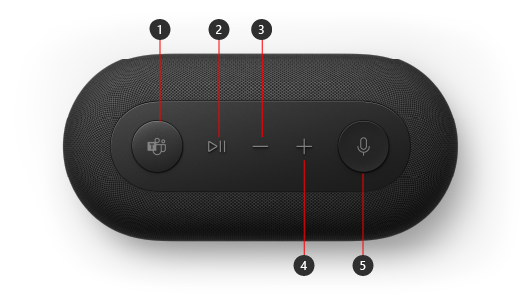
- Microsoft Teams
- Odgovaranje/završavanje poziva i Reprodukcija/pauziranje glazbe
- Tiše (-)
- Glasnije (+)
- Isključi zvuk
Postavljanje uređaja Microsoft Audio Dock
Nakon što raspakirate Microsoft Audio Dock, postavite ga na željeno mjesto na stolu. Ostavite kabele i vodove van da biste im mogli lako pristupiti.
Priključite poveznik napajanja priključen na isporučenu jedinicu napajanja u utičnicu za napajanje na vašem Microsoft Audio Dock.
Priključite USB-C poveznik na Microsoft Audio Dock uređaju u USB-C priključak na računalu.
Učinite nešto od sljedećeg, ovisno o broju dodatnih monitora koje želite povezati (1 ili 2) i vrsti videoveze koja se koristi na svakom zaslonu:
- HDMI veza. Jedan kraj HDMI kabela priključite na HDMI priključak na vanjskom zaslonu, a drugi na HDMI priključak na sidrištu.
- USB-C. Uzmite USB-C kabel i priključite jedan kraj u USB-C priključak iznad kojeg se nalazi ikona zaslona na Microsoft Audio Dock. Drugi kraj priključite u videopriključak (na primjer, HDMI ili DisplayPort) na vanjskom zaslonu.
Ako videokabel nema odgovarajući videopoveznik (na primjer, HDMI ili DisplayPort), morat ćete kupiti drugi kabel ili prilagodnik. Dodatne informacije potražite u člancima Povezivanje uređaja Surface s TV-om, monitorom ili projektorom ili Otklanjanje poteškoća s povezivanjem uređaja Surface na vanjski zaslon.
Dodatne informacije o korištenju više zaslona u sustavu Windows potražite u članku Kako koristiti više monitora u sustavu Windows.
USB periferne uređaje za računalo priključite u USB-A priključak ili drugi USB-C priključak na sidrištu, ovisno o vrsti USB veze koju ti uređaji koriste.
Povežite stvari kao što su mobilni telefon, USB izbrisivi memorijski pogon, USB tvrdi disk i drugo.Da biste koristili Microsoft Audio Dock kao zvučnik, odaberite ikonu zvuka za ikonu
 u paleti sustava na PC-ju sa sustavom Windows 11, odaberite Odabir izlaza zvuka (>), a zatim odaberite Microsoft Audio Dock.
Da biste koristili Microsoft Audio Dock kao mikrofon, odaberite ikonu Start
 > logotipa sustava Windows ikonapostavki
 > aplikacije Postavke
  > sidrenja programske trakeIkona zvuka , a zatim u odjeljku Ulaz odaberite Microsoft Audio Dock.
Da biste prilagodili glasnoću dok slušate glazbu ili gledate videozapis, pritisnite gumb za pojačavanje ili smanjivanje glasnoće na uređaju Microsoft Audio Dock.
Je li vam potrebna dodatna pomoć?
Tehnička podrška

Za tehničku podršku otvorite aplikaciju Surface, opišite problem i odaberite Zatražite pomoć.
Podrška zajednice

Zajednice vam mogu pomoći da postavite pitanja i čujete se sa stručnjacima s bogatim znanjem. Pitajte zajednicu.
Ostala podrška

Ako ne možete koristiti Surface ili imate pitanja o nečem drugom, otvorite opciju Zatražite pomoć da biste dobili drugu podršku na mreži.


