
Microsoft Presenter+ je certificiran za daljinski upravljač za Microsoft Teams koji možete koristiti za sastanke i pozive u aplikaciji Teams za tvrtke ili obrazovne ustanove. Koristite ga za održavanje zanimljivih prezentacija na sastancima aplikacije Teams koji su online, osobno ili hibridni. A kada ne izlažete, koristite Microsoft Presenter+ za sudjelovanje u sastancima aplikacije Teams pritiskom na gumb—bilo da sjedite za računalom ili se udaljavate od njega.
Napomena
Nisu sve značajke Microsoft Presenter+ dostupne u aplikaciji Microsoft Teams za kućnu upotrebu ili male tvrtke.
Prvi korak je upariti Microsoft Presenter+ preko Bluetootha na PC-ju sa sustavom Windows 10/11 ili Mac računalu. Da biste saznali kako to učiniti, pročitajte članak Postavljanje i korištenje programa Microsoft Presenter+.
Snalaženje u Microsoft Presenter+
Pomoću ovog dijagrama možete pronaći gumbe koje možete koristiti na Microsoft Presenter+ tijekom sastanaka u aplikaciji Microsoft Teams.
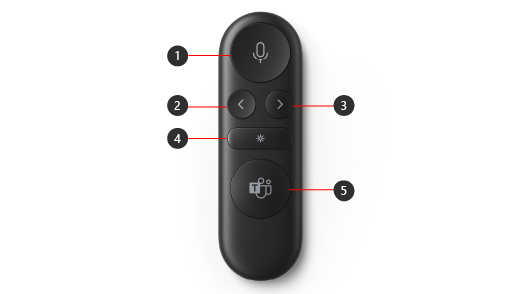
Isključi zvuk
Gumb Natrag za prezentacije u značajci PowerPoint uživo*
Gumb Dalje za prezentacije u značajci PowerPoint uživo*
Laserski pokazivač
Microsoft Teams
Napomena
* Softver se prodaje zasebno.
Prezentirajte u aplikaciji Microsoft Teams pomoću PowerPoint uživo
Da biste koristili Microsoft Presenter+ kada izlažete prezentaciju programa PowerPoint na sastanku aplikacije Microsoft Teams, koristite PowerPoint uživo u aplikaciji Teams. Evo kako otvoriti prezentaciju programa PowerPoint i započeti s radom.
- Pridružite se sastanku u aplikaciji Microsoft Teams.
- Odaberite Zajedničko korištenje pa u odjeljku PowerPoint uživo odaberite prezentaciju programa PowerPoint.
Korištenje programa Microsoft Presenter+ u sastanku ili pozivu u aplikaciji Teams
Nakon što otvorite Microsoft Teams na PC-ju sa sustavom Windows 10/11, ovako možete koristiti gumbe na uređaju Microsoft Presenter+ tijekom sastanaka u aplikaciji Microsoft Teams – kada izlažete ili sudjelujete u sastanku aplikacije Teams.
| Za | Postupak na daljinskom upravljaču |
|---|---|
| Pridruživanje sastanku | Pritisnite gumb Microsoft Teams da biste otvorili prozor aplikacije Teams. Odaberite Calendar> the meeting> Join. Odaberite Pridružite se odmah u aplikaciji Teams kako biste se pridružili sastanku. Kada dobijete obavijest da je sastanak započeo, gumb Microsoft Teams postupno će blijediti u bijeloj boji. Pritisnite gumb Teams jednom kada sastanak započne, a zatim ga ponovno pritisnite da biste se uključili u sastanak. |
| Prijelaz na prethodni ili sljedeći slajd prezentacije prilikom izlaganja u PowerPoint uživo | Pritisnite gumb Natrag ili Dalje na daljinskom upravljaču. |
| Korištenje laserskog pokazivača tijekom izlaganja u sastanku aplikacije Teams pomoću PowerPoint uživo | Na uređaju Microsoft Presenter+ pritisnite i držite gumb laserskog pokazivača i pokažite na područje slajda o kojem želite razgovarati. |
| Isključite zvuk mikrofona tijekom sastanka ili poziva u aplikaciji Teams | Pritisnite tipku Isključi zvuk. Kada vam je isključen zvuk, svijetlit će crveno. Da biste uključili zvuk, ponovno pritisnite tipku Isključi zvuk. Gumb će ponovno svijetliti bijelom bojom. |
| Privremeno uključivanje mikrofona i razgovor | Ako želite nešto reći dok vam je zvuk isključen, pritisnite i držite gumb Isključi zvuk, recite što želite, a zatim pustite gumb Isključi zvuk. Kada otpustite gumb Isključi zvuk, ponovno će postati isključen zvuk i ponovno će svijetliti crveno. |
| Podignite i spustite ruku tijekom sastanka | Pritisnite i držite gumb aplikacije Teams da biste podigli ruku. Ponovno pritisnite i držite gumb aplikacije Teams kako biste ga spustili. |
| Upućivanje poziva | Pritisnite gumb Microsoft Teams na daljinskom upravljaču, odaberite Pozivi u aplikaciji Teams, birajte broj osobe koju želite nazvati, a zatim odaberite Pozovi. Ako imate propuštenih poziva ili novih poruka govorne pošte, otvorit će se zaslon Pozivi u aplikaciji Teams. |
Nabavite aplikaciju Microsoftov centar za dodatnu opremu
Aplikacija Microsoftov centar za dodatnu opremu omogućuje vam prilagodbu gumba, laserskog pokazivača, postavki i još mnogo toga na Microsoft Presenter+ kako biste iz njih izvući maksimum. Dodatne informacije potražite u članku Postavljanje i korištenje programa Microsoft Presenter+.
Preuzmite aplikaciju Microsoftov centar za dodatnu opremu iz trgovine Microsoft Store i instalirajte je na svoj PC sa sustavom Windows 10/11.

Napomena
Microsoftov centar za dodatnu opremu nije dostupan za macOS.
Povezane teme
Je li vam potrebna dodatna pomoć?
Tehnička podrška

Za tehničku podršku otvorite aplikaciju Surface, opišite problem i odaberite Zatražite pomoć.
Podrška zajednice

Zajednice vam mogu pomoći da postavite pitanja i čujete se sa stručnjacima s bogatim znanjem. Pitajte zajednicu.
Ostala podrška

Ako ne možete koristiti Surface ili imate pitanja o nečem drugom, otvorite opciju Zatražite pomoć da biste dobili drugu podršku na mreži.


