
Microsoftove moderne bežične slušalice s mikrofonom imaju certifikat za naglavni uređaj za Microsoft Teams kada ih koristite s priloženom Microsoftovom USB vezom na PC-ju sa sustavom Windows 10/11 ili Mac računalu. Gumbi i brojčanik na slušalicama omogućuju vam kontrolu nad sastancima i pozivima u aplikaciji Microsoft Teams nadohvat ruke – sve u bežičnim slušalicama s mikrofonom s izvrsnom kvalitetom zvuka koje je udobno nositi. A budući da je bežični, možete stajati u blizini PC-ja sa sustavom Windows 10/11 ili sjesti i ostati povezani.
Da biste se povezali i koristili Microsoftove moderne bežične slušalice s mikrofonom u aplikaciji Teams, jednostavno priključite Microsoftovu USB vezu u USB priključak na PC-ju sa sustavom Windows 10/11, a zatim kliznite gumb za uključivanje na naglavnom uređaju. Automatski ćete se povezati jer su vaše slušalice s mikrofonom i Microsoftova USB veza već uparene po izostavi.
Snalaženje sa slušalicama s mikrofonom
Pomoću ovog dijagrama možete pronaći gumbe i kontrole koje možete koristiti tijekom sastanaka i poziva u aplikaciji Microsoft Teams.
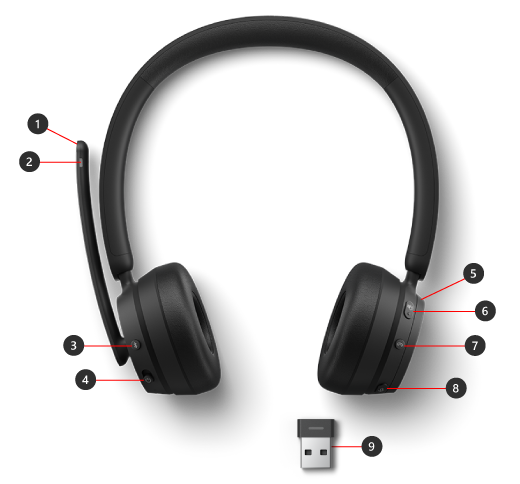
- Mikrofon (okrenite prema gore za isključenje zvuka)
- LED svjetlo
- Gumb za Bluetooth uparivanje
- Snaga
- Pozivanje glasnoće
- Microsoft Teams
- Odgovaranje/prekid poziva
- Isključi zvuk
- Microsoftova USB veza
Postavljanje Microsoftovih modernih bežičnih slušalica s mikrofonom u aplikaciji Teams
Nakon što se Microsoftove moderne bežične slušalice s mikrofonom povežu s Microsoftovom USB vezom na PC-ju sa sustavom Windows 10/11, možete otvoriti Microsoft Teams i tamo ga postaviti.
- Na servisu Microsoft Teams odaberite ikonu Postavke i više aplikacije
 s lijeve strane profilne slike pri vrhu, a zatim odaberite
  .
. - U odjeljku Postavke odaberite Uređaji.
- U odjeljku Audiouređaji odaberite Microsoftova USB veza.
Kada odaberete mogućnost Microsoft USB Link, ona bi trebala biti odabrana za zvučnik i mikrofon u odjeljku Audiouređaji.
Koristite slušalice u pozivu ili sastanku u aplikaciji Teams
Nakon što otvorite Microsoft Teams na PC-ju sa sustavom Windows 10/11, evo kako možete koristiti gumbe i kotačić za glasnoću na Microsoftovim modernim bežičnim slušalicama s mikrofonom tijekom poziva i sastanaka u aplikaciji Teams.
| Za | Postupak na slušalicama s mikrofonom |
|---|---|
| Upućivanje poziva | Pritisnite gumb Microsoft Teams na slušalicama, odaberite Pozivi u aplikaciji Teams, birajte broj osobe koju želite nazvati, a zatim odaberite Pozovi Ako imate propuštenih poziva ili novih poruka govorne pošte, otvorit će se zaslon Pozivi u aplikaciji Teams. |
| Odgovaranje na poziv | Pritisnite gumb Odgovori/Prekini poziv. |
| Odbijanje poziva | Pritisnite i držite gumb za odgovaranje/završavanje poziva na slušalicama. |
| Pridruživanje sastanku | Pritisnite gumb Microsoft Teams da biste otvorili prozor aplikacije Teams. Odaberite Calendar> the meeting> Join. Odaberite Pridružite se odmah u aplikaciji Teams kako biste se pridružili sastanku. |
| Isključivanje mikrofona tijekom poziva ili sastanka | Pritisnite tipku Isključi zvuk tijekom poziva ili sastanka ili okrenite mikrofon prema gore. Svjetlo pri kraju mikrofona svijetlit će jarko crveno, baš kao i svjetlo na Microsoftovoj USB vezi. Da biste uključili zvuk, ponovno pritisnite gumb Isključi zvuk ili prebacite mikrofon prema dolje. |
| Kratki razgovor kada vam je zvuk isključen | Ako želite reći nešto dok je zvuk isključen, okrenite mikrofon prema dolje (ako je uključen). Kad je mikrofon spušten, pritisnite i držite gumb Isključi zvuk, recite što želite, a zatim otpustite gumb Isključi zvuk. Ponovno će se uključiti kada otpustite tipku Isključi zvuk, a svjetlo na Microsoftovoj USB poveznici i vašem mikrofonu ponovno će svijetliti crveno. |
| Prilagodba glasnoće tijekom poziva ili sastanka | Okrenite kotačić za glasnoću prema naprijed da biste povećali glasnoću. Okrenite ga unatrag da biste ga smanjili. |
| Završavanje poziva ili napuštanje sastanka | Pritisnite gumb Odgovori/Prekini poziv tijekom poziva ili sastanka. |
Što znači svjetlo na Microsoftovoj USB vezi?
Svjetlo na Microsoftovoj USB poveznici može vam puno reći kada je priključena u PC ili Mac i povezana s Microsoftovim modernim bežičnim slušalicama s mikrofonom. On vas može obavijestiti kad imate dolazni poziv u aplikaciji Teams, kada ste povezani, kada vam je isključen zvuk i još mnogo toga.
| Kada je svjetlo na Microsoftovoj USB vezi uključeno | To znači |
|---|---|
| Isključeno kada je priključena Microsoftova USB veza | USB veza nije povezana s Microsoftovim modernim bežičnim slušalicama s mikrofonom. Kliznite gumb za uključivanje i isključivanje da biste uključili naglavni uređaj i povezali se. |
| Trajno svijetli bijelo | USB Link povezan je s vašim naglavnim uređajem i spremni ste za njegovo korištenje u aplikaciji Microsoft Teams. |
| Slabi i bijele je boje prije sastanka | Postoji obavijest aplikacije Teams da je netko započeo sastanak. |
| bljeskajuće zeleno | Imate dolazni poziv u aplikaciji Teams. |
| Trajno svijetli zeleno | Povezane su i vaše se slušalice s mikrofonom koriste u pozivu ili sastanku u aplikaciji Teams. I vama je uključen zvuk. |
| Svijetli crveno | Zvuk vam je isključen tijekom sastanka ili poziva u aplikaciji Teams. Svjetlo na kraju mikrofona također će svijetliti crveno. |
Nabavite aplikaciju Microsoftov centar za dodatnu opremu
Aplikacija Microsoftov centar za dodatnu opremu omogućuje vam prilagodbu postavki Microsoftovih modernih bežičnih slušalica s mikrofonom i njihovo ažuriranje da biste iz njih iskoristili sve mogućnost. Aplikaciju Microsoftov centar za dodatnu opremu možete preuzeti iz trgovine Microsoft Store i instalirati je na svoj PC sa sustavom Windows 10/11.

Napomena
- Sva ažuriranja za Microsoft USB Link instaliraju se putem servisa Windows Update na vašem PC-ju sa sustavom Windows 10/11. Da biste vidjeli jesu li dostupna ažuriranja za Microsoft USB Link, priključite ga u PC. U Windows 10 odaberite ikonu Postavke>Postavke & Ažuriranje
 > Sinkronizacija Windows Update>Provjerite ima li ažuriranja. U sustavu Windows 11 odaberite > postavkiWindows AžuriranjaProvjerite>ima li ažuriranja.
 - Microsoftov centar za dodatnu opremu nije dostupan za macOS.
Povezane teme
Je li vam potrebna dodatna pomoć?
Tehnička podrška

Za tehničku podršku otvorite aplikaciju Surface, opišite problem i odaberite Zatražite pomoć.
Podrška zajednice

Zajednice vam mogu pomoći da postavite pitanja i čujete se sa stručnjacima s bogatim znanjem. Pitajte zajednicu.
Ostala podrška

Ako ne možete koristiti Surface ili imate pitanja o nečem drugom, otvorite opciju Zatražite pomoć da biste dobili drugu podršku na mreži.


