
Microsoft Audio Dock je višenamjenski uređaj sa sidrištem i spikerfonom. To je zvučnik Certificiran za Microsoft Teams koji možete koristiti s PC-jem i Macom sa sustavom Windows 10/11. Zvučnik ima 2 mikrofona za snimanje vašeg glasa i smanjenje pozadinske buke za sastanke i pozive u aplikaciji Microsoft Teams koji se reproduciraju sjajno – bez obzira na to stojite li ili sjedite dok radite. A kad ne sudjelujete na sastancima ili pozivima, putem njega možete slušati glazbu na PC-ju.
Da biste saznali kako ga povezati i kako početi s radom, pogledajte Postavljanje i korištenje alata Microsoft Audio Dock.
Snalaženje sa zvučnikom
Pomoću ovog dijagrama možete pronaći gumbe koje možete koristiti na uređaju Microsoft Audio Dock tijekom sastanaka i poziva u aplikaciji Microsoft Teams.
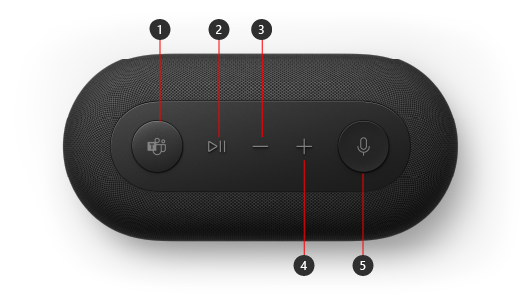
- Microsoft Teams
- Odgovaranje/završavanje poziva i Reprodukcija/pauziranje glazbe
- Tiše (-)
- Glasnije (+)
- Isključi zvuk
Postavljanje alata Microsoft Audio Dock u aplikaciji Teams
Kada priključite Microsoft Audio Dock, možete otvoriti Microsoft Teams i tamo ga postaviti. Gumb Microsoft Teams svijetli jasno bijelo kada je vaš zvučnik povezan s aplikacijom Teams.
- Na servisu Microsoft Teams odaberite ikonu Postavke i više
 s lijeve strane profilne slike na vrhu, a zatim odaberite Postavke.
 - U odjeljku Postavke odaberite Uređaji.
- U odjeljku Audiouređaji odaberite Microsoft Audio Dock.
Kada odaberete Microsoft Audio Dock, on bi trebao biti odabran za zvučnik i mikrofon u odjeljku Audiouređaji.
Koristite zvučnika u pozivu ili sastanku u aplikaciji Teams
Nakon što otvorite Microsoft Teams na PC-ju sa sustavom Windows 10/11, evo kako možete koristiti gumbe na zvučniku tijekom poziva i sastanaka u aplikaciji Teams.
| Za | Radnja na zvučniku |
|---|---|
| Upućivanje poziva | Pritisnite gumb Microsoft Teams na zvučniku, odaberite Pozivi u aplikaciji Teams, birajte broj osobe koju želite nazvati, a zatim odaberite Pozovi. Ako imate propuštenih poziva ili novih poruka govorne pošte, otvorit će se zaslon Pozivi u aplikaciji Teams. |
| Odgovaranje na poziv | Dvaput pritisnite gumb Reproduciraj/Pauziraj. Tipka Isključi zvuk treperi bijelom bojom kada postoji dolazni poziv. |
| Uključivanje u sastanak | Pritisnite gumb Microsoft Teams da biste otvorili prozor aplikacije Teams. Odaberite Calendar> the meeting> Join. Odaberite Pridružite se odmah u aplikaciji Teams kako biste se pridružili sastanku. Gumb Microsoft Teams postupno će se pojavljivati i postupno blijediti u bijeloj boji kada dobijete obavijest da je sastanak započeo. Pritisnite gumb Teams jednom kada sastanak započne, a zatim ga ponovno pritisnite da biste se uključili u sastanak. |
| Isključivanje mikrofona tijekom poziva ili sastanka | Pritisnite tipku Isključi zvuk tijekom poziva ili sastanka. Gumb Isključi zvuk promijenit će boju u crvenu boju. Da biste uključili zvuk, ponovno pritisnite tipku Isključi zvuk. |
| Privremeno uključivanje mikrofona i razgovor | Ako želite nešto reći dok vam je zvuk isključen, pritisnite i držite gumb Isključi zvuk, recite što želite, a zatim pustite gumb Isključi zvuk. Kada otpustite gumb Isključi zvuk, ponovno će postati isključen zvuk i ponovno će svijetliti crveno. |
| Podignite ruku tijekom sastanka | Pritisnite i držite gumb Microsoft Teams da biste podigli ruku. Ponovno je pritisnite i držite da biste spustili ruku. |
| Prilagodba glasnoće tijekom poziva ili sastanka | Pritisnite tipku za pojačavanje glasnoće (+) ili tipku za smanjivanje (-). |
| Završavanje poziva ili napuštanje sastanka | Tijekom poziva ili sastanka dvaput pritisnite gumb za reprodukciju/pauzu. |
Nabavite aplikaciju Microsoftov centar za dodatnu opremu
Aplikacija Microsoftov centar za dodatnu opremu omogućuje vam prilagodbu postavki za Microsoft Audio Dock kako biste iskoristili sve mogućnosti. Možete, primjerice, promijeniti postavku glasovnog upita za određivanje glasnije tona prilikom isključivanja ili uključivanja zvuka u aplikaciji Microsoft Teams. Aplikaciju Microsoftov centar za dodatnu opremu možete preuzeti iz trgovine Microsoft Store i instalirati je na svoj PC sa sustavom Windows 10/11.

Napomena
Microsoftov centar za dodatnu opremu nije dostupan za macOS.
Povezane teme
Je li vam potrebna dodatna pomoć?
Tehnička podrška

Za tehničku podršku otvorite aplikaciju Surface, opišite problem i odaberite Zatražite pomoć.
Podrška zajednice

Zajednice vam mogu pomoći da postavite pitanja i čujete se sa stručnjacima s bogatim znanjem. Pitajte zajednicu.
Ostala podrška

Ako ne možete koristiti Surface ili imate pitanja o nečem drugom, otvorite opciju Zatražite pomoć da biste dobili drugu podršku na mreži.


